



Tableau で Gumroad のデータ のデータを可視化

CData Drivers for Gumroad を使用すると、標準データアクセス方法でビジネスインテリジェンスツール(Tableau など)と Gumroad のデータを接続できます。 CData API Driver for JDBC は Windows およびMacOS 上のTableau からの接続をサポートします。この記事では、スキーマの検出と Gumroad のデータ データへのリアルタイムクエリの実行方法について説明します。
Tableau で Gumroad に接続
Tableau を起動する前に、.jar ファイルが正しいフォルダに配置されていることを確認してください。
- Windows: C:\Program Files\Tableau\Drivers
- MacOS: ~/Library/Tableau/Drivers
.jar ファイルを配置したら、すぐに接続を確立できます。
- Tableau を起動します。
- サーバーへ で その他 を選択します。
- その他のデータベース (JDBC) を選択します。
- URL フィールドに JDBC 接続文字列を入力します。
- AuthScheme:OAuth に設定します。
- InitiateOAuth:GETANDREFRESH に設定します。CData API Profile for Gumroad が OAuth プロセスを自動的に進め、アクセストークンを取得します。
- OAuthClientID:アプリ設定で指定された client_id に設定します。
- OAuthClientSecret:アプリ設定で指定された client_secret に設定します。
- CallbackURL:アプリ設定で指定したリダイレクト URI に設定します。
- サインイン をクリックします。
OAuth 認証の設定
Gumroad への認証では、OAuth 2.0 標準を使って自分自身のデータに接続する場合はもちろん、他のユーザーが各自のデータに接続できるようにする場合にも利用できます。これが推奨される認証方式です。
まず、Gumroad に OAuth アプリケーションを登録する必要があります。https://app.gumroad.com/settings/advanced の Gumroad アカウント設定にアクセスし、Applications セクションに移動して OAuth アプリケーションを作成できます。
以下の接続プロパティを設定して接続を確立してください:
接続文字列の例
Profile=C:\profiles\Gumroad.apip;AuthScheme=OAuth;InitiateOAuth=GETANDREFRESH;OAuthClientId=your_client_id;OAuthClientSecret=your_client_secret;CallbackUrl=your_callback_url;
組み込みの接続文字列デザイナー
JDBC URL の構成を簡単にするには、Gumroad JDBC Driver に組み込まれている接続文字列デザイナーをご利用ください。.jar ファイルをダブルクリックするか、コマンドラインから実行します。
Windows の場合:
java -jar 'C:\Program Files\CData\CData API Driver for JDBC\lib\cdata.jdbc.api.jar'
MacOS の場合:
java -jar cdata.jdbc.api.jar
接続プロパティを設定し、接続文字列をクリップボードにコピーします。

JDBC URL を構成する際に、Max Rows 接続プロパティの設定をお勧めします。返される行数が制限されるため、特にレポートやビジュアライゼーションの設計時にパフォーマンスが向上します。
以下は、デザイナーで作成したサンプル URL です。
jdbc:api:Profile=C:\profiles\Gumroad.apip;AuthScheme=OAuth;InitiateOAuth=GETANDREFRESH;OAuthClientId=your_client_id;OAuthClientSecret=your_client_secret;CallbackUrl=your_callback_url;
スキーマの検出とデータクエリ
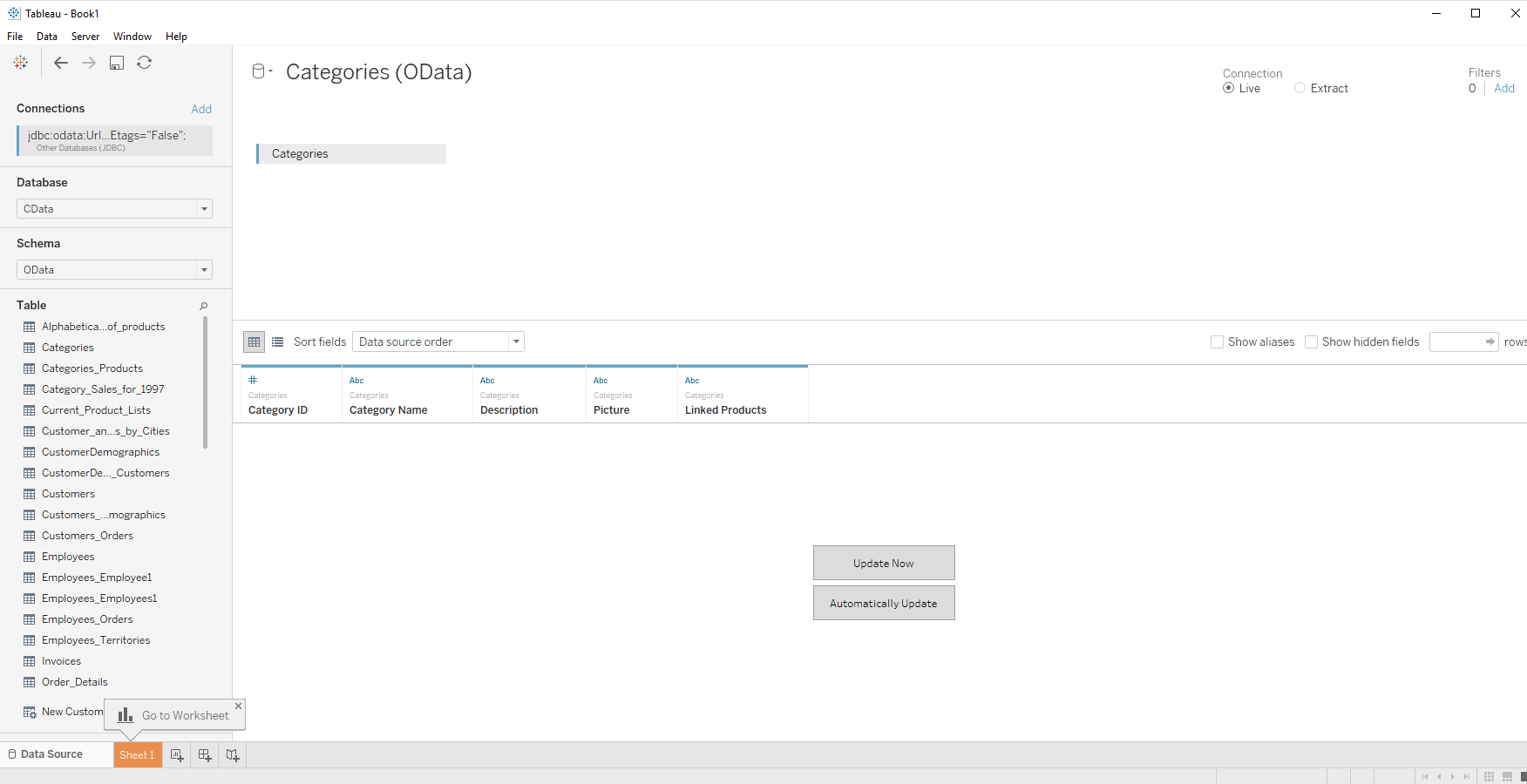
- データベース プルダウンメニューから CData を選択します。
- スキーマ プルダウンメニューから CData を選択します。
- テーブルを結合エリアにドラッグします。複数のテーブルを含めることができます。
- 今すぐ更新 または 自動更新 を選択します。「今すぐ更新」はデータソースの最初の10,000 行をプレビューします(行数はRows テキストボックスで変更可能)。「自動更新」はプレビューエリアの変更を自動的に反映します。
- 「接続」メニューで ライブ オプションを選択すると、Tableau にデータのコピーをロードせず、リアルタイムデータを直接操作できます。
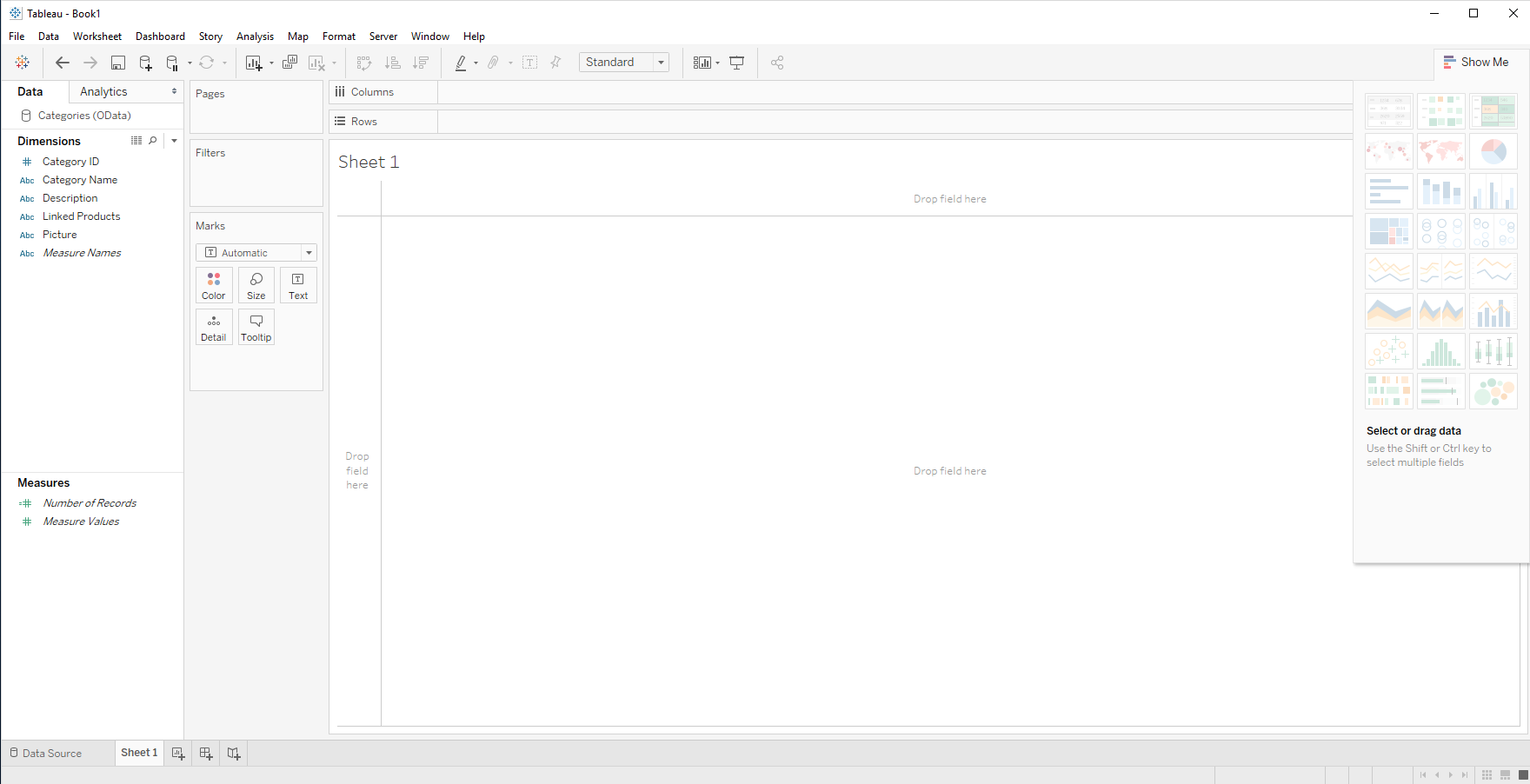
- ワークシートのタブをクリックします。カラムはデータ型に応じて「ディメンション」と「メジャー」に分類されます。CData ドライバーはデータ型を自動で検出するため、Tableau の強力なデータ処理および可視化機能を活用できます。
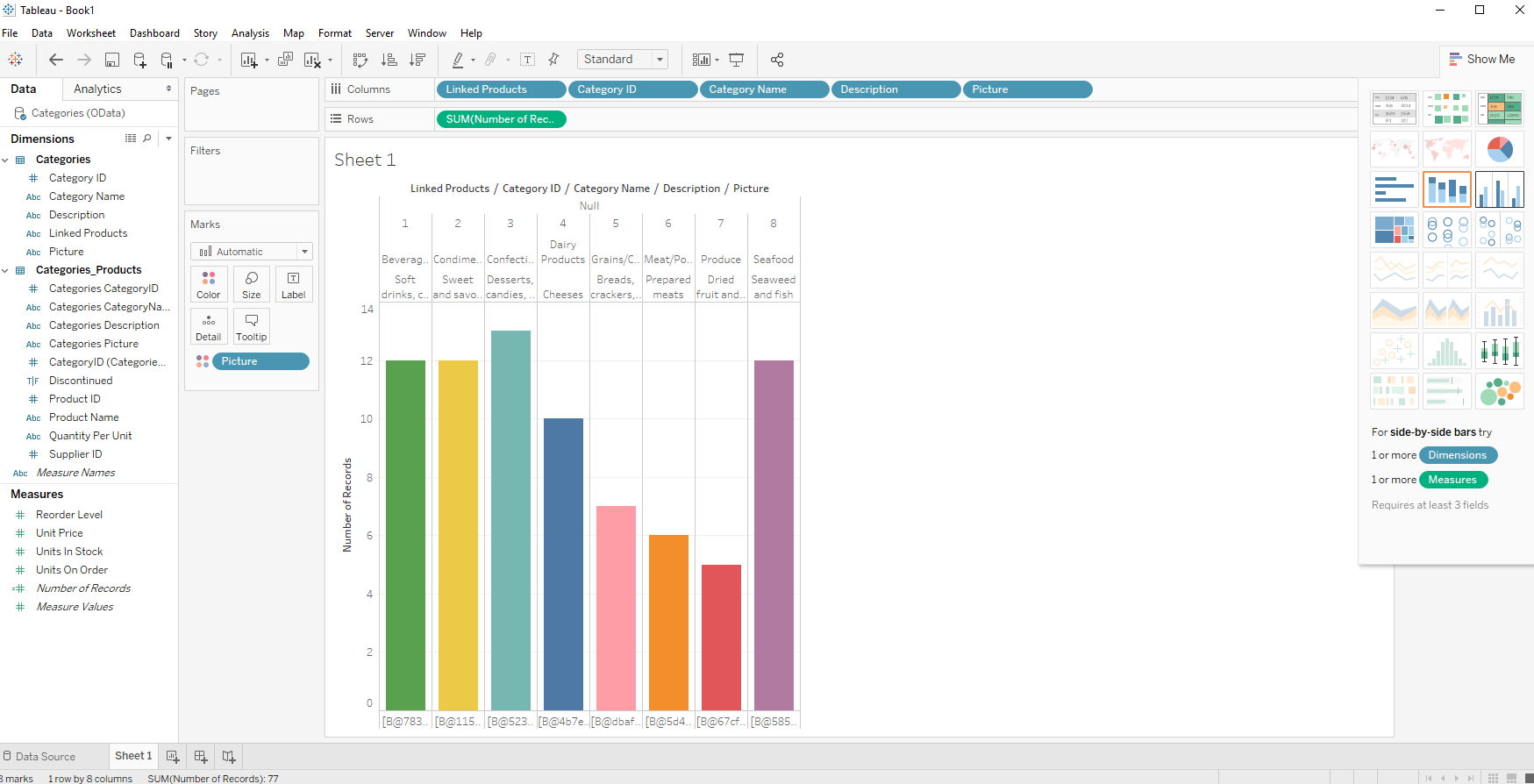
- ディメンション または メジャー エリアからフィールドを 行 または 列 にドラッグします。Tableau がカラムまたは行のヘッダーを作成します。
- 表示形式 タブからグラフの種類を選択します。選択したグラフが Tableau に表示されます。
CData API Driver for JDBC と Tableau を使用して、Gumroad のデータ に対する堅牢なビジュアライゼーションとレポートを簡単に作成できます。30日間の無償トライアルをダウンロードして、今すぐお試しください。