



PyCharm でCData ODBC Driver を使ってGumroad に接続

CData ODBC Drivers は、ODBC ドライバーをサポートするあらゆる環境から利用可能です。本記事では、PyCharm からのCData ODBC Driver for API の利用を説明します。CData ODBC Deriver をデータソースとして設定する方法、データソースをクエリして結果を表示するためのPyCharm の簡単なコードを含みます。
はじめに、このチュートリアルではCData ODBC Driver for API とPyCharm が、既にインストールされていることを前提としています。
Pyodbc をプロジェクトに追加
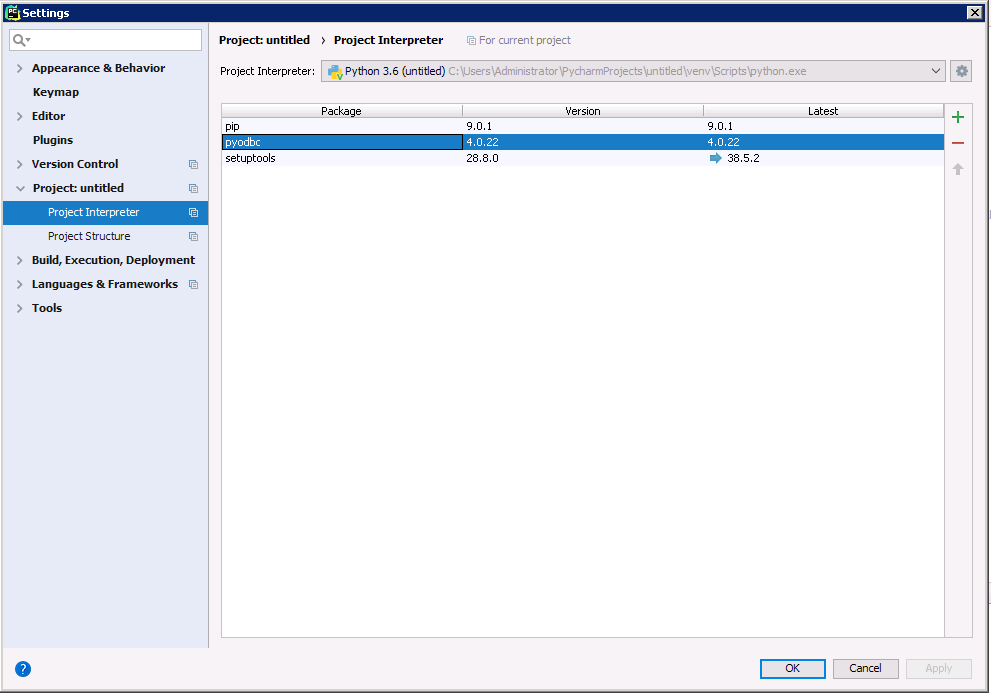
以下のステップに従って、pyodbc モジュールをプロジェクトに追加します。
- [File]->[Settings]とクリックして[project settings]ウィンドウを開きます。
- [Project: YourProjectName]メニューから[Project Interpreter]をクリックします。
- pyodbc を追加するため、+ ボタンをクリックしてpyodbc と入力します。
- [Install Package]をクリックしてpyodbc をインストールします。
CData ODBC ドライバとは?
CData ODBC ドライバは、以下のような特徴を持ったリアルタイムデータ連携ソリューションです。
- Gumroad をはじめとする、CRM、MA、会計ツールなど多様なカテゴリの270種類以上のSaaS / オンプレミスデータソースに対応
- 多様なアプリケーション、ツールにGumroad のデータを連携
- ノーコードでの手軽な接続設定
- 標準 SQL での柔軟なデータ読み込み・書き込み
CData ODBC ドライバでは、1.データソースとしてGumroad の接続を設定、2.PyCharm 側でODBC Driver との接続を設定、という2つのステップだけでデータソースに接続できます。以下に具体的な設定手順を説明します。
CData ODBC ドライバのインストールとGumroad への接続設定
まずは、本記事右側のサイドバーからAPI ODBC Driver の無償トライアルをダウンロード・インストールしてください。30日間無償で、製品版の全機能が使用できます。
これで、ODBC 接続文字列またはDSN で接続できます。お客様のOS でDSN を作成するためのガイドについては、CData ドライバードキュメントの[はじめに]セクションを参照してください。
OAuth 認証の設定
Gumroad への認証では、OAuth 2.0 標準を使って自分自身のデータに接続する場合はもちろん、他のユーザーが各自のデータに接続できるようにする場合にも利用できます。これが推奨される認証方式です。
まず、Gumroad に OAuth アプリケーションを登録する必要があります。https://app.gumroad.com/settings/advanced の Gumroad アカウント設定にアクセスし、Applications セクションに移動して OAuth アプリケーションを作成できます。
以下の接続プロパティを設定して接続を確立してください:
- AuthScheme:OAuth に設定します。
- InitiateOAuth:GETANDREFRESH に設定します。CData API Profile for Gumroad が OAuth プロセスを自動的に進め、アクセストークンを取得します。
- OAuthClientID:アプリ設定で指定された client_id に設定します。
- OAuthClientSecret:アプリ設定で指定された client_secret に設定します。
- CallbackURL:アプリ設定で指定したリダイレクト URI に設定します。
接続文字列の例
Profile=C:\profiles\Gumroad.apip;AuthScheme=OAuth;InitiateOAuth=GETANDREFRESH;OAuthClientId=your_client_id;OAuthClientSecret=your_client_secret;CallbackUrl=your_callback_url;
以下はDSN の構文です。
[CData API Source]
Driver = CData ODBC Driver for API
Description = My Description
Profile = C:\profiles\Gumroad.apip
AuthScheme = OAuth
InitiateOAuth = GETANDREFRESH
OAuthClientId = your_client_id
OAuthClientSecret = your_client_secret
CallbackUrl = your_callback_url
Gumroad へのクエリの実行
Cursor をインスタンス化し、Cursor クラスのexecute メソッドを使用してSQL ステートメントを実行します。
import pyodbc

cnxn = pyodbc.connect('DRIVER={CData ODBC Driver for API};Profile = C:\profiles\Gumroad.apip;AuthScheme = OAuth;InitiateOAuth = GETANDREFRESH;OAuthClientId = your_client_id;OAuthClientSecret = your_client_secret;CallbackUrl = your_callback_url;')
cursor = cnxn.cursor()
cursor.execute("SELECT ,  FROM CustomFields WHERE ProductId = 'prod_abc123xyz'")
rows = cursor.fetchall()
for row in rows:
  print(row., row.)
CData ODBC Driver を使用してPyCharm でGumroad に接続すると、Gumroad にアクセスできるPython アプリケーションを標準データベースのように構築できるようになります。このチュートリアルに関する質問、コメント、フィードバックがある場合には、[email protected] までご連絡ください。
Gumroad からPyCharm へのデータ連携には、ぜひCData ODBC ドライバをご利用ください
このようにCData ODBC ドライバと併用することで、270を超えるSaaS、NoSQL データをコーディングなしで扱うことができます。30日の無償評価版が利用できますので、ぜひ自社で使っているクラウドサービスやNoSQL と合わせて活用してみてください。
CData ODBC ドライバは日本のユーザー向けに、UI の日本語化、ドキュメントの日本語化、日本語でのテクニカルサポートを提供しています。