



Gumroad のデータから SSAS テーブルモデルを作成

SQL Server Analysis Services(SSAS)は、意思決定支援やビジネス分析に使用される分析データエンジンです。Power BI、Excel、Reporting Services レポート、その他のデータビジュアライゼーションツールなど、ビジネスレポートやクライアントアプリケーション向けのエンタープライズグレードのセマンティックデータモデルを提供します。CData API Driver for ODBC と組み合わせることで、Gumroad のデータ からテーブルモデルを作成し、より深く高速なデータ分析を実現できます。
Gumroad のデータへの接続を作成
まだ行っていない場合は、ODBC DSN(データソース名)で接続プロパティを設定します。これはドライバーインストールの最後のステップです。Microsoft ODBC データソースアドミニストレーターを使用して ODBC DSN を作成・設定できます。
OAuth 認証の設定
Gumroad への認証では、OAuth 2.0 標準を使って自分自身のデータに接続する場合はもちろん、他のユーザーが各自のデータに接続できるようにする場合にも利用できます。これが推奨される認証方式です。
まず、Gumroad に OAuth アプリケーションを登録する必要があります。https://app.gumroad.com/settings/advanced の Gumroad アカウント設定にアクセスし、Applications セクションに移動して OAuth アプリケーションを作成できます。
以下の接続プロパティを設定して接続を確立してください:
- AuthScheme:OAuth に設定します。
- InitiateOAuth:GETANDREFRESH に設定します。CData API Profile for Gumroad が OAuth プロセスを自動的に進め、アクセストークンを取得します。
- OAuthClientID:アプリ設定で指定された client_id に設定します。
- OAuthClientSecret:アプリ設定で指定された client_secret に設定します。
- CallbackURL:アプリ設定で指定したリダイレクト URI に設定します。
接続文字列の例
Profile=C:\profiles\Gumroad.apip;AuthScheme=OAuth;InitiateOAuth=GETANDREFRESH;OAuthClientId=your_client_id;OAuthClientSecret=your_client_secret;CallbackUrl=your_callback_url;
Gumroad のデータソースを作成
まず、Visual Studio で新しい Analysis Services テーブルプロジェクトを作成します。テーブルモデルデザイナーダイアログで、互換性レベル 1400 以上を選択してください。次に、プロジェクトに Gumroad のデータソースを作成します。
- テーブルモデルエクスプローラーで Data Sources を右クリックし、「New Data Source」を選択します
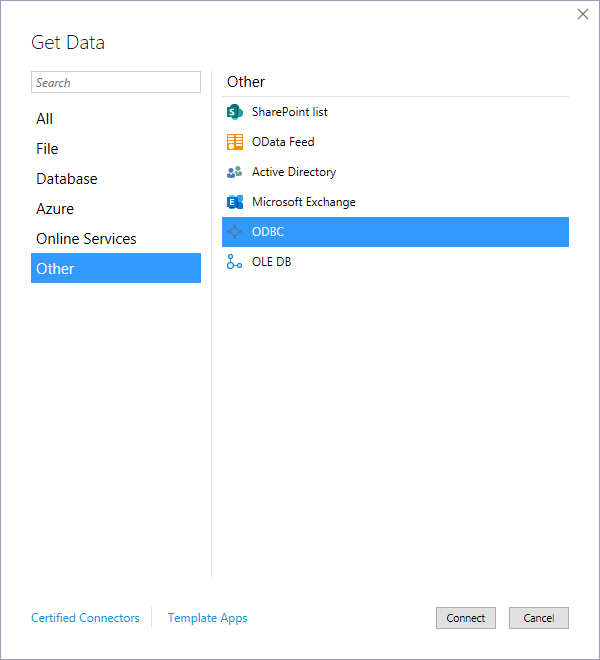
- Other タブから「ODBC」を選択し、「Connect」をクリックします
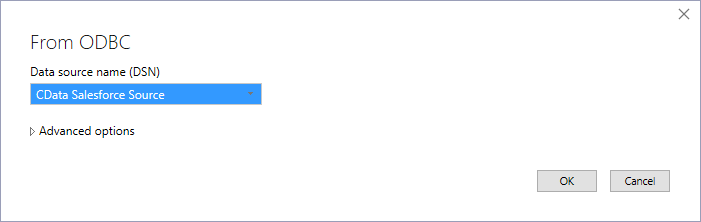
- 先ほど設定した DSN を選択します
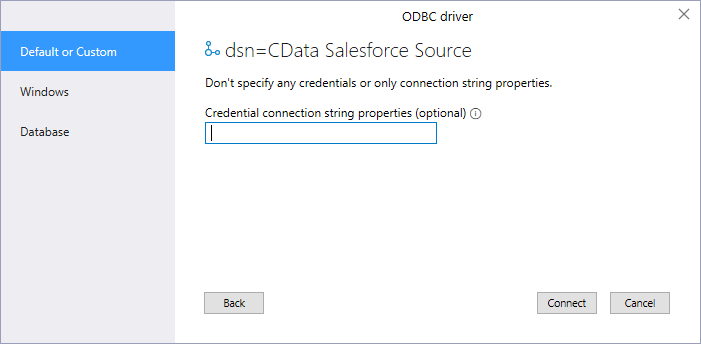
- 認証オプションとして「Default or Custom」を選択し、「Connect」をクリックします
テーブルとリレーションシップの追加
データソースを作成したら、テーブルをインポートしてテーブル間のリレーションシップを定義します。
- 新しいデータソースを右クリックし、「Import New Tables」をクリックしてインポートするテーブルを選択します
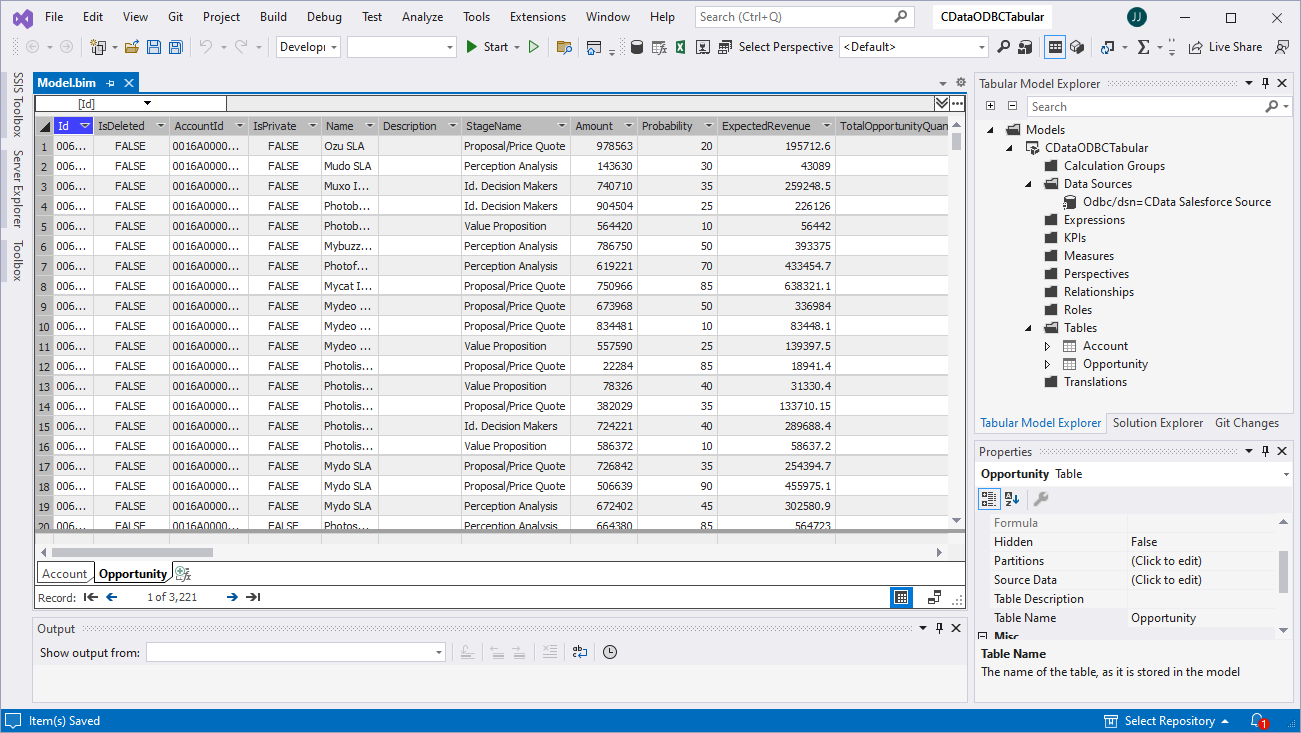
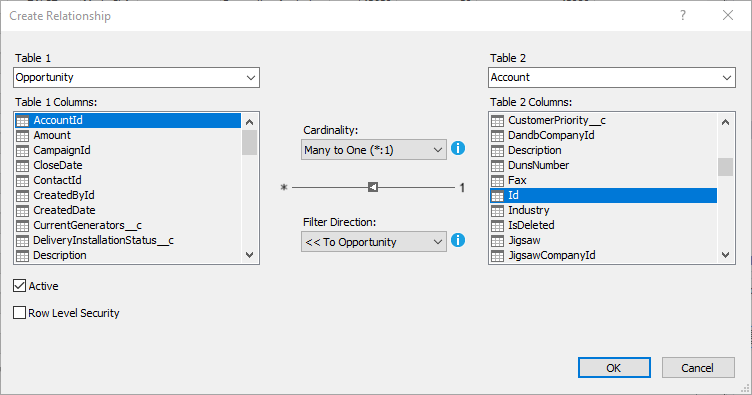
- テーブルのインポート後、「Relationships」を右クリックし、「Create Relationships」をクリックします
- テーブルを選択し、外部キー、カーディナリティ、フィルタの方向を設定します
メジャーの作成
テーブルのインポートとリレーションシップの定義が完了したら、メジャーを作成します。
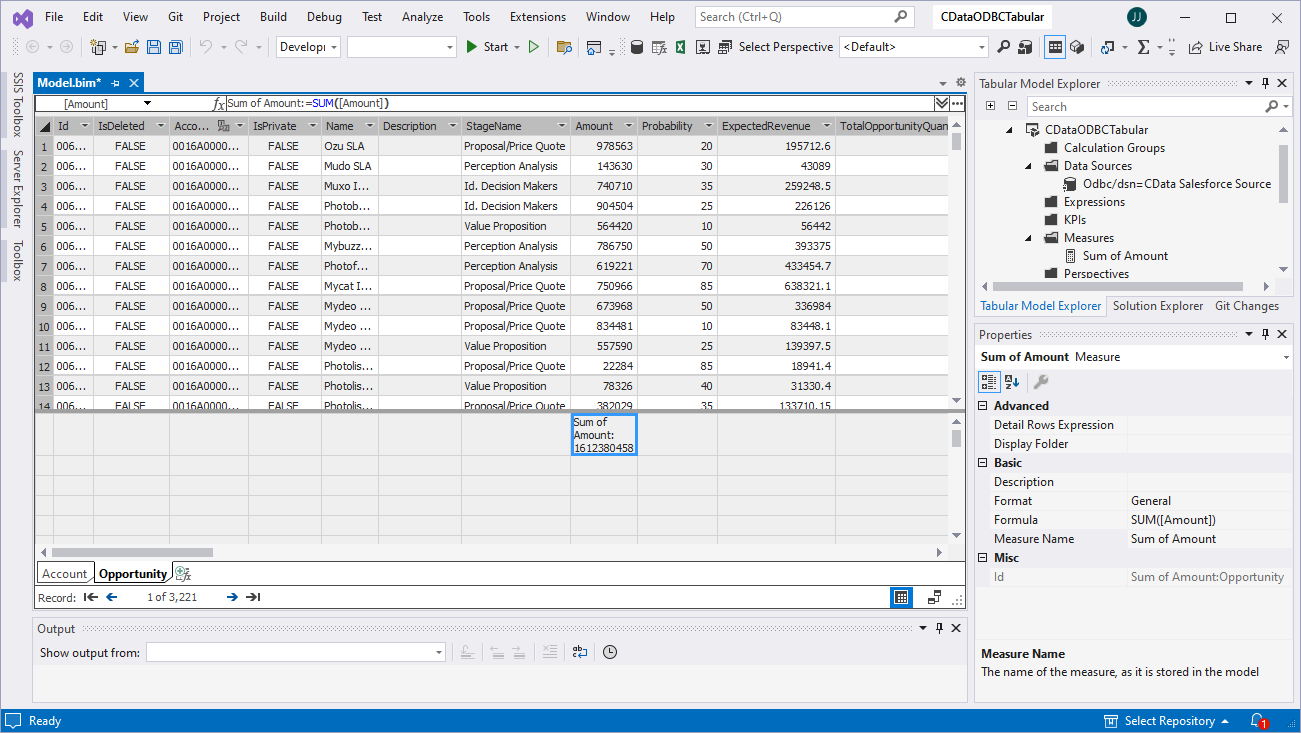
- メジャーを作成するテーブルのカラムを選択します
- Extensions メニューから「Columns」->「AutoSum」をクリックし、集計方法を選択します
モデルのデプロイ
メジャーを作成したら、モデルをデプロイする準備が整いました。ソリューションエクスプローラーでプロジェクトを右クリックし、「Properties」を選択してターゲットサーバーとデータベースを設定します。「Deployment Server」プロパティを設定し、「OK」をクリックします。
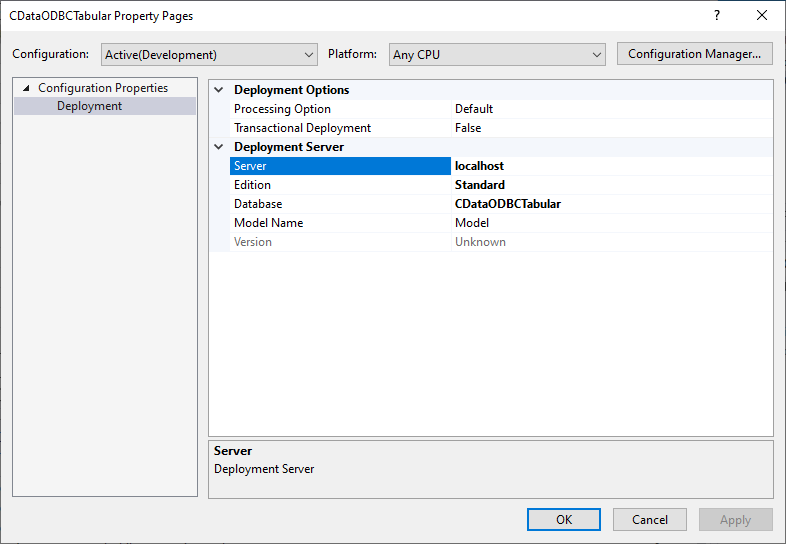
デプロイサーバーの設定後、「Build」メニューを開き、「Deploy Solution」をクリックします。これで SSAS インスタンスにGumroad のデータのテーブルモデルが作成され、分析、レポート作成、表示の準備が整いました。CData API Driver for ODBC の 30 日間無料トライアルをぜひお試しください。