



Salesforce Connect で外部Guru オブジェクトを作成する方法

CData Connect AI を使えば、Salesforce のようなクラウドベースのアプリケーションや、Salesforce Mobile App のようなモバイルアプリケーションからGuru のデータにアクセスできます。この記事では、CData Connect AI とSalesforce Connect を使用して標準のSalesforce オブジェクトとともに外部のGuru オブジェクトにアクセスします。
Connect AI を構成する
Salesforce Connect でGuru のデータをリアルタイムで操作するには、Connect AI からGuru に接続し、コネクションにユーザーアクセスを提供してGuru のデータのOData エンドポイントを作成する必要があります。
パーソナルアクセストークンの追加
OAuth 認証をサポートしていないサービス、アプリケーション、プラットフォーム、またはフレームワークから接続する場合は、認証に使用するパーソナルアクセストークン(PAT)を作成できます。きめ細かなアクセス管理を行うために、サービスごとに個別のPAT を作成するのがベストプラクティスです。
- Connect AI アプリの右上にあるユーザー名をクリックし、User Profile をクリックします。
- User Profile ページでPersonal Access Token セクションにスクロールし、 Create PAT をクリックします。
- PAT の名前を入力して Create をクリックします。

- パーソナルアクセストークンは作成時にしか表示されないため、必ずコピーして安全に保存してください。
Connect AI からGuru に接続
CData Connect AI では、簡単なクリック操作ベースのインターフェースでデータソースに接続できます。
- Connect AI にログインし、 Add Connection をクリックします。

- Add Connection パネルから「Guru」を選択します。

-
必要な認証プロパティを入力し、Guru に接続します。
まず、Profile 接続プロパティをディスク上の Guru プロファイルの場所に設定します(例:C:\profiles\Guru.apip)。次に、ProfileSettings 接続プロパティを Guru の接続文字列に設定します(以下を参照)。
Guru API プロファイル設定
Guru で Settings > API に移動し、Create New API Token をクリックします。User にはメールアドレス、Password には生成したトークンを指定します。

- Create & Test をクリックします。
- Edit Guru Connection ページのPermissions タブに移動し、ユーザーベースのアクセス許可を更新します。

Connect AI にGuru OData エンドポイントを追加する
Guru に接続したら、目的のテーブルのOData エンドポイントを作成します。
- OData ページに移動し、 Add to create new OData endpoints をクリックします。
- Guru 接続(例:API1)を選択し、Next をクリックします。
- 使用するテーブルを選択し、Confirm をクリックします。

コネクションとOData エンドポイントを設定したら、Salesforce Connect からGuru のデータに接続できます。
外部データソースとしてGuru のデータに接続する
以下のステップに従って、Connect AI に生成されたフィードに接続します。
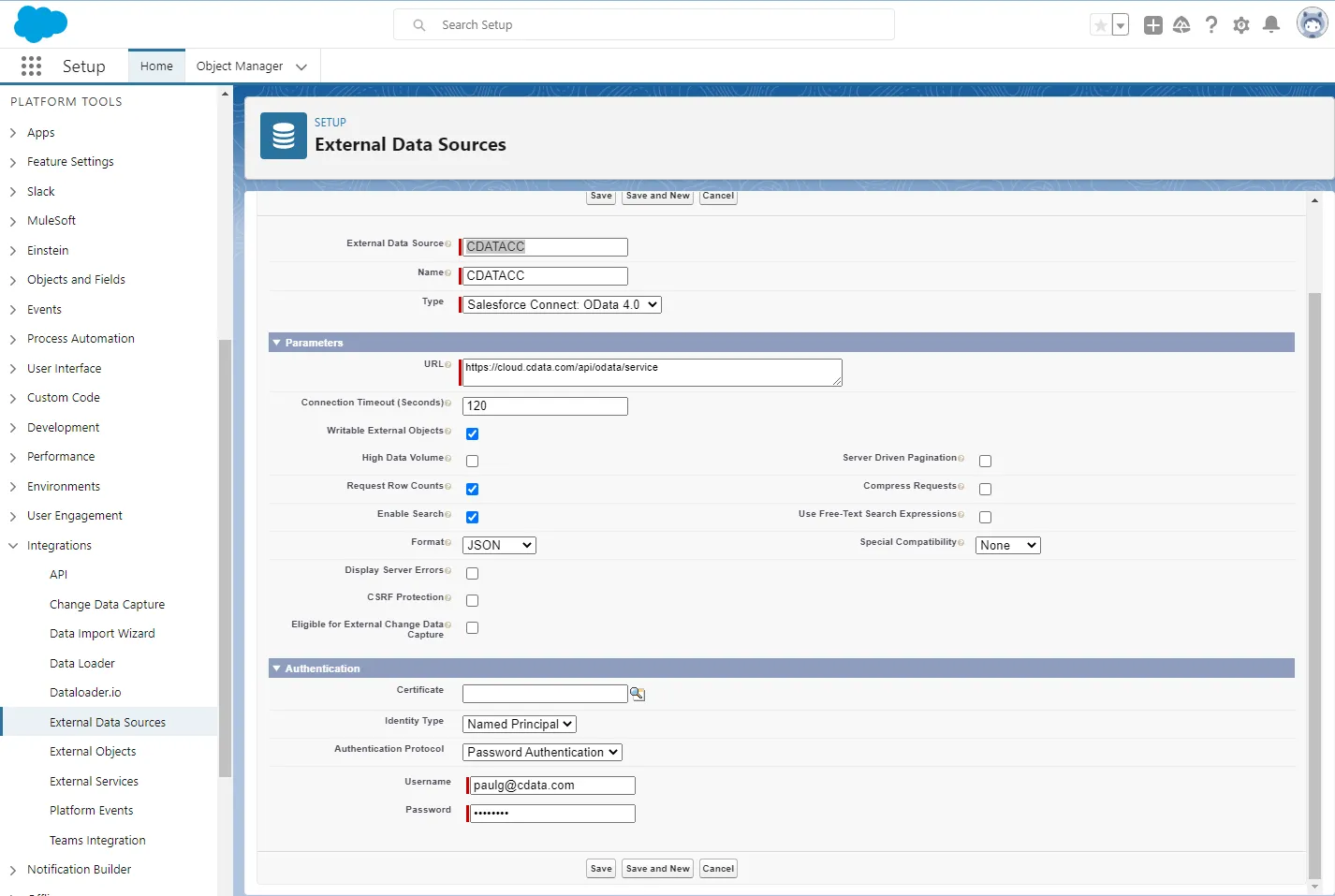
- Salesforce にログインし、「Setup」->「Integrations」->「External Data Sources」とクリックします。
- 「New External Data Source」をクリックします。
- 以下のプロパティに値を入力します。
- External Data Sources:リストビューおよびレポートで使用するラベルを入力します。
- Name:個別の識別子を入力します。
- Type:「Salesforce Connect: OData 4.0」オプションを選択します。
- URL:Connect AI OData エンドポイントのURL(https://cloud.cdata.com/api/odata/service) を入力します。
- 「Format」メニューから「JSON」を選択します。
- 「Authentication」セクションでは、以下のプロパティを設定します。
- Identity Type:組織のすべてのメンバーが同じ認証情報を使用してConnect AI にアクセスする場合は、「Named Principal」を選択します。 各自の認証情報で接続する場合は、「Per User」を選択します。
- Authentication Protocol:基本認証を使用するには、「Password Authentication」を選択します。
- Certificate:Salesforce からサーバーへの通信を暗号化および認証するために使用する証明書を入力または参照します。
- Username:Connect AI のユーザー名を入力します。(例:[email protected])
- Password:ユーザーのPAT を入力します。
Guru オブジェクトを同期する
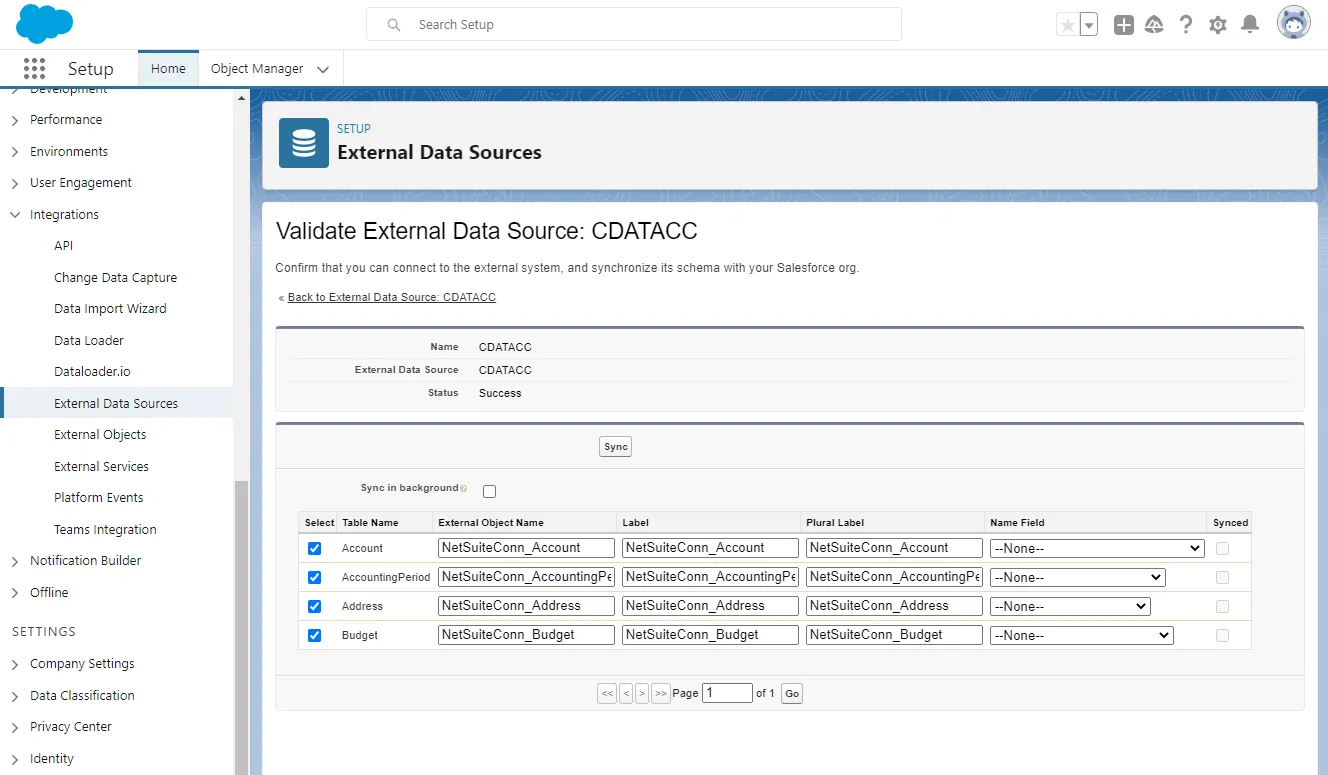
外部データソースを作成したら、以下のステップに従って、データソースへの変更を反映するGuru 外部オブジェクトを作成します。Guru 外部オブジェクトの定義をGuru テーブルの定義と同期します。
- 作成した外部データソースのリンクをクリックします。
- 「Validate and Scan」をクリックします。
- 外部オブジェクトとして使用するGuru テーブルを選択します。
Guru のデータにSalesforce オブジェクトとしてアクセスする
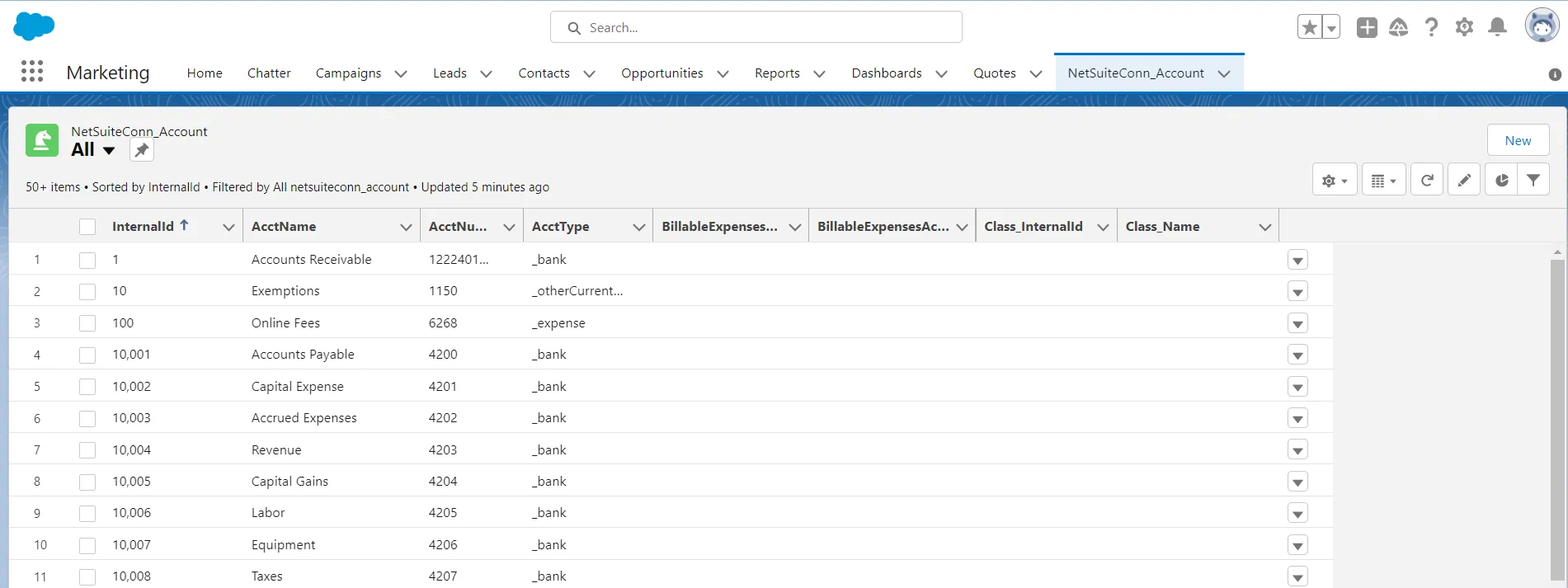
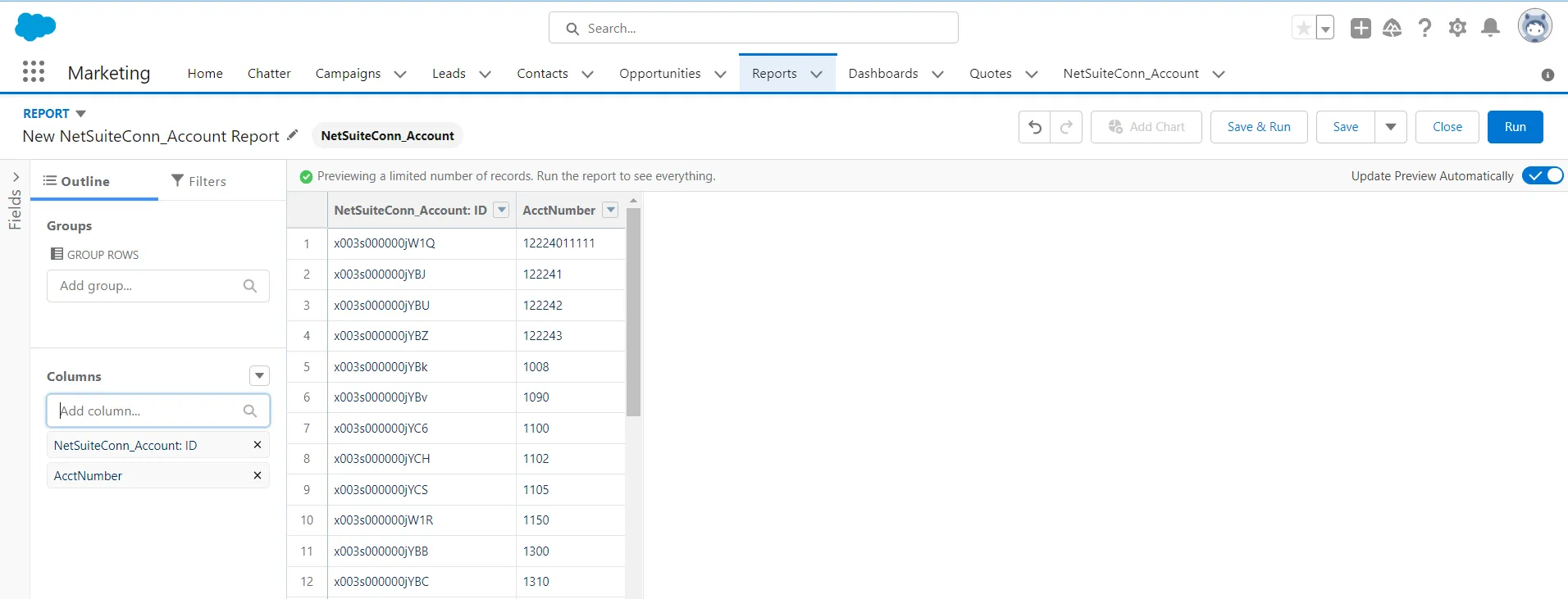
Guru のデータを外部データソースとして追加し、Guru テーブルを外部オブジェクトとして同期すると、標準のSalesforce オブジェクトと同じように外部Guru オブジェクトを使用できるようになります。
-
フィルタリストビューを使用して新しいタブを作成します。
-
外部オブジェクトのレポートを作成します。
クラウドアプリケーションからGuru のデータへのアクセスを簡単に
これで、Salesforce からGuru のデータへリアルタイムでクラウドベースの接続が可能です。Salesforce のようなクラウドアプリケーションから簡単に350を超えるSaaS、ビッグデータ、NoSQL ソースのデータにアクセスする方法の詳細については、Connect AI ページを参照してください。