



Harvest のデータをPythonのpandasで可視化する方法|CData Connect AI

CData Connect AI Python SDKをpandasとMatplotlibに接続すると、パーソナルアクセストークンで認証するだけでリアルタイムのHarvest のデータをDataFrameに読み込み、そのままグラフとして可視化できます。SQLAlchemyエンジンの設定やソースごとのドライバーインストールは不要です。
Python は豊富なモジュールのエコシステムを備えているため、素早く作業に取りかかり、システムをより効果的に連携できます。CData Connect AI Python SDK と pandas、Matplotlib のモジュールを使えば、Harvest のデータを可視化する Harvest 連携の Python アプリケーションやスクリプトを構築できます。この記事では、Connect AI に接続し、pandas と Matplotlib の組み込み関数を使ってHarvest のデータをクエリし、その結果を可視化する方法をご紹介します。
Connect AI Python SDK(cdata-connect-ai)は DB-API 2.0(PEP 249)に準拠したクライアントなので、pandas は SDK の接続オブジェクトから直接クエリ結果を読み取れます。ソースごとにドライバーをインストールする必要も、SQLAlchemy のエンジンを設定する必要もありません。パーソナルアクセストークンで接続して、その接続をそのまま pandas.read_sql に渡すだけです。
Connect AI で Harvest に接続する方法は?
CData Connect AI では、直感的なクリック操作ベースのインターフェースでデータソースに接続できます。
- Connect AI にログインし、Sources をクリックして、 Add Connection をクリックします
- 「Add Connection」パネルから「Harvest」を選択します
-
Harvest に接続するために必要な認証プロパティを入力します。
まず、Profile 接続プロパティをディスク上のHarvest プロファイルの場所に設定します(例:C:\profiles\Harvest.apip)。次に、ProfileSettings 接続プロパティをHarvest の接続文字列に設定します(以下を参照)。
Harvest API プロファイル設定
Harvest に認証するには、トークン認証またはOAuth 標準のいずれかを使用できます。自分のデータに接続するにはBasic 認証を使用します。他のユーザーが自分のデータに接続できるようにするにはOAuth を使用します。
トークン認証の使用
トークン認証を使用するには、ProfileSettings 接続プロパティでAPIKey にHarvest パーソナルアクセストークンを設定します。APIKey に加えて、ProfileSettings でAccountId を設定して接続します。
OAuth 認証の使用
まず、Harvest でOAuth2 アプリケーションを登録します。アプリケーションはHarvest ID の「Developers」セクションから作成できます。
以下の接続プロパティを設定すると、接続できるようになります。
- ProfileSettings:ProfileSettings でAccountId を設定します。
- AuthScheme:OAuth に設定します。
- OAuthClientId:アプリ設定で指定したclient ID に設定します。
- OAuthClientSecret:アプリ設定で指定したclient secret に設定します。
- CallbackURL:アプリ設定で指定したRedirect URI に設定します。
- InitiateOAuth:GETANDREFRESH に設定します。InitiateOAuth を使用して、ドライバーがOAuthAccessToken を取得および更新する方法を管理できます。

- 「Save & Test」をクリックします
- 「Permissions」タブに移動し、ユーザーベースの権限を更新します。



パーソナルアクセストークン(PAT)を生成する
Python SDK は、アカウントのメールアドレスとパーソナルアクセストークン(PAT)を使って Connect AI に認証します。アクセスの粒度を保つために、アプリケーションごとに個別の PAT を作成することをおすすめします。
- Connect AI アプリの右上にある歯車アイコン()をクリックして、設定ページを開きます。
- 設定ページの Access Tokens セクションに移動し、 Create PAT をクリックします。
- PAT に名前を付けて Create をクリックします。

- パーソナルアクセストークンは作成時にのみ表示されます。必ずコピーして安全な場所に保管してください。
必要なモジュールをインストールする
pip ユーティリティを使って、SDK(pandas エクストラ付き)と Matplotlib をインストールします。
pip install "cdata-connect-ai[full]"
pip install matplotlib
Python で Harvest のデータを可視化する
モジュールをインポートし、アカウントのメールアドレスと PAT で Connect AI に接続します。識別子は <Connection>.<Schema>.<Table> という3つの部分で構成されており、接続名はデフォルトでソース名(例:API1)になります。
import pandas
import matplotlib.pyplot as plt
import cdata_connect_ai

conn = cdata_connect_ai.connect(
    username="[email protected]",
    password="<your_pat>",
)
pandas で Harvest をクエリする
pandas の read_sql 関数を使って SQL ステートメントを実行し、結果セットを DataFrame に格納します。エンジンは不要で、SDK の接続をそのまま渡すだけです。
df = pandas.read_sql(
    "SELECT Id, ClientName "
    "FROM [API1].[API].[Invoices] "
    "WHERE State = 'open'",
    conn,
)
注意:pandas が、公式にサポートしているのは SQLAlchemy の接続のみであるという UserWarning を出力する場合があります。これは DB-API 接続を直接渡したときに想定される動作です。クエリは正しく実行されるため、この警告は無視して問題ありません。
Harvest のデータを可視化する
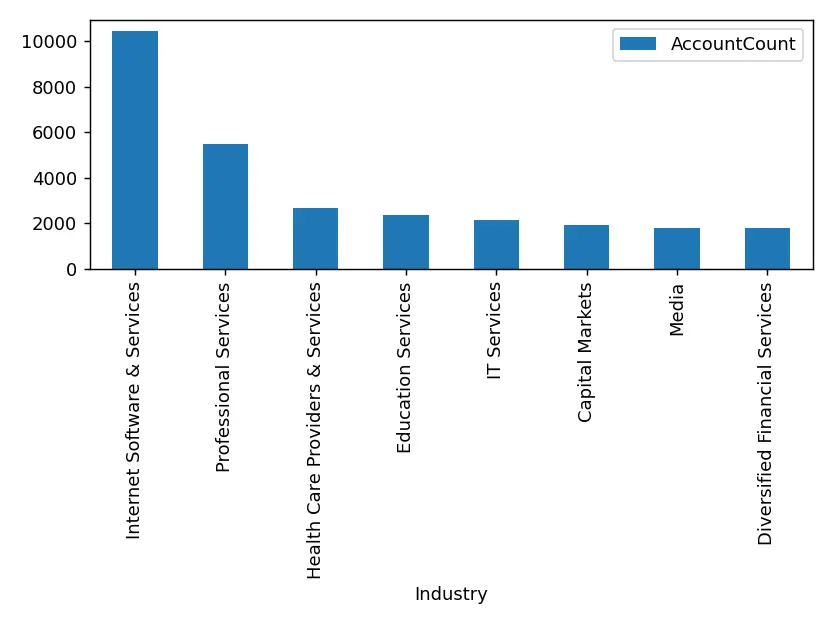
クエリ結果を DataFrame に格納したら、plot 関数を使ってチャートを作成します。show メソッドを使うと、チャートが新しいウィンドウに表示されます。
df.plot(kind="bar", x="Id", y="ClientName")
plt.show()

conn.close()
関連情報と無料トライアル
これで、CData Connect AI Python SDK を通じて、リアルタイムのHarvest のデータを pandas に読み込めるようになりました。Harvest(および数百種類のその他のデータソース)への接続について詳しくは、Connect AI のページをご覧ください。
CData Connect AI の詳細、または無料トライアルにお申し込みください:
完全なソースコード
import pandas
import matplotlib.pyplot as plt
import cdata_connect_ai

conn = cdata_connect_ai.connect(
    username="[email protected]",
    password="<your_pat>",
)

df = pandas.read_sql(
    "SELECT Id, ClientName "
    "FROM [API1].[API].[Invoices] "
    "WHERE State = 'open'",
    conn,
)

df.plot(kind="bar", x="Id", y="ClientName")
plt.show()

conn.close()