



Azure Databricks でHelloSign のデータに接続してデータ処理を行う方法

Databricks は、Apache Spark によるデータ処理機能を提供するクラウドベースのサービスです。CData JDBC ドライバと組み合わせることで、Databricks を使用してリアルタイムHelloSign のデータのデータエンジニアリングとデータサイエンスを実行できます。この記事では、Azure で CData JDBC ドライバをホストし、Databricks からリアルタイムHelloSign のデータに接続してデータを処理する方法を説明します。
最適化されたデータ処理機能を組み込んだ CData JDBC ドライバは、リアルタイムHelloSign のデータとのインタラクションにおいて卓越したパフォーマンスを発揮します。HelloSign に対して複雑な SQL クエリを発行すると、ドライバーはフィルタや集計などのサポートされている SQL 操作を直接HelloSignにプッシュし、サポートされていない操作(主に SQL 関数や JOIN 操作)は組み込みの SQL エンジンを使用してクライアント側で処理します。動的メタデータクエリ機能により、ネイティブのデータ型を使用してHelloSign のデータの操作・分析が可能です。
CData JDBC ドライバを Azure にインストール
Databricks でリアルタイムHelloSign のデータを操作するには、Azure Data Lake Storage(ADLS)を通じてドライバーをインストールします。(以前のバージョンの記事で説明していた DBFS を介した接続方法は非推奨となっていますが、廃止日は公開されていません。)
- JDBC JAR ファイルを任意の Blob コンテナにアップロードします(例:「databrickslibraries」ストレージアカウントの「jdbcjars」コンテナ)。
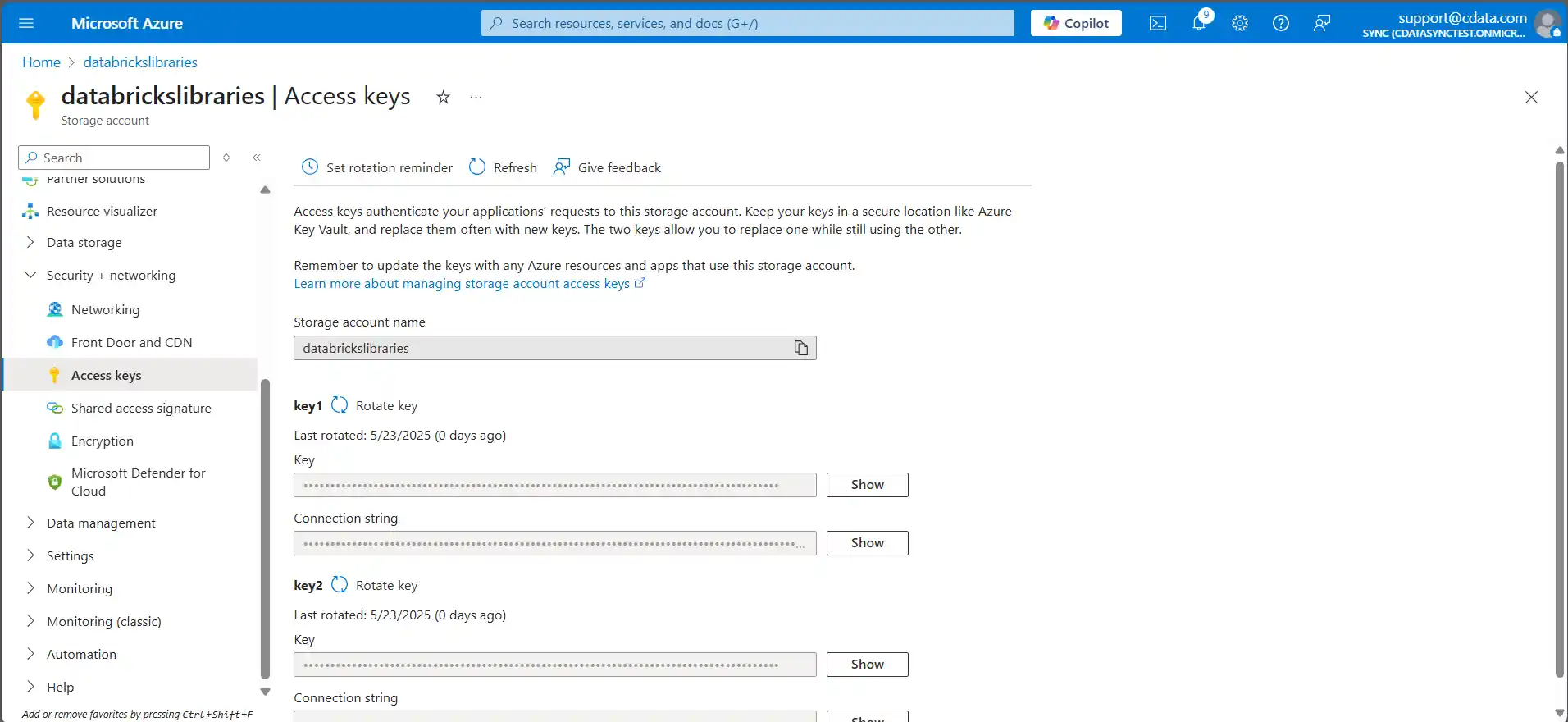
- ストレージアカウントから「セキュリティとネットワーク」を展開し、「アクセスキー」をクリックしてアカウントキーを取得します。使用するキーを表示してコピーしてください。
- コンテナに移動し、JAR を保存している特定のコンテナを開き、JDBC JAR ファイルのエントリを選択して JAR ファイルの URL を取得します。ファイルの詳細が開き、URL をクリップボードにコピーするボタンがあります。この値は以下のようになります(「blob」の部分はストレージアカウントの種類によって異なる場合があります):
https://databrickslibraries.blob.core.windows.net/jdbcjars/cdata.jdbc.salesforce.jar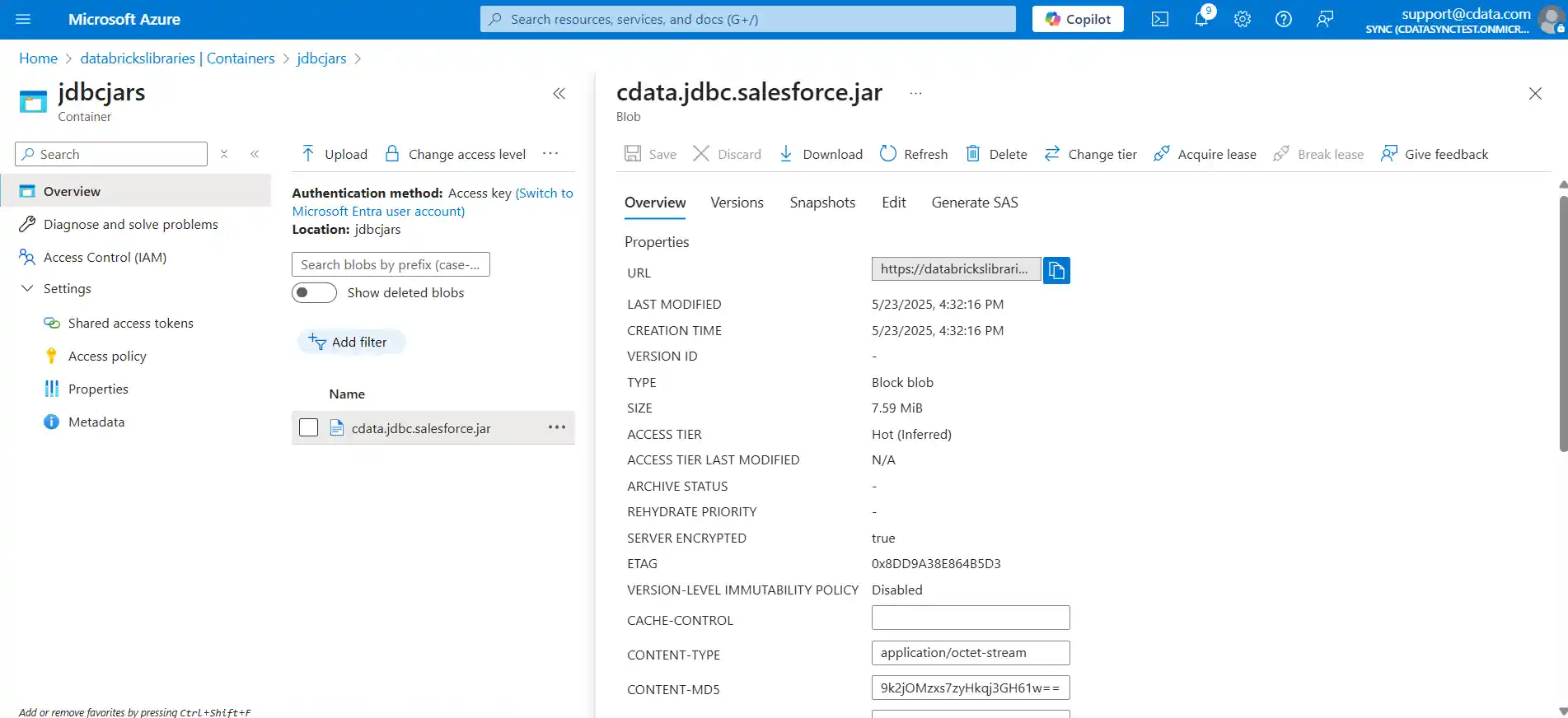
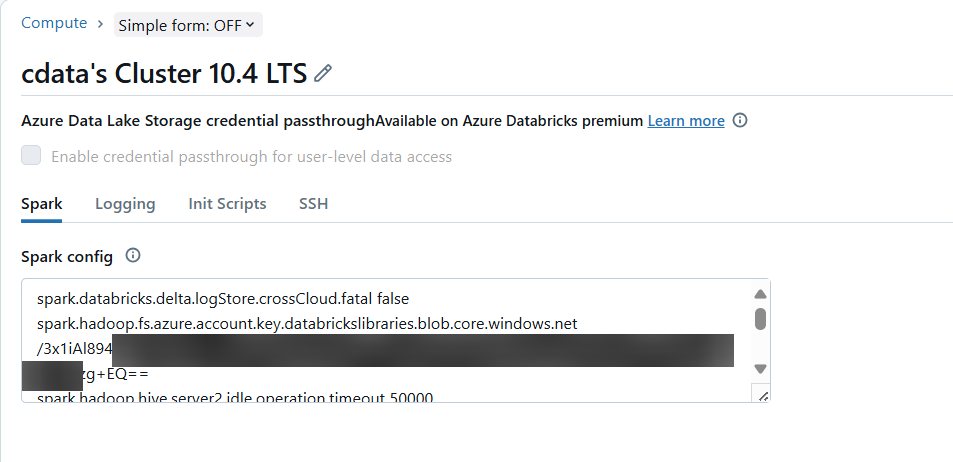
- Databricks クラスターの「Configuration」タブで「Edit」ボタンをクリックし、「Advanced options」を展開します。そこで、以下の Spark オプション(JAR URL のドメイン名から派生)に、コピーしたアカウントキーを値として追加し、「Confirm」をクリックします:
spark.hadoop.fs.azure.account.key.databrickslibraries.blob.core.windows.net
- Databricks クラスターの「Libraries」タブで「Install new」をクリックし、ADLS オプションを選択します。ドライバー JAR の ABFSS URL(これも JAR URL のドメイン名から派生)を指定し、「Install」をクリックします。ABFSS URL は以下のようになります:
abfss://[email protected]/cdata.jdbc.salesforce.jar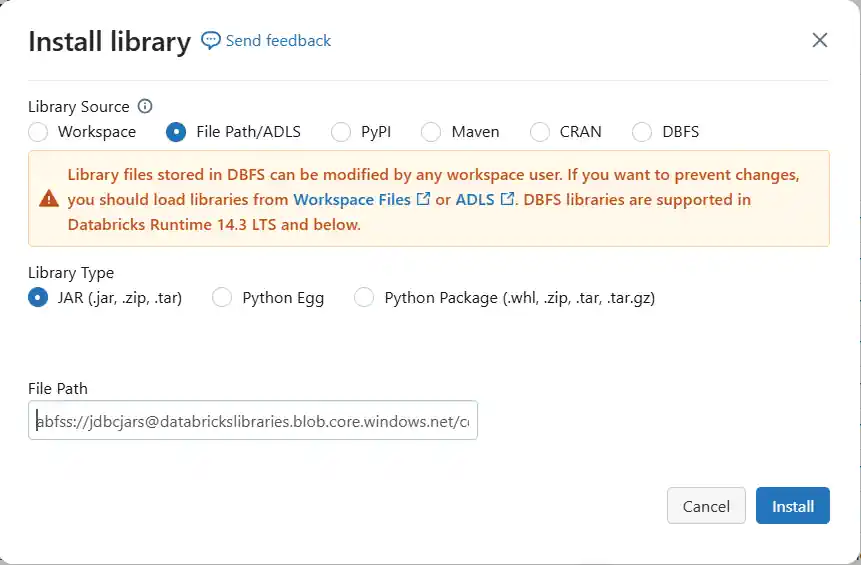
Databricks からHelloSignに接続
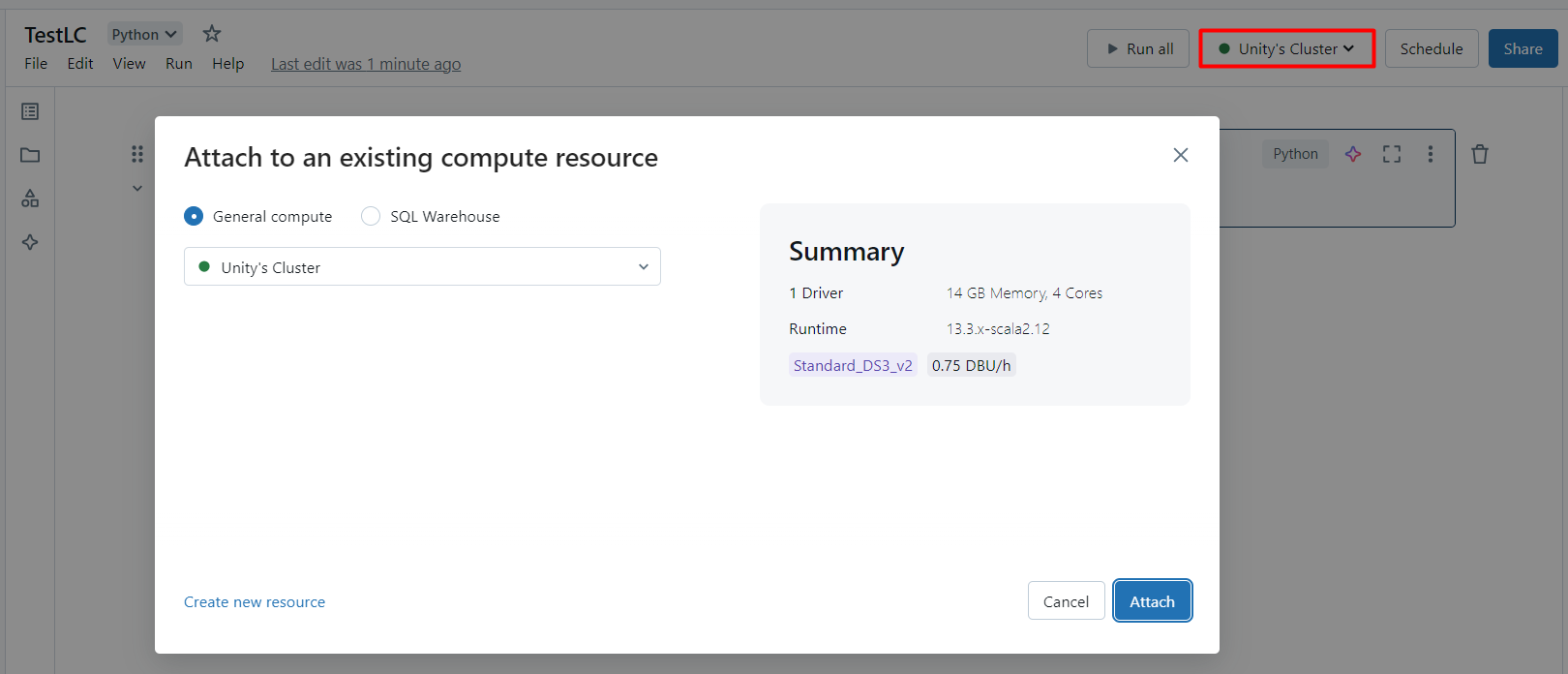
JAR ファイルがインストールされたら、Databricks でリアルタイムHelloSign のデータを操作する準備が整いました。まず、ワークスペースで新しいノートブックを作成します。ワークブックに名前を付け、言語として Python が選択されていることを確認し(デフォルトで選択されているはずです)、「Connect」をクリックして「General Compute」から JDBC ドライバーをインストールしたクラスターを選択します(デフォルトで選択されているはずです)。
HelloSignへの接続を設定
JDBC ドライバのクラスを参照し、JDBC URL で使用する接続文字列を構築してHelloSignに接続します。また、JDBC URL に RTK プロパティを設定する必要があります(Beta ドライバーを使用している場合を除く)。このプロパティの設定方法については、インストールに含まれるライセンスファイルを参照してください。
driver = "cdata.jdbc.api.APIDriver"
url = "jdbc:api:RTK=5246...;Profile=C:\profiles\HelloSign.apip;ProfileSettings='APIKey=your_api_key';"
組み込みの接続文字列デザイナー
JDBC URL の構築には、HelloSign JDBC Driver に組み込まれている接続文字列デザイナーを使用できます。JAR ファイルをダブルクリックするか、コマンドラインから JAR ファイルを実行してください。
java -jar cdata.jdbc.api.jar
接続プロパティを入力し、接続文字列をクリップボードにコピーします。
まず、Profile 接続プロパティをディスク上の HelloSign プロファイルの場所に設定します(例:C:\profiles\HelloSign.apip)。次に、ProfileSettings 接続プロパティを HelloSign の接続文字列に設定します(以下を参照)。
HelloSign API プロファイル設定
HelloSign(Dropbox Sign)アカウントで Settings > API > API Key に移動して API キーを取得します。

HelloSign のデータの読み込み
接続を設定したら、CData JDBC ドライバと接続情報を使用してHelloSign のデータをデータフレームとして読み込むことができます。
remote_table = spark.read.format ( "jdbc" ) \
	.option ( "driver" , driver) \
	.option ( "url" , url) \
	.option ( "dbtable" , "Account") \
	.load ()
HelloSign のデータの表示
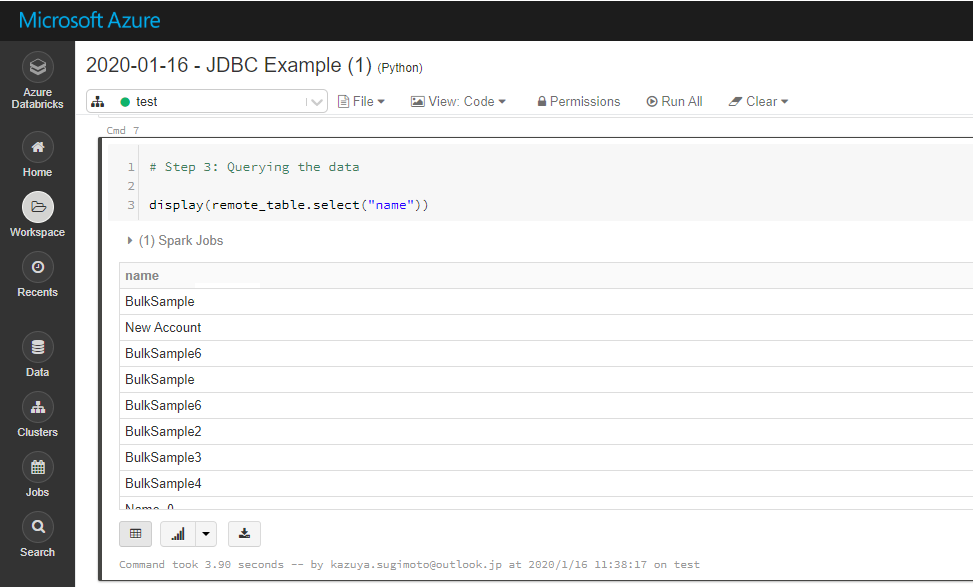
読み込んだHelloSign のデータを display 関数で確認してみましょう。
display (remote_table.select ("AccountId"))
Azure Databricks でHelloSign のデータを分析
Databricks SparkSQL でデータを処理したい場合は、読み込んだデータを一時ビューとして登録します。
remote_table.createOrReplaceTempView ( "SAMPLE_VIEW" )
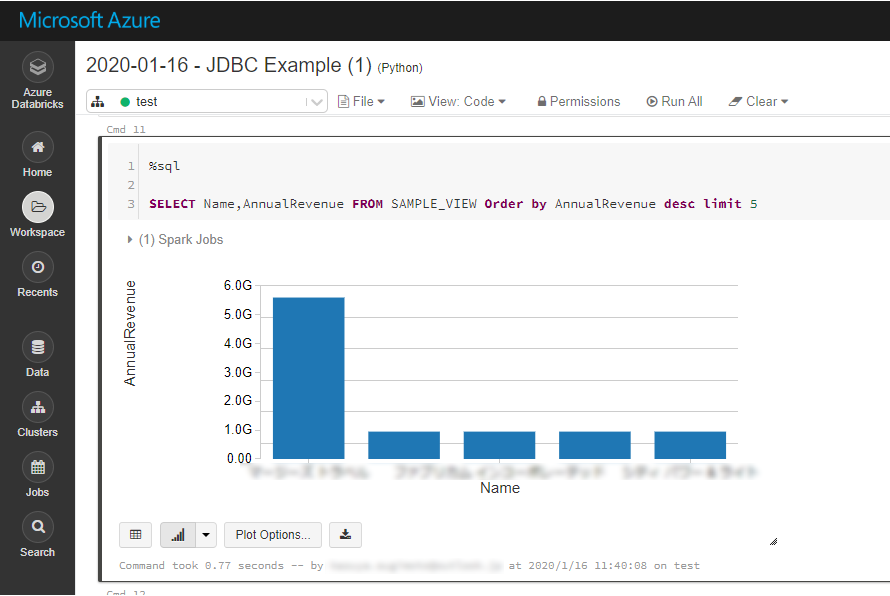
以下の SparkSQL で分析用のHelloSign のデータを取得できます。
result = spark.sql("SELECT SAMPLE_VIEWId, EmailAddress FROM SAMPLE_VIEW WHERE IsPaidHs = 'true'")
HelloSign からのデータは、対象のノートブック内でのみ利用可能です。他のユーザーと共有したい場合は、テーブルとして保存してください。
remote_table.write.format ( "parquet" ) .saveAsTable ( "SAMPLE_TABLE" )
CData API Driver for JDBC の30日間の無償トライアルをダウンロードして、Azure Databricks でリアルタイムHelloSign のデータを活用してみてください。ご不明な点があれば、サポートチームまでお気軽にお問い合わせください。