



WebLogic のコネクションプールからiContactに接続

CData JDBC Driver for iContact を使えば、標準的な手順に沿ってiContact のデータ をJava Web アプリケーションに統合できます。この記事では、CData JDBC Driver for iContact をWebLogic Server にデプロイする方法を説明します。
WebLogic Server へのJDBC ドライバーのデプロイ
ドライバーをデプロイするには、ドライバーJAR をクラスパスに追加します。.lic ファイルは、JAR と同じフォルダに配置する必要があります。 これらのファイルは、インストールディレクトリのlib サブフォルダに格納されています。
すべてのドメインにドライバーを追加する場合は、WL_HOME\common\bin\commEnv.cmd/sh にあるWEBLOGIC_CLASSPATH 環境変数の先頭にJAR のパスを追加します。このスクリプトは WL_HOME\common\bin\ にあります。以下に例を示します。
set WEBLOGIC_CLASSPATH=your-installation-directory\lib\cdata.jdbc.api.jar;%WEBLOGIC_CLASSPATH%
WebLogic 12.2.1 では、特定のドメインにドライバーを追加する場合、ドライバーJAR と.lic ファイルをDOMAIN_HOME\lib(例:ORACLE_HOME\user_projects\domains\MY_DOMAIN\lib)に配置するだけで済みます。これらのファイルは、起動時にサーバーのクラスパスに追加されます。
以前のバージョンでは、手動でドライバーをクラスパスに追加する必要があります。setDomainEnv.cmd/sh のPRE_CLASSPATH 環境変数の先頭に、以下の内容を追加します。このスクリプトは、対象ドメインのフォルダのbin サブフォルダにあります。
set PRE_CLASSPATH=your-installation-directory\lib\cdata.jdbc.api.jar;%PRE_CLASSPATH%
これらの変更を行った後、サーバーを再起動します。
iContact 用JDBC データソースの作成
ドライバーをデプロイしたら、WebLogic 管理コンソールにログインして接続を作成します。
- ドメイン構造ツリーで、Services -> Data Sources -> New -> Generic Data Source をクリックします。
-
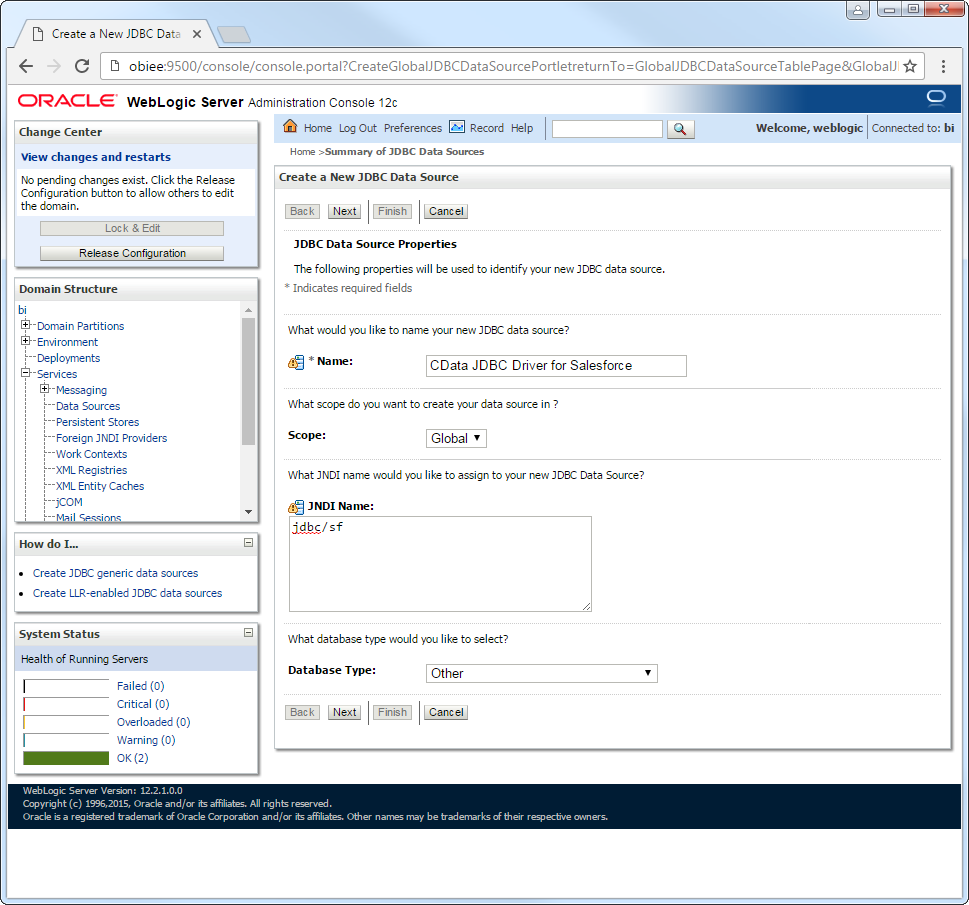
JDBC Data Source Properties ページで、以下の情報を入力します。
- Name: ユーザーフレンドリーな名前を入力します(例:apijdbc)。
- JNDI Name: JDBC データソースのバインド先のパスを入力します(例:jdbc/API)。
Database Type: Other を選択します。
-
Next をクリックしてデフォルトオプションを使用します。最後のページで、以下の情報を入力してTest Configuration をクリックします。
- Driver Class Name: ドライバークラスを入力します(cdata.jdbc.api.APIDriver)。
URL: JDBC URL を入力します。一般的なJDBC URL は次のとおりです。
jdbc:api:Profile=C:\profiles\IContact.apip;ProfileSettings='AppId=your_app_id;Username=your_username;Password=your_password;AccountId=your_account_id';まず、Profile 接続プロパティをディスク上の iContact プロファイルの場所に設定します(例:C:\profiles\IContact.apip)。次に、ProfileSettings 接続プロパティを iContact の接続文字列に設定します(以下を参照)。
iContact API プロファイル設定
iContact アカウントで「Settings & Billing > Integrations」に移動し、Custom API Integration を作成します。AppId、Username、Password、AccountId はすべて、その連携の Getting Connected ページで確認できます。
組み込みの接続文字列デザイナー
JDBC URL の作成には、iContact JDBC Driver に組み込まれている接続文字列デザイナーを使用できます。JAR ファイルをダブルクリックするか、コマンドラインからjar ファイルを実行します。
java -jar cdata.jdbc.api.jar接続プロパティを入力し、接続文字列をクリップボードにコピーします。

- Database User Name: JDBC URL で指定していない場合は、ユーザー名を入力します。
- Password: JDBC URL で指定していない場合は、パスワードを入力します。

JDBC データソースをデプロイするサーバーを選択すると、iContact のデータ に接続できるようになります。

その他のWebLogic 連携
上記の手順では、シンプルなコネクションプーリングシナリオでのドライバー設定方法を説明しました。その他のユースケースや詳細については、Oracle Fusion Middleware ドキュメントのWebLogic Data Sources 章のJDBC セクションを参照してください。