



PowerBI.com でJD Edwards Dataflows を作成

CData Power BI Connector for JD Edwards は、Power BI のツールやウィザードとシームレスに統合し、PowerBI.com 上のリアルタイムデータワークフローにも対応しています。以下の手順に従って、PowerBI.com の DataFlows にデータを直接取り込み、Power BI Gateway を使用して自動更新を設定しましょう。
DSN の作成
Power BI Connector をインストールすると、CData Power BI JD Edwards という名前の DSN(データソース名)が作成されます。これは、Power BI がデータソースへの接続を要求する際に使用する DSN 名です。必要な接続プロパティを入力して DSN を設定します。
Microsoft ODBC データソースアドミニストレーターを使用して、新しい DSN を作成するか、既存の DSN を設定(および名前変更)できます。スタートメニューから「ODBC データソース」と入力します。Power BI Desktop のインストールに対応するビット数(32 ビットまたは 64 ビット)の ODBC アドミニストレーターを実行してください。
ドライバーは Application Interface Services(AIS)Server を経由して JD Edwards に接続します。以下の接続プロパティを設定します。
- URL:AIS Server のベース HTTPS URL(例:https://jde-ais.example.com:8300)。
- User:JD Edwards のユーザー名。
- Password:JD Edwards のパスワード。
- Environment(オプション):使用する JD Edwards の環境(例:本番環境なら PD920、開発環境なら DV920)。指定しない場合は、AIS Server のデフォルト環境が使用されます。
- Role(オプション):セッションで使用する JD Edwards のロール。指定しない場合は、AIS Server のデフォルトロールが使用されます。
- DeviceName(オプション):接続元のデバイスまたはアプリケーションの識別子。AIS Server での監査やログ記録に使用されます。
- Jasserver(オプション):リクエストのルーティング先となる Java Application Server(JAS)インスタンス。クラスタ環境で便利です。
公開するデータの選択
JD Edwards ではテーブルとビジネスビューが System Code ごとに整理されており、ドライバーは各 System Code をそれぞれ個別のスキーマとして公開します。利用できるスキーマは、以下のプロパティで制御できます。
- DataModel:System Code をスキーマとして公開する ERP モジュール(カンマ区切りで複数指定可)。接続先インスタンスのすべての System Code を公開する場合は All を指定します。デフォルトは FinancialManagement です。
- SystemCodes:DataModel の System Code に加えて公開したい System Code のカンマ区切りリスト(例:42,43)。
接続時、ドライバーは認証情報を AIS Server に送信してセッショントークンを取得し、キャッシュします。セッションの有効期限が切れる前に、新しいトークンが自動でリクエストされます。
JD Edwards データを Dataflow に直接取り込む
データソースの設定が完了したら、以下の手順に従って JD Edwards テーブルから DataFlow にデータを読み込みます。
Power BI Gateway の設定
以下の手順に従って、お使いのマシンでゲートウェイを設定します:
- CData Power BI Connector インストーラーを実行します。まだダウンロードしていない場合は、Power BI Gateway をダウンロードしてください。
- オンプレミスデータゲートウェイ(推奨)オプションを選択します。
- ゲートウェイにサインインします。
- ゲートウェイに名前を付け、回復キーを指定します。
Connectors ステップで、ゲートウェイが CData Power BI Connector を検索するフォルダを選択します。この記事では C:\Users\PBIEgwService\Documents\Power BI Desktop\Custom Connectors\ を使用します。CData Connector の .pqx ファイル(C:\Users\USERNAME\Documents\Power BI Desktop\Custom Connectors\ にあります)を設定したフォルダにコピーします。
注意:サービス用に設定されたアカウント(NT SERVICE\PBIEgwService)が、ゲートウェイ用に選択したフォルダにアクセスできる必要があります。必要に応じて、ゲートウェイインストーラーの Service Settings セクションでサービスアカウントを変更できます。
- Connectors セクションのリストに CData.PowerBI.JDEdwards エントリが表示されていることを確認します。
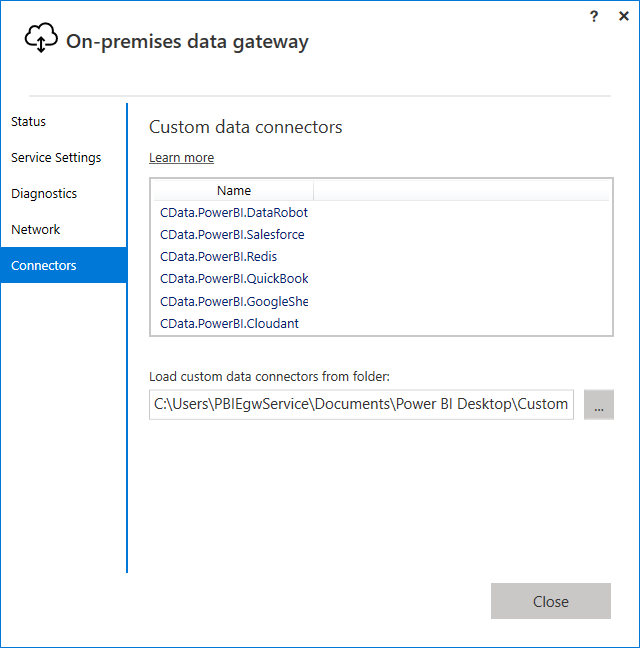
Power BI Online で Dataflow を設定する
- Power BI Online で、まだお持ちでない場合は新しいワークスペース(アプリとも呼ばれます)を作成します。これは Power BI Pro 以上でのみ利用可能です。
- オンプレミスゲートウェイを設定します。手順はこの記事の「ゲートウェイの設定」セクションに記載されています。
-
Power BI Online に戻ります。設定で「ゲートウェイの管理」に移動し、ゲートウェイに新しいデータソースを追加します
- Data Source Name(Power BI Online 内でデータソースを参照する名前)を入力します
- Data Source Type(例:CData Power BI Connector for JD Edwards)を選択し、Data Source Name(例:CData Power BI JD Edwards)を設定します
- Authentication Method を「Anonymous」に設定します
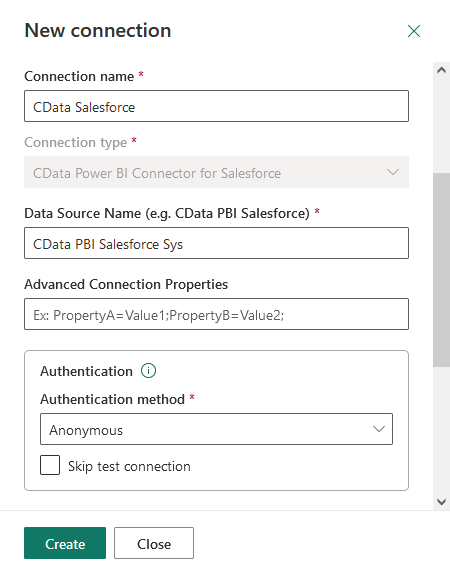
- 必要に応じて Privacy Level を設定します
-
Add をクリックして設定を完了します(接続が成功したかどうかを確認することが重要なため、テスト接続をスキップしないでください)。
このデータソースにアクセスできるユーザーを管理する場合は、Users タブに移動できます。
Dataflow を設定してJD Edwards データを取得する
- 新しいワークスペースで、Create > Dataflow > Add New Entities に移動します。
-
ODBC データソースを選択し、正しい接続プロパティを入力します。
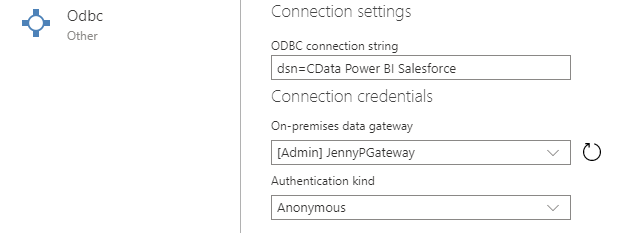 ODBC connection string セクションに DSN 名を入力します:dsn=CData Power BI JDEdwards。ゲートウェイを選択し、認証タイプを Anonymous に設定します。
-
使用するテーブルを選択し、Transform data をクリックします。
クエリを変更する場合は、クエリを右クリックして Advanced Editor をクリックします。
PowerBI.com でデータ更新を設定
Dataflow を更新して、最新のデータを取得します。
- 手動で更新するには、ワークスペース -> Dataflows から Dataflow のオプションメニューを開き、Refresh Now をクリックします。
- スケジュール更新を設定するには、ワークスペース -> Dataflows から Dataflow のオプションメニューを開き、Schedule Refresh をクリックします。 データを最新の状態に保つオプションを有効にし、メニューで更新頻度を指定します。

これで、リアルタイムのJD Edwards のデータ上に構築された Dataflow が完成しました。JD Edwards 用 CData Power BI Connector の詳細については、CData Power BI Connector for JD Edwards ページで無料トライアルをダウンロードしてご確認ください。ご質問がある場合は、サポートチームまでお問い合わせください。
はじめる準備はできましたか?
JD Edwards Power BI Connector の無料トライアルをダウンロードしてお試しください:
ダウンロード詳細:
 JD Edwards Power BI Connector
Power BI からJD Edwards データにリアルタイムアクセスする認定コネクタ。 ハイパフォーマンス、リアルタイム連携、高度なスキーマ自動検出、SQL -92 をサポート。