



DBArtisan で Jodoo のデータ を JDBC データソースとして管理

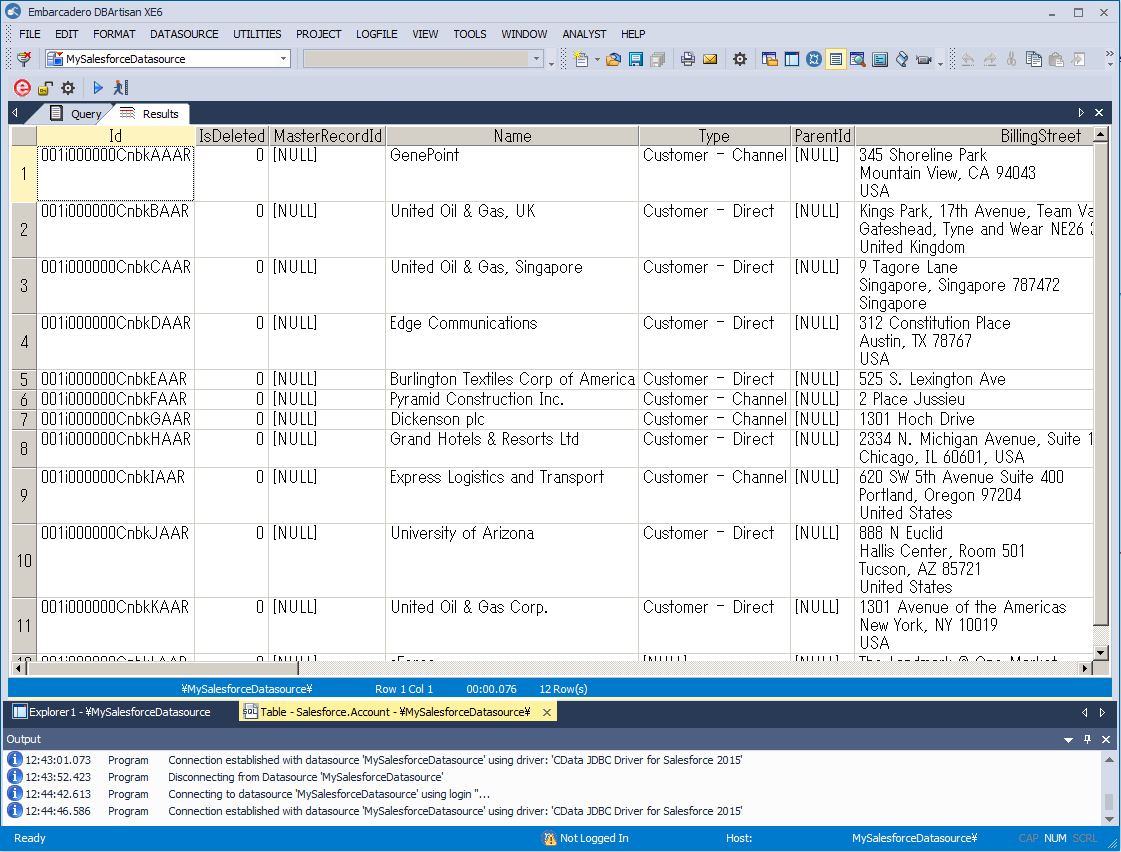
CData JDBC Driver for Jodoo を使えば、Jodoo のデータ をデータベースとしてアクセスできるようになり、DBArtisan などのデータベース管理ツールとシームレスに連携できます。この記事では、DBArtisan で Jodoo の JDBC データソースを作成する方法を説明します。一度接続すれば、データを視覚的に編集したり、標準 SQL を実行したりすることができます。
Jodoo のデータ を DBArtisan プロジェクトに統合
以下のステップに従って、プロジェクトに Jodoo のデータ をデータベースインスタンスとして登録します。
- DBArtisan で、Data Source -> Register Datasource をクリックします。
- Generic JDBC を選択します。
- Manage をクリックします。
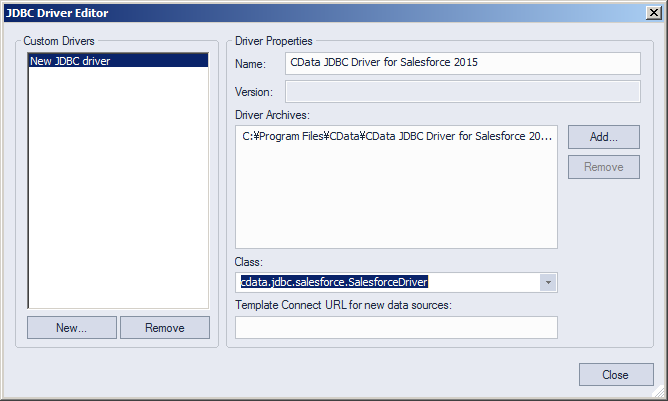
- 表示されたダイアログで、New をクリックします。ドライバーの名前を入力し、Add をクリックします。次に表示されるダイアログで、ドライバー JAR ファイルを指定します。ドライバー JAR はインストールディレクトリの lib サブフォルダ内にあります。
-
Connection URL ボックスに、資格情報やその他の必要な接続プロパティを JDBC URL 形式で入力します。
まず、Profile 接続プロパティをディスク上の Jodoo プロファイルの場所に設定します(例:C:\profiles\Jodoo.apip)。次に、ProfileSettings 接続プロパティを Jodoo の接続文字列に設定します(以下を参照)。
Jodoo API プロファイル設定
アカウント設定内の Jodoo Open Platform の API Key ページから API キーを取得します。
組み込みの接続文字列デザイナー
JDBC URL の構成には、Jodoo JDBC Driver に組み込まれている接続文字列デザイナーを使用できます。JAR ファイルをダブルクリックするか、コマンドラインから JAR ファイルを実行します。
java -jar cdata.jdbc.api.jar接続プロパティを入力し、接続文字列をクリップボードにコピーします。
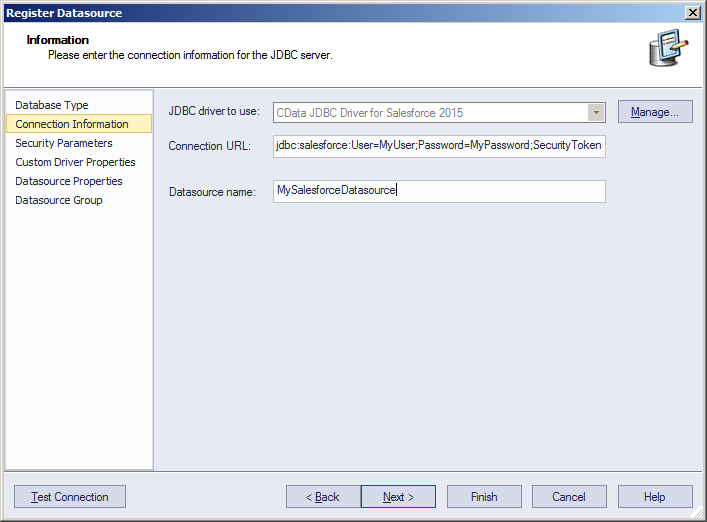
一般的な接続文字列は以下のとおりです。
jdbc:api:Profile=C:\profiles\Jodoo.apip;ProfileSettings='APIKey=your_api_key'; - ウィザードを完了して、Jodoo のデータ に接続します。Jodoo エンティティが Datasource Explorer に表示されます。
これで、他のデータベースと同じように Jodoo のデータ を操作できます。 Jodoo API でサポートされるクエリの詳細については、ドライバーのヘルプドキュメントを参照してください。