



LINQPad でLinear のデータを操作する方法

CData ADO.NET Provider for Linear は、LINQ やEntity Framework などの標準のADO.NET インターフェースを使ってLinear の操作を実現します。この記事では、LINQPad から接続してLINQ クエリを実行する方法を説明します。
必要なもの
本記事の手順を実行してLINQPad からLinear に接続するには、以下の3つの製品が必要になります。
- Linear の環境
- LINQPad
- CData ADO.NET Provider for Linear。右側のサイドバーから30日間無償トライアルがダウンロードできます
データモデルの作成
CData ADO.NET Provider for Linear およびLINQPad をダウンロード・インストールしたら、Visual Studio で新しいクラスライブラリプロジェクトを作成します。
ADO.NET Provider の利用に必要となるEF 6を設定する方法については、ヘルプドキュメントを参照してください。
プロジェクトを右クリックし、[追加]→[新しい項目]→[ADO.NET Entity Data Model]をクリックします。ダイアログが表示されたら、データベースから[Code First]を選択します。 [New Connection]をクリックして、表示されたウィザードで接続文字列オプションを指定します。
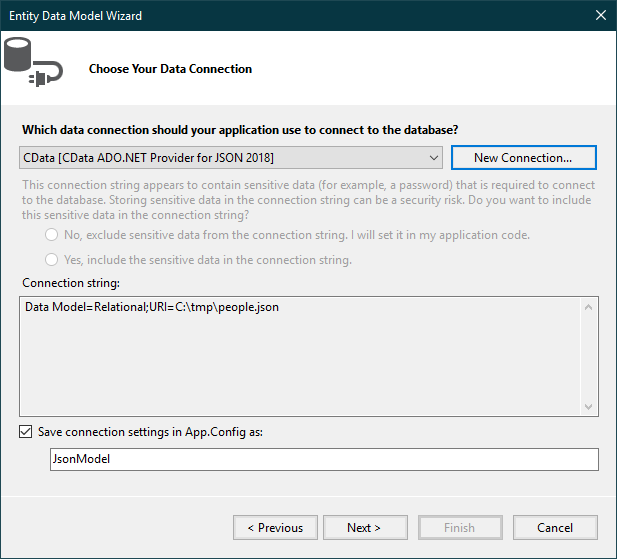
- AuthScheme:APIKey に設定します。
- APIKey:Linear の個人用 API キー。
- Authorization code:AuthScheme を OAuth、InitiateOAuth を GETANDREFRESH に設定し、OAuthClientId、OAuthClientSecret、およびアプリケーションで定義した CallbackURL(例:http://localhost:33333)を指定します。ドライバーがブラウザで Linear を開くので、アクセスを許可してください。
- Client credentials:AuthScheme を OAuthClient に設定し、OAuthClientId と OAuthClientSecret を指定します。アプリケーション自体を認証するためブラウザ操作は不要で、マシン間(M2M)連携に適しています。
希望するテーブルおよびビューを選択して[Finish]をクリックし、データモデルを作成します。
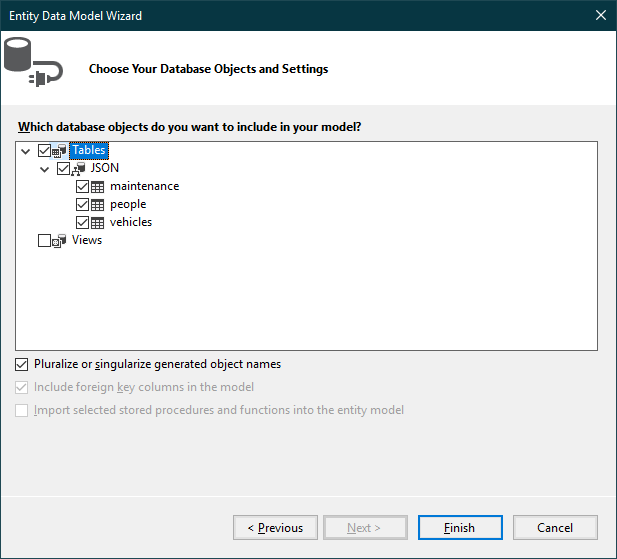
- プロジェクトをビルドします。生成されたファイルを使ってLINQPad でLinear 接続を作成できます。
Linear への認証には、個人用 API キーまたは OAuth 2.0 を使用できます。ご自身の Linear アカウントで接続する場合は、API キーを使うのが最も手軽です。
API キーによる認証
以下の接続プロパティを設定します。
個人用 API キーを作成するには、Linear にログインして Settings > Security & access > Personal API keys を開き、New API key を選択して作成します。キーは一度しか表示されないため、すぐにコピーしておきましょう。
OAuth による認証
OAuth を使用するには、Linear にカスタム OAuth アプリケーションを登録する必要があります(Settings > API > OAuth applications)。登録すると OAuthClientId と OAuthClientSecret が発行されます。対応しているフローは以下の 2 つです。
デフォルトでは、ドライバーは read,write スコープをリクエストします。アクセストークンは有効期限が切れると自動で更新されます。
一般的な接続文字列は次のとおりです。
AuthScheme=APIKey;APIKey=myAPIKey;LINQPad でLinear のデータに接続
必要な接続プロパティを取得してデータモデルアセンブリを作成したら、以下の手順に従ってLINQPad でデータモデルを使いはじめましょう。
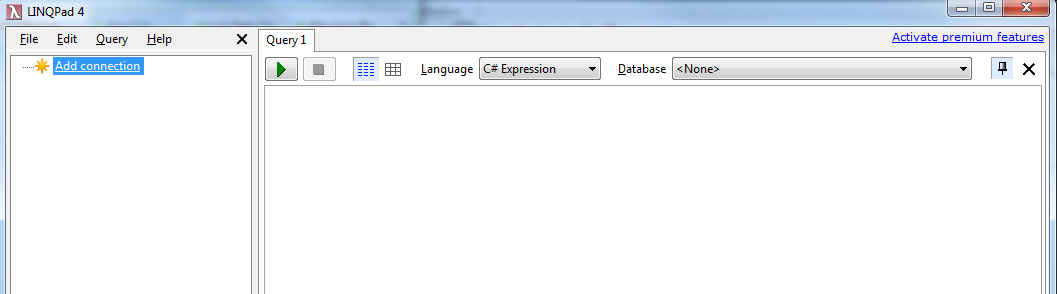
LINQPad を開き[接続の追加]をクリックします。
[Use a typed data context from your own assembly]オプションを選択します。
[Entity Framework DbContext]を選択します。
![下部のフィールドから[Entity Framework DbContext]を選択](../articles/ado-linqpad-qb-6.png)
[Path to Custom Assembly]ボックスの横にある[参照]をクリックして、プロジェクトフォルダを参照します。bin フォルダの下の.dll または.exe を参照します。
- DbContext の名前を選択します。
- 接続文字列をApp.Config に保存した場合は、App.Config へのパスを指定します。
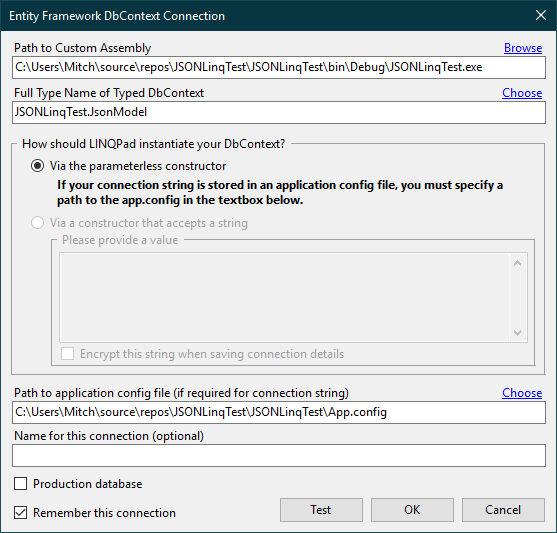
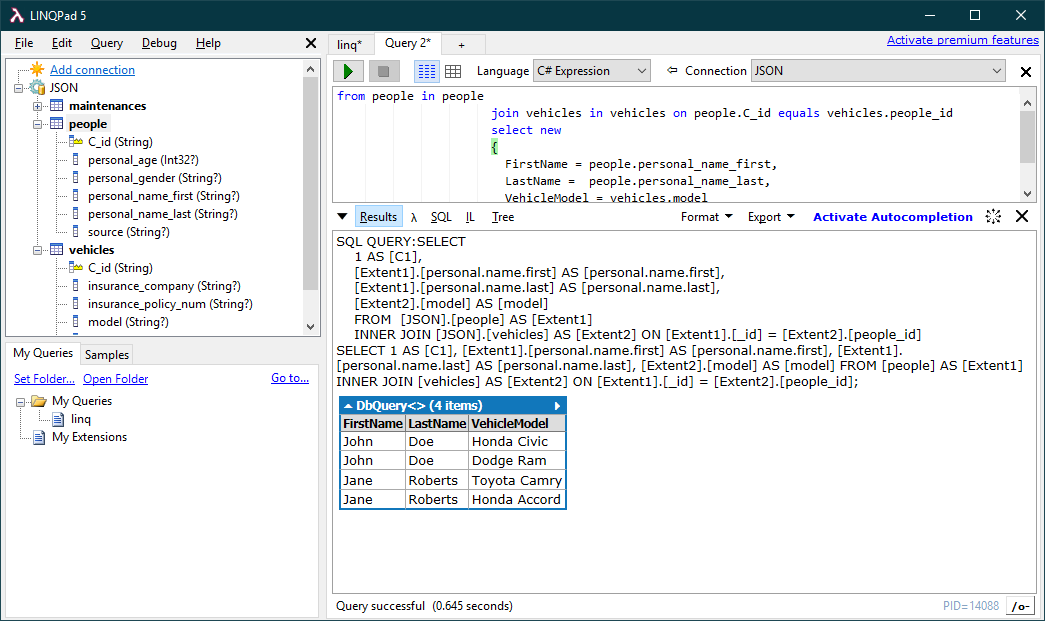
これでLINQPad 経由でLinear にクエリできます。サポートされたLINQ クエリの例は、ヘルプドキュメントの「LINQ およびEntity Framework」を参照してください。
はじめる準備はできましたか?
Linear Data Provider の無料トライアルをダウンロードしてお試しください:
ダウンロード