



App BuilderでLinear と連携したBlazorアプリを作成

App Builder はインフラジスティックス社が提供している「ドラッグアンドドロップで迅速なアプリケーション開発作成を可能にする」ローコードツールです。この記事では、CData Connect AI を経由して App Builder からLinear に連携するBlazor アプリを作成する方法を説明します。
CData Connect AI は、Linear のデータのクラウド to クラウドの仮想OData インターフェースを提供し、App Builder からリアルタイムにLinear のデータへ連携することができます。
CData Connect AI の設定
App Builder でLinear のデータをリアルタイムで操作するには、Connect AI からLinear に接続し、コネクションにユーザーアクセスを提供してLinear のデータのOData エンドポイントを作成する必要があります。
パーソナルアクセストークンの追加
OAuth 認証をサポートしていないサービス、アプリケーション、プラットフォーム、またはフレームワークから接続する場合は、認証に使用するパーソナルアクセストークン(PAT)を作成できます。きめ細かなアクセス管理を行うために、サービスごとに個別のPAT を作成するのがベストプラクティスです。
- Connect AI アプリの右上にあるユーザー名をクリックし、User Profile をクリックします。
- User Profile ページでPersonal Access Token セクションにスクロールし、 Create PAT をクリックします。
- PAT の名前を入力して Create をクリックします。

- パーソナルアクセストークンは作成時にしか表示されないため、必ずコピーして安全に保存してください。
Connect AI からLinear に接続
CData Connect AI では、簡単なクリック操作ベースのインターフェースでデータソースに接続できます。
- Connect AI にログインし、 Add Connection をクリックします。

- Add Connection パネルから「Linear」を選択します。

-
必要な認証プロパティを入力し、Linear に接続します。
Linear への認証には、個人用 API キーまたは OAuth 2.0 を使用できます。ご自身の Linear アカウントで接続する場合は、API キーを使うのが最も手軽です。
API キーによる認証
以下の接続プロパティを設定します。
- AuthScheme:APIKey に設定します。
- APIKey:Linear の個人用 API キー。
個人用 API キーを作成するには、Linear にログインして Settings > Security & access > Personal API keys を開き、New API key を選択して作成します。キーは一度しか表示されないため、すぐにコピーしておきましょう。
OAuth による認証
OAuth を使用するには、Linear にカスタム OAuth アプリケーションを登録する必要があります(Settings > API > OAuth applications)。登録すると OAuthClientId と OAuthClientSecret が発行されます。対応しているフローは以下の 2 つです。
- Authorization code:AuthScheme を OAuth、InitiateOAuth を GETANDREFRESH に設定し、OAuthClientId、OAuthClientSecret、およびアプリケーションで定義した CallbackURL(例:http://localhost:33333)を指定します。ドライバーがブラウザで Linear を開くので、アクセスを許可してください。
- Client credentials:AuthScheme を OAuthClient に設定し、OAuthClientId と OAuthClientSecret を指定します。アプリケーション自体を認証するためブラウザ操作は不要で、マシン間(M2M)連携に適しています。
デフォルトでは、ドライバーは read,write スコープをリクエストします。アクセストークンは有効期限が切れると自動で更新されます。

- Create & Test をクリックします。
- Edit Linear Connection ページのPermissions タブに移動し、ユーザーベースのアクセス許可を更新します。

Connect AI にLinear OData エンドポイントを追加する
Linear に接続したら、目的のテーブルのOData エンドポイントを作成します。
- OData ページに移動し、 Add to create new OData endpoints をクリックします。
- Linear 接続(例:Linear1)を選択し、Next をクリックします。
- 使用するテーブルを選択し、Confirm をクリックします。

コネクションとOData エンドポイントを設定したら、App Builder からLinear のデータに接続できます。
App Builderでプロジェクトを作成する
Web API の準備ができたら、App Builder で作業を進めていきます。
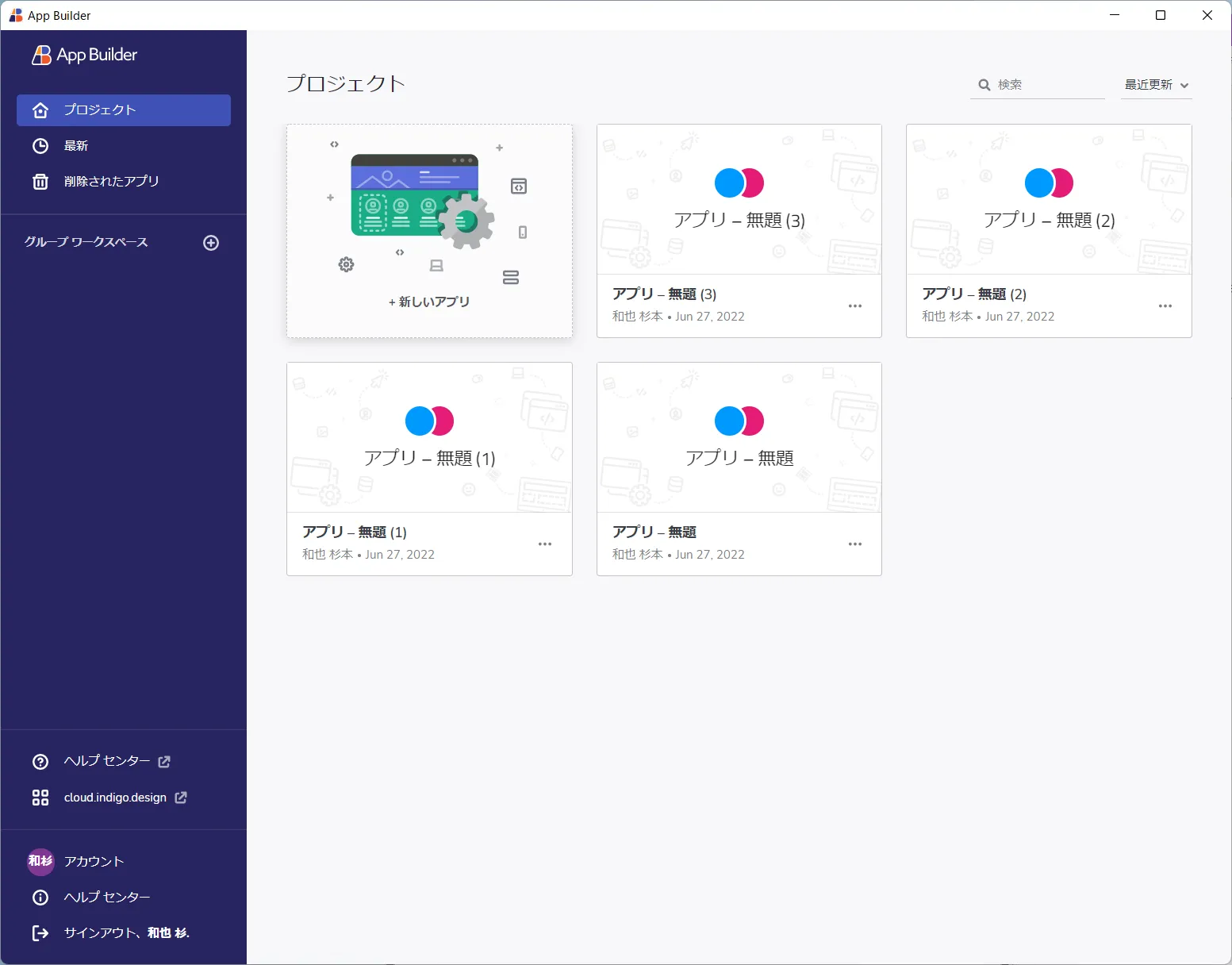
- App Builder を立ち上げて「+新しいアプリ」をクリックします。
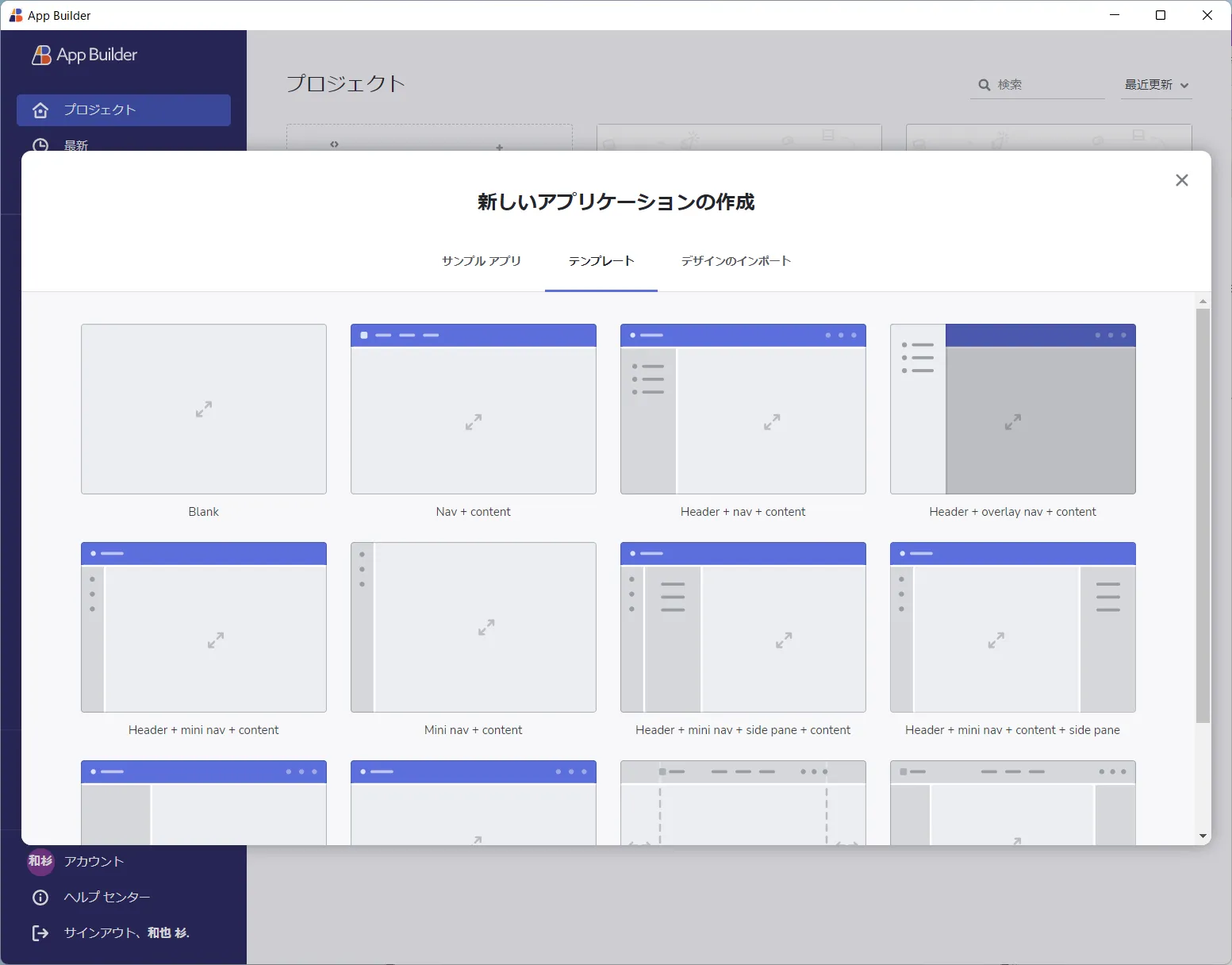
- テンプレートから任意のものを選択します。
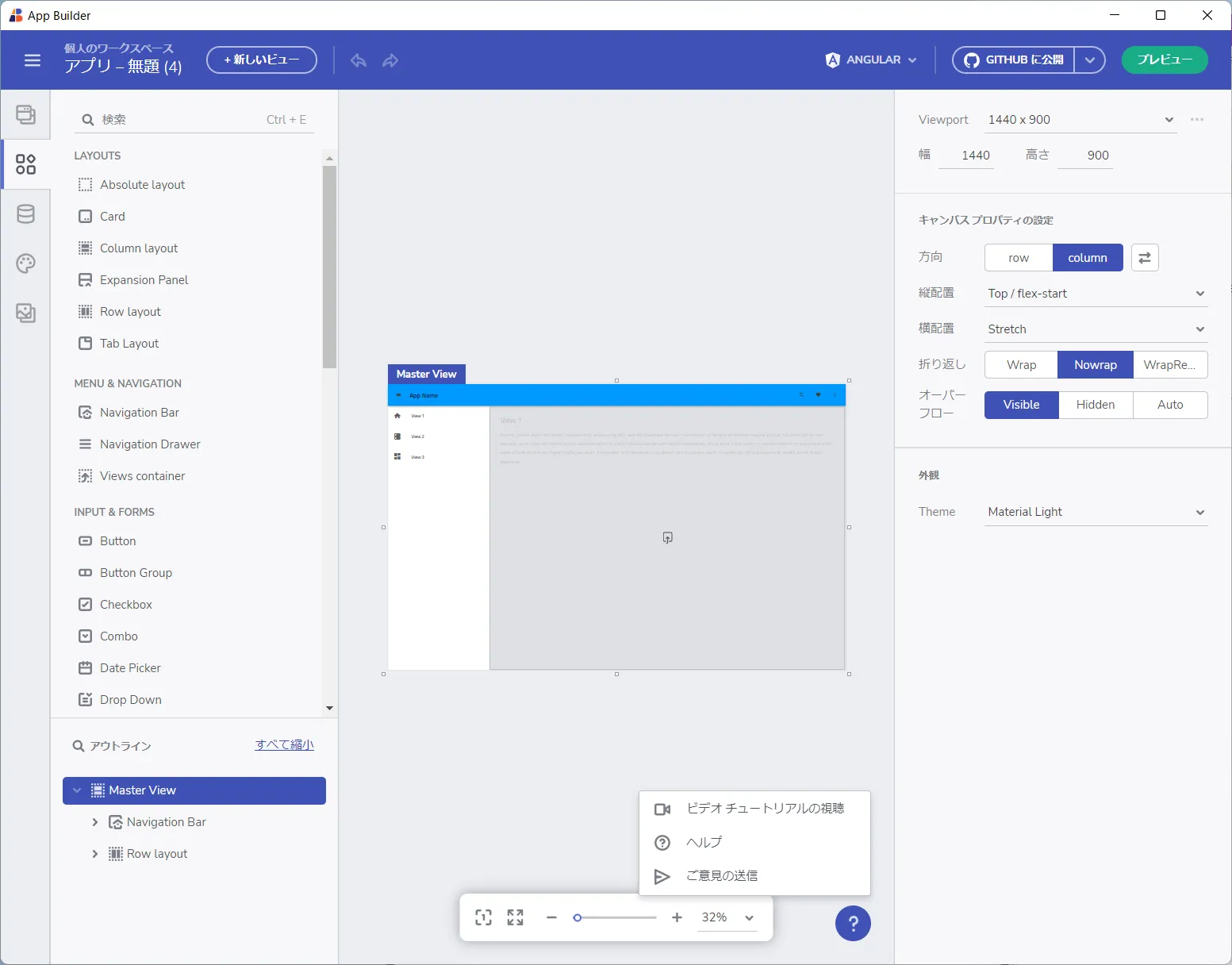
- これでアプリを作成するための下準備が整いました。
データソースの追加
前述の通りApp Builder ではREST API に接続したアプリを手軽に作成することができます。API 接続部分はあらかじめデータソースとして定義しておくことで、簡単にUI とバインドすることができるようになるので、まずはこのデータソースの準備を進めます。
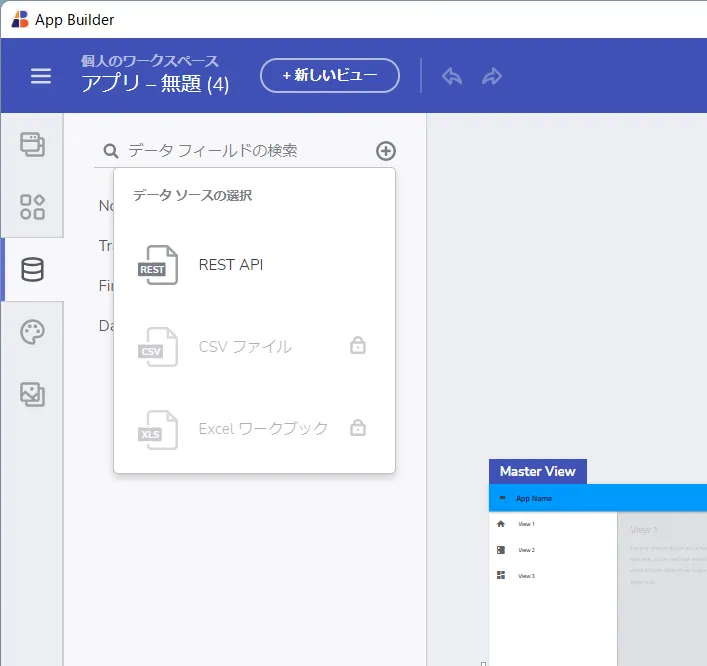
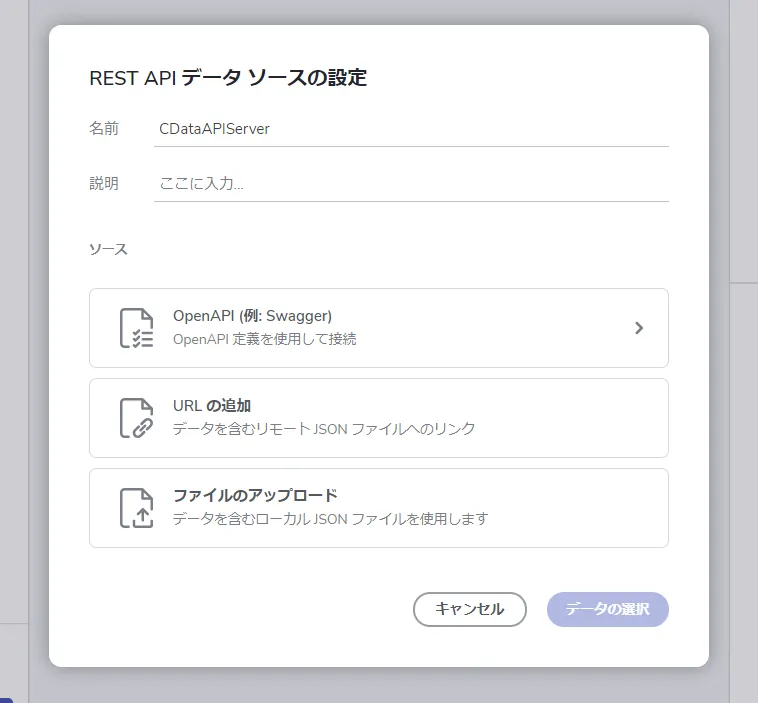
- 画面左の「データ」タブに移動し新しく「REST API」を追加します。
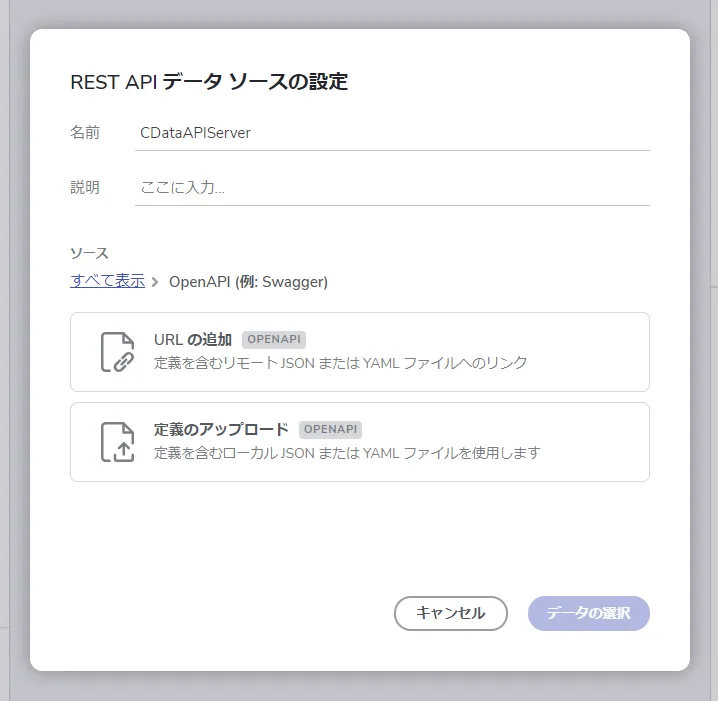
- 「REST API データソースの設定」で任意の名称を入力し、ソースとして「OpenAPI」または「URL の追加」を選択します。今回はOpenAPI の手順で解説します。OpenAPI を使わない場合は「URL の追加」で手動で設定します。
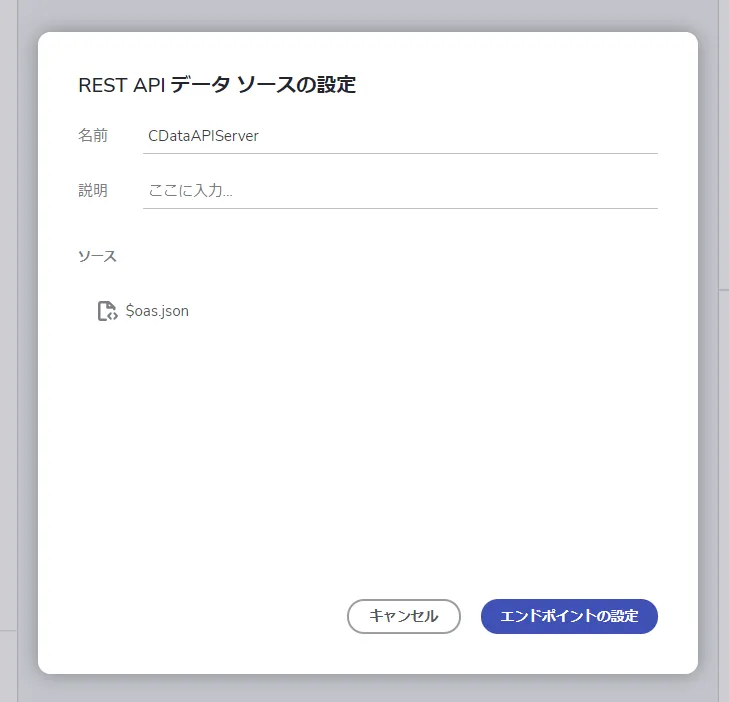
- ここでは先程CData Connect AI からダウンロードしておいたOpenAPI の定義を使用するので「定義のアップロード」をクリックします。
- アップロードが完了したら「エンドポイントの設定」をクリックします。
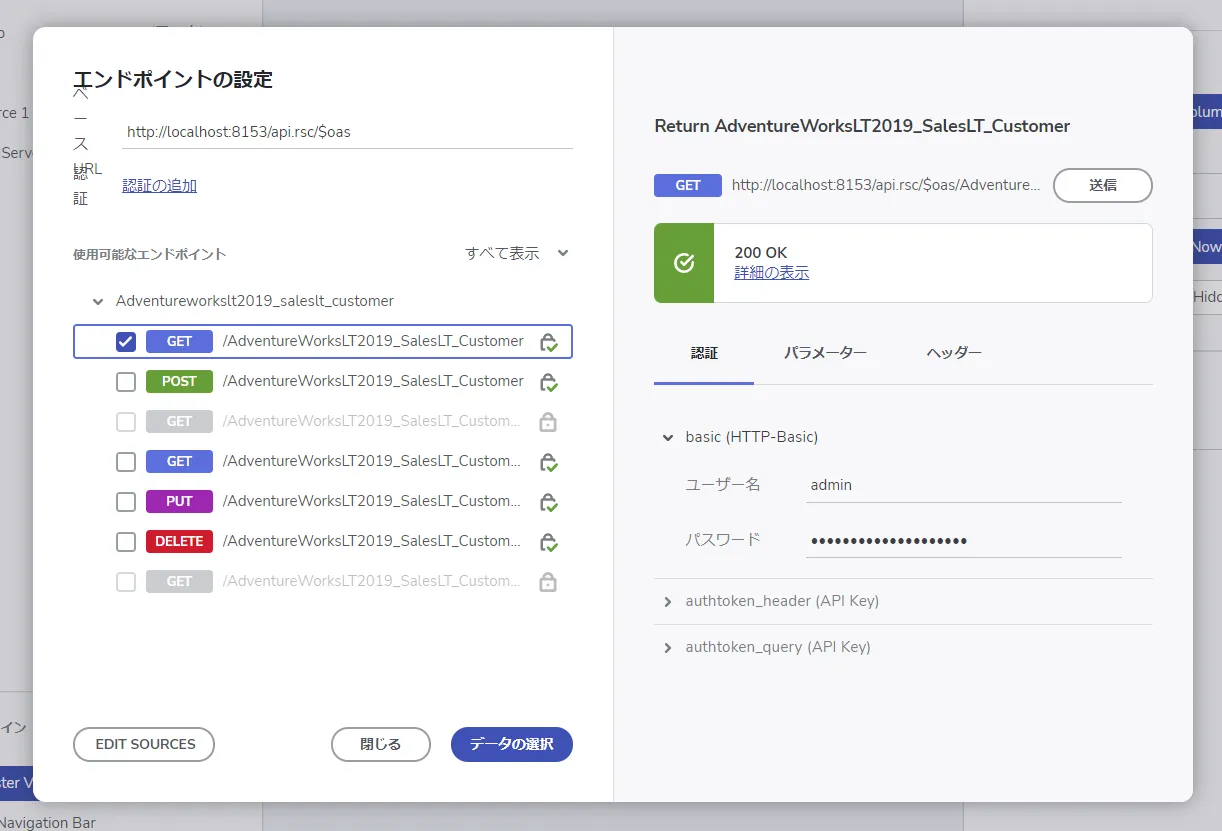
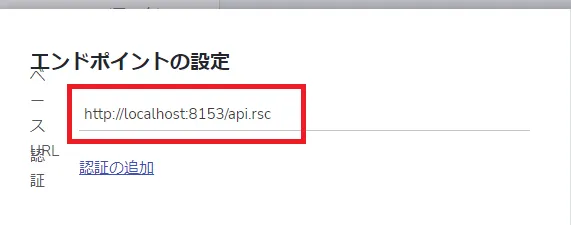
- 「エンドポイントの設定」ではOpenAPI で定義されているエンドポイントの一覧の中から利用するものを選択し、App Builder で利用するデータソースとして定義します。今回はデータの一覧が取得できるGET エンドポイントを指定し、事前に作成したユーザーID・トークンを使って必要な認証情報を入力します。
- 「送信」をクリックして「200OK」を受け取ったら接続はOKです。
- 併せてエンドポイントのベースURL から「/$oas」を除外しておきましょう。
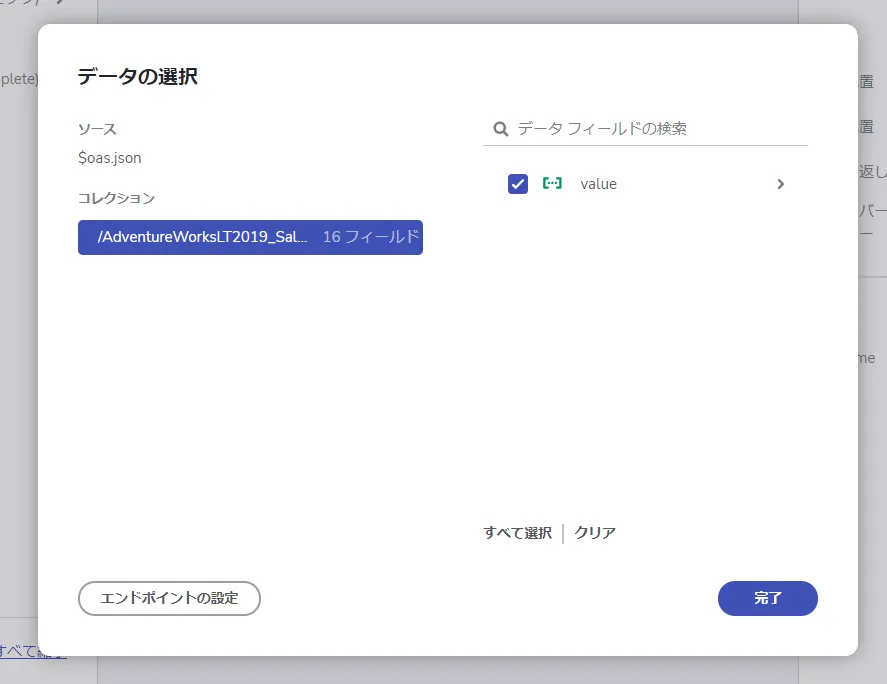
- 最後にデータの選択です。ここではUI 上にマッピングするためのデータフィールドを持つ配列要素を指定します。CData Connect AI はすべて「value」配下で要素を提供するための以下のように「value」のところにチェックを入れておくだけでOKです。
Grid を配置
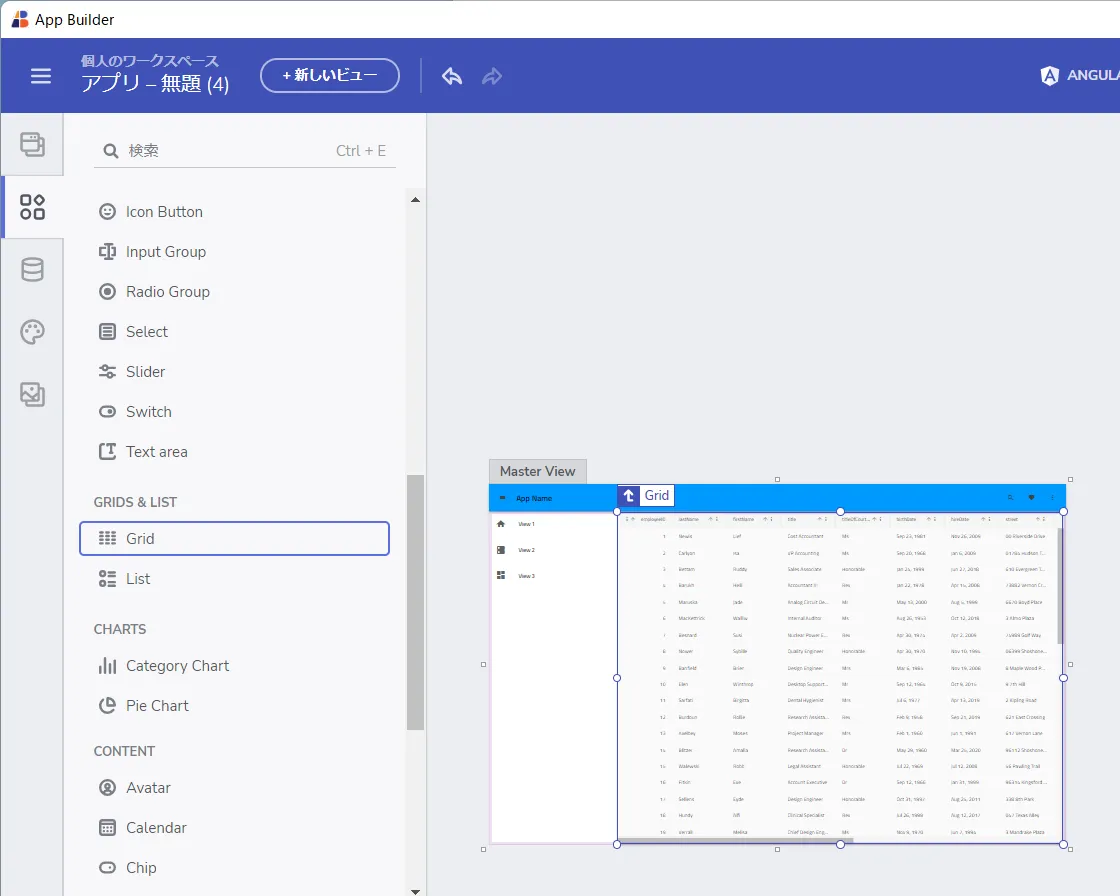
データソースの設定が完了したら、一覧画面を作成していきましょう。今回はGridのコンポーネントを利用して、一覧画面を作成します。
- 「コンポーネント」タブに移動して、「Grid」を選択し画面上に配置します。
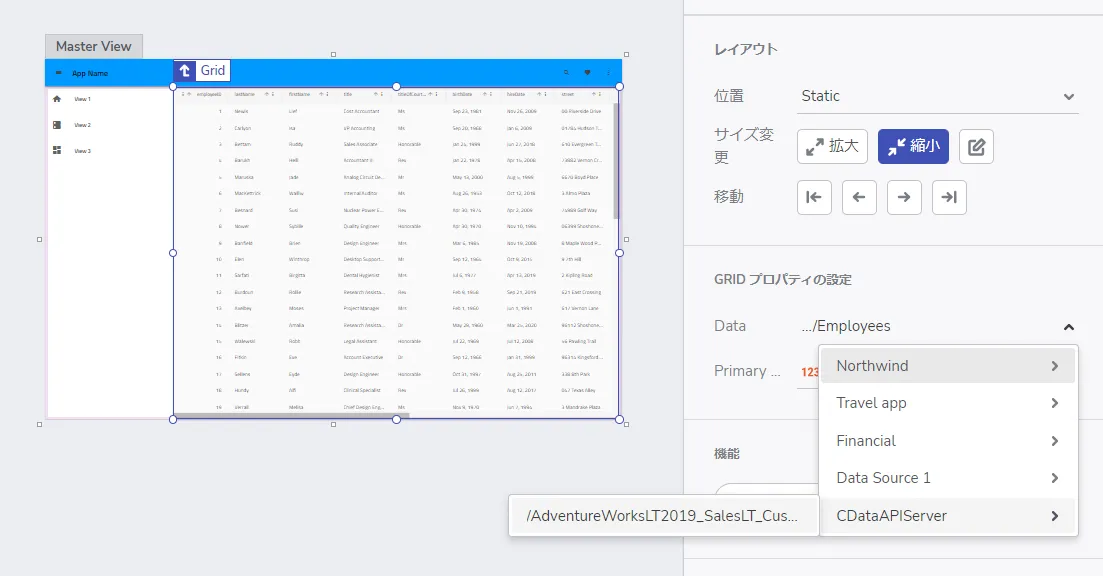
- デフォルトではダミーデータが表示されているので、「GRIDプロパティの設定」→「Data」から先程作成したCData Connect AI の接続設定を選択します。
- これを行うだけで、そのまま画面上にCData Connect AI 経由で取得した結果が一覧画面として構成されます。
- App Builder で作成したアプリは最終的にAngular やBlazor として出力することができます。これを任意のサーバー・クラウド環境にホスティングするだけで、簡単にアプリが作成できます。
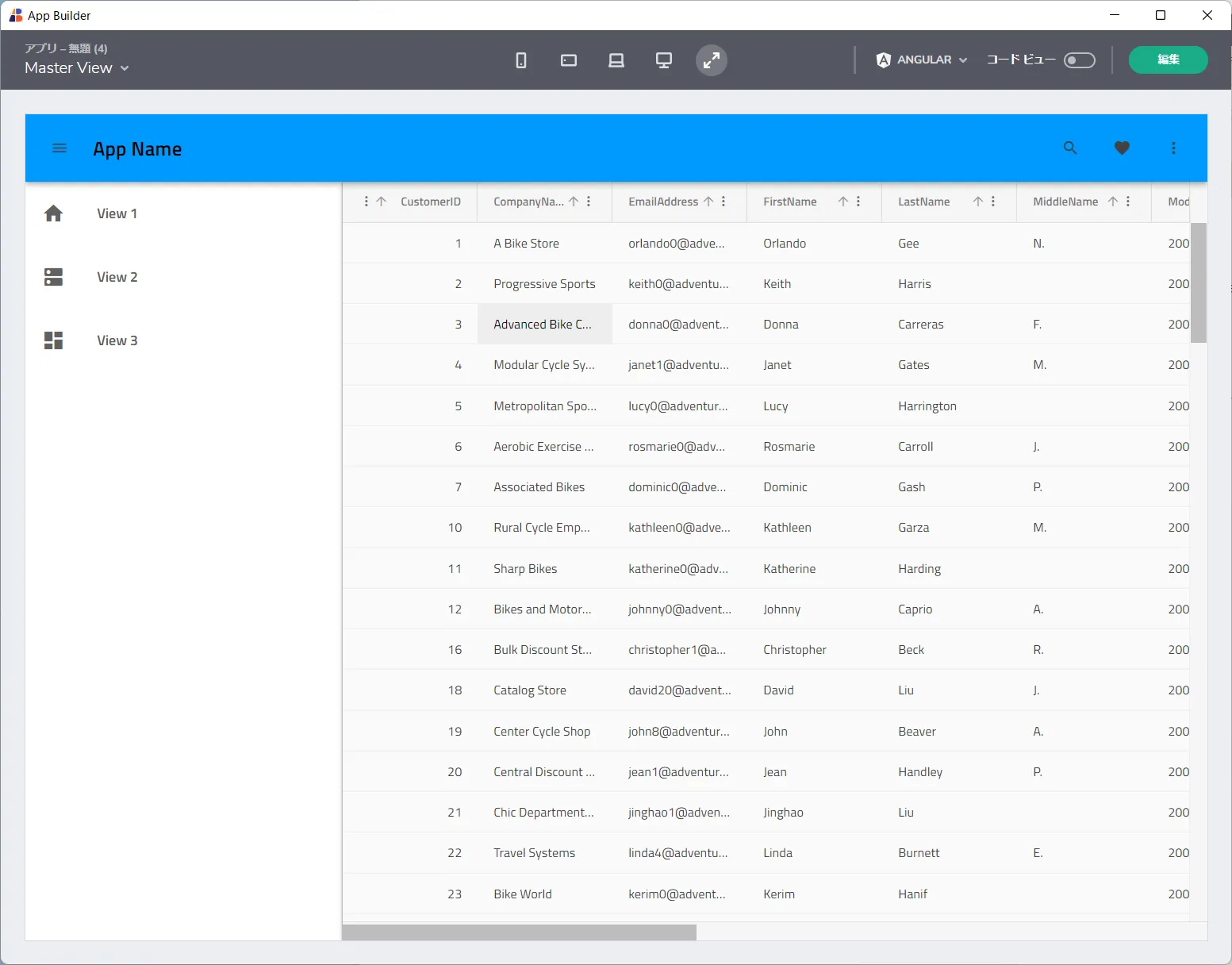
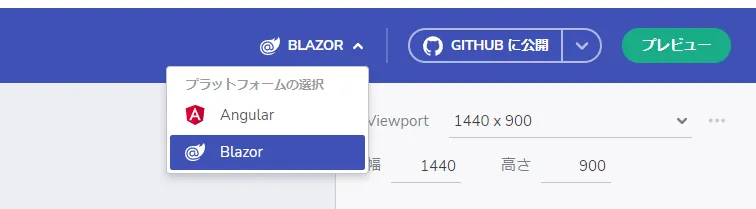
このように、CData Connect AI を経由することで、各種Web API 側の複雑な仕様を意識せずにApp Builder でアプリ開発ができます。他にも多くのデータソースに対応するCData Connect AI の詳細をこちらからご覧ください。