



Metabase で Linear のデータを連携利用する方法

Metabase は、インタラクティブなダッシュボードを作成できるオープンソースのデータ可視化ツールです。CData Connect AI と組み合わせることで、リアルタイムのLinear のデータにリンクされたビジュアライゼーションやダッシュボードを簡単に作成できます。この記事では、Linear に接続し、Linear のデータ を使用してシンプルなビジュアライゼーションを構築する方法を説明します。
CData Connect は Linear 専用のクラウド間インターフェースを提供し、データをレプリケートすることなく、Metabase でリアルタイムのLinear のデータを簡単に連携できます。Connect はMetabase からSQL Server データベースと同じように見え、最適化されたデータ処理を標準で使用して、サポートされているすべてのSQL 操作(フィルター、JOIN など)を Linear に直接プッシュし、サーバーサイド処理を活用してLinear のデータを迅速に返します。
Metabase 用に Linear への接続を設定
Metabase から Linear への接続は、CData Connect AI によって実現されます。Metabase からLinear のデータを操作するには、まず Linear 接続を作成し設定します。
- Connect AI にログインして「Sources」をクリックし、 Add Connection をクリックします
- Add Connection パネルから「Linear」を選択します
-
Linear への接続に必要な認証プロパティを入力します。
Linear への認証には、個人用 API キーまたは OAuth 2.0 を使用できます。ご自身の Linear アカウントで接続する場合は、API キーを使うのが最も手軽です。
API キーによる認証
以下の接続プロパティを設定します。
- AuthScheme:APIKey に設定します。
- APIKey:Linear の個人用 API キー。
個人用 API キーを作成するには、Linear にログインして Settings > Security & access > Personal API keys を開き、New API key を選択して作成します。キーは一度しか表示されないため、すぐにコピーしておきましょう。
OAuth による認証
OAuth を使用するには、Linear にカスタム OAuth アプリケーションを登録する必要があります(Settings > API > OAuth applications)。登録すると OAuthClientId と OAuthClientSecret が発行されます。対応しているフローは以下の 2 つです。
- Authorization code:AuthScheme を OAuth、InitiateOAuth を GETANDREFRESH に設定し、OAuthClientId、OAuthClientSecret、およびアプリケーションで定義した CallbackURL(例:http://localhost:33333)を指定します。ドライバーがブラウザで Linear を開くので、アクセスを許可してください。
- Client credentials:AuthScheme を OAuthClient に設定し、OAuthClientId と OAuthClientSecret を指定します。アプリケーション自体を認証するためブラウザ操作は不要で、マシン間(M2M)連携に適しています。
デフォルトでは、ドライバーは read,write スコープをリクエストします。アクセストークンは有効期限が切れると自動で更新されます。

- Save & Test をクリックします
-
Add Linear Connection ページの「Permissions」タブに移動し、ユーザーベースの権限を更新します。



Personal Access Token の追加
REST API、OData API、またはVirtual SQL Server 経由でConnect AI に接続する場合、Personal Access Token(PAT)を使用してConnect AI への接続を認証します。アクセス管理の粒度を維持するために、サービスごとに個別のPAT を作成することをお勧めします。
- Connect AI アプリの右上にある歯車アイコン()をクリックして設定ページを開きます。
- Settings ページで「Access Tokens」セクションに移動し、 Create PAT をクリックします。
-
PAT に名前を付けて「Create」をクリックします。

- Personal Access Token は作成時にのみ表示されるため、必ずコピーして安全な場所に保存してください。
接続の設定とPAT の生成が完了したら、Metabase からLinear のデータに接続する準備が整いました。
Metabase からCData Connect AI に接続
Connect AI で接続を作成したら、Metabase インスタンスに移動します。SQL Server インターフェースを使用してConnect AI に接続します。
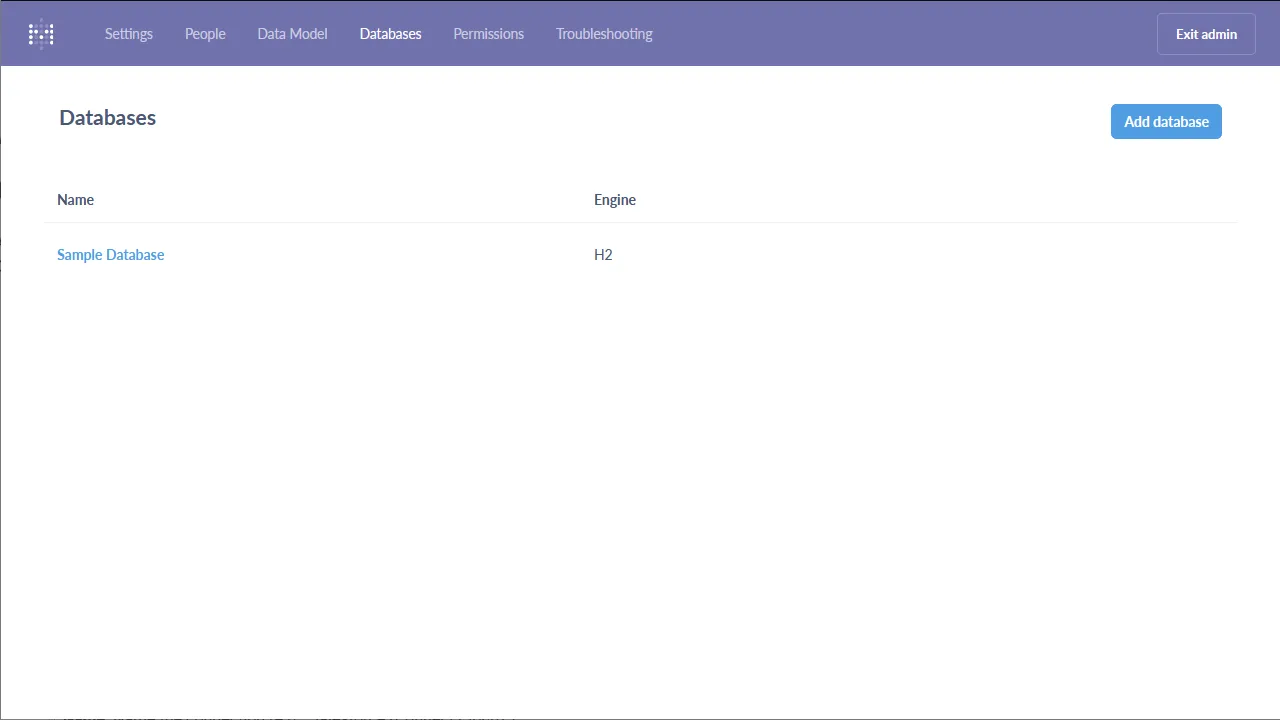
- 管理画面(Settings -> Admin)に移動し、「Databases」タブから「Add Database」をクリックします
- Connect AI への接続を設定し、「Save」をクリックします
- Database type: 「SQL Server」を選択します
- Name: 接続に名前を付けます(例:「Linear (Connect AI)」)
- Host: tds.cdata.com
- Port: 14333
- Database name: 先ほど作成した接続の名前(例:Linear1)
- Username: Connect AI のユーザー名(例:[email protected])
- Password: 先ほど作成したPAT
- Use a secure connection (SSL) にチェックを入れます
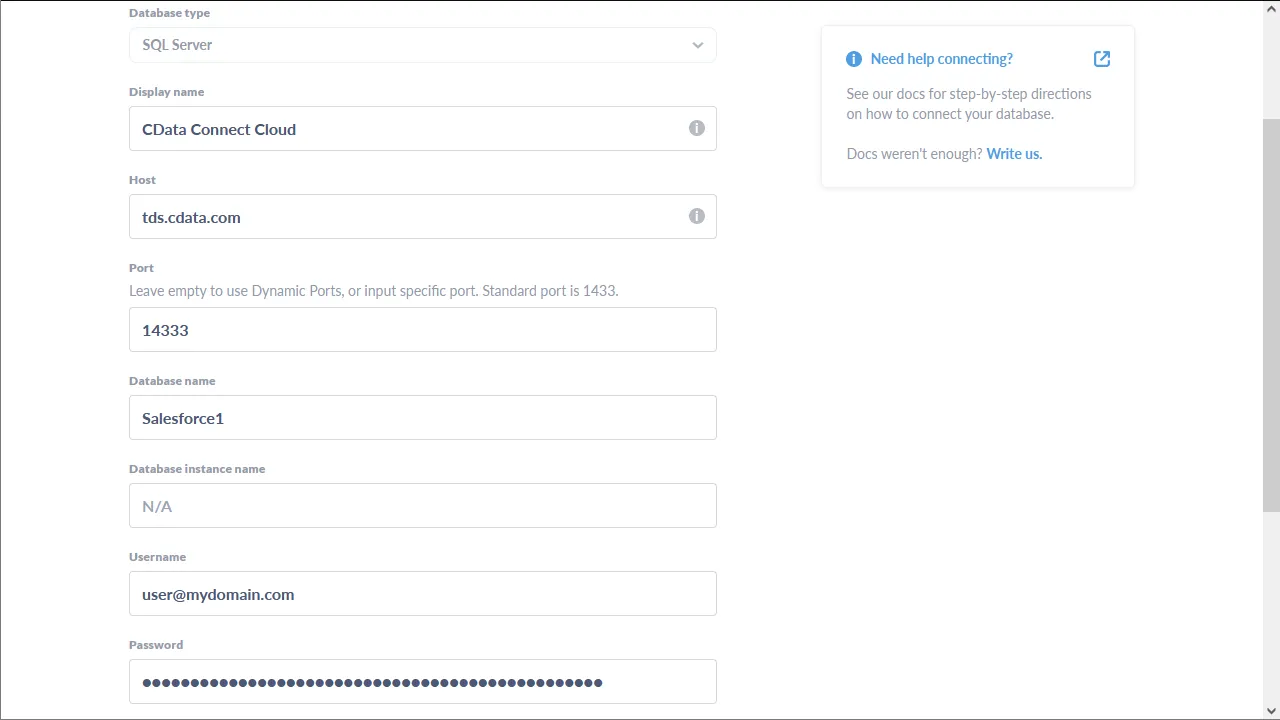
Metabase で Linear のデータを実行
Connect AI への接続を設定したら、Linear にクエリを実行してビジュアライゼーションを構築できます。
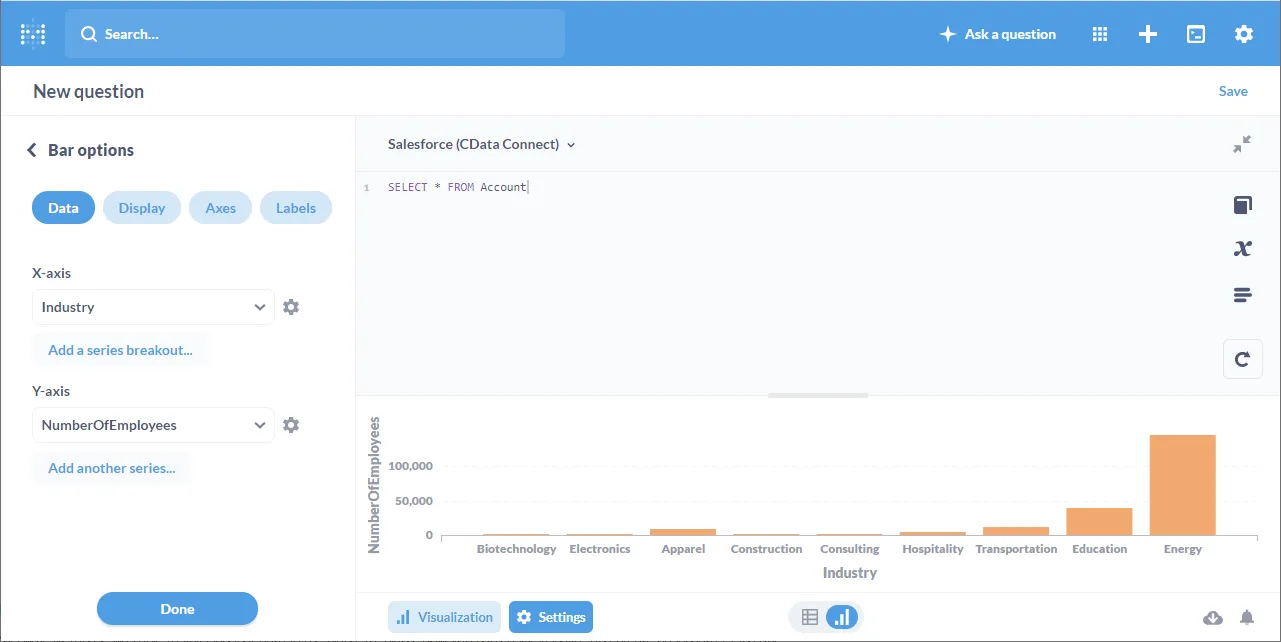
- 「Write SQL」ツールを使用してLinear のデータを取得します
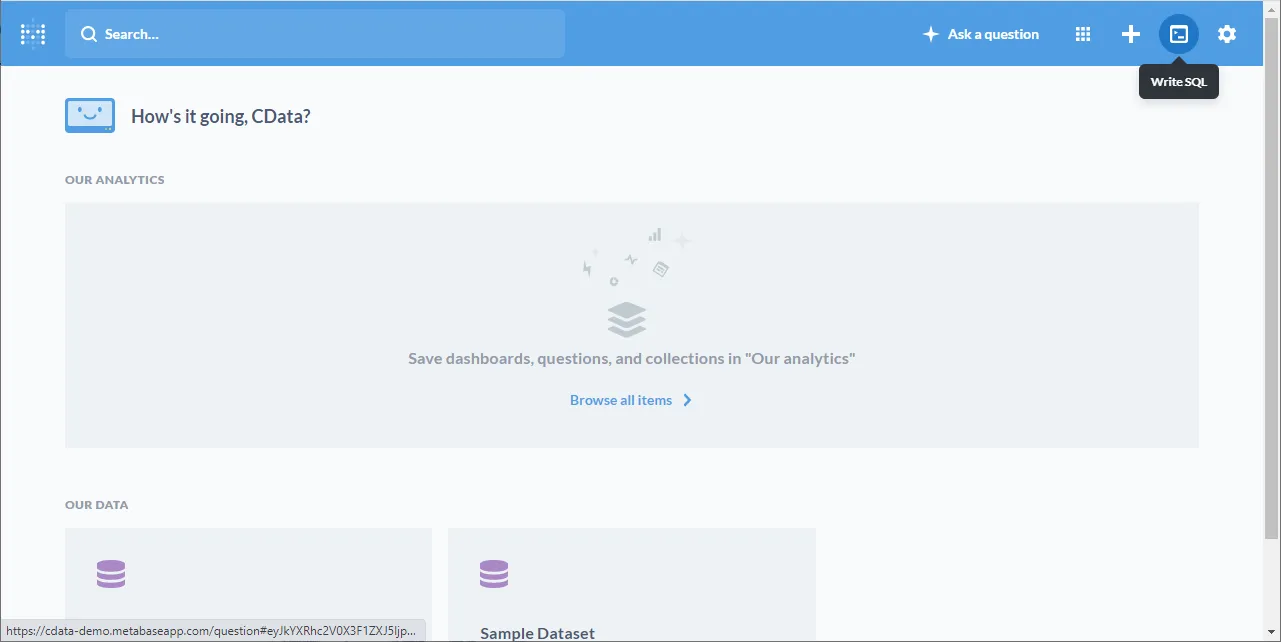
- CData Connect AI の Linear 接続に基づいてSQL クエリを記述します。例:
SELECT id, name FROM Team WHERE key = 'ENG'
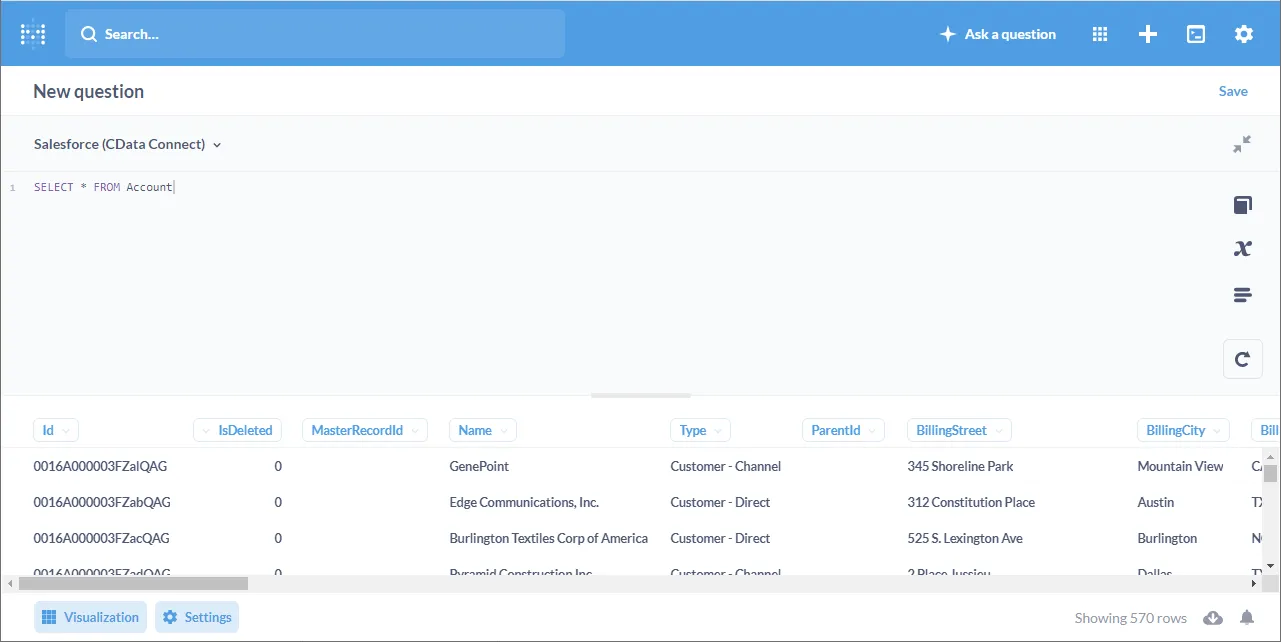
- 「Visualization」画面に移動し、ビジュアライゼーションを選択して設定します
詳細情報と無償トライアル
これで、Metabase でLinear のデータからシンプルなビジュアライゼーションを構築できました。Metabase では、SQL Server データベースと同じようにリアルタイムのLinear のデータを引き続き操作できます。Linear(およびその他100以上のデータソース)へのリアルタイム接続の詳細については、Connect AI ページをご覧ください。無償トライアルに登録して、今すぐMetabase でリアルタイムのLinear のデータを活用してみてください。