



AWS Lambda でリアルタイムLinear のデータにアクセス(IntelliJ IDEA を使用)

AWS Lambda は、新しい情報やイベントに素早く応答するアプリケーションを構築できるコンピューティングサービスです。CData JDBC Driver for Linear と組み合わせることで、AWS Lambda 関数からリアルタイムLinear のデータを操作できます。この記事では、IntelliJ で Maven を使用して AWS Lambda 関数を構築し、Linear のデータに接続してクエリを実行する方法を説明します。
最適化されたデータ処理機能を組み込んだ CData JDBC ドライバは、リアルタイムLinear のデータとのインタラクションにおいて卓越したパフォーマンスを発揮します。Linear に対して複雑な SQL クエリを発行すると、ドライバーはフィルタや集計などのサポートされている SQL 操作を直接Linearにプッシュし、サポートされていない操作(主に SQL 関数や JOIN 操作)は組み込みの SQL エンジンを使用してクライアント側で処理します。さらに、動的メタデータクエリ機能により、ネイティブのデータ型を使用してLinear のデータの操作・分析が可能です。
ステップ1:接続プロパティの設定と接続文字列の構築
CData JDBC Driver for Linear のインストーラーをダウンロードし、パッケージを解凍して JAR ファイルを実行してドライバーをインストールします。次に、必要な接続プロパティを収集します。
Linear への認証には、個人用 API キーまたは OAuth 2.0 を使用できます。ご自身の Linear アカウントで接続する場合は、API キーを使うのが最も手軽です。
API キーによる認証
以下の接続プロパティを設定します。
- AuthScheme:APIKey に設定します。
- APIKey:Linear の個人用 API キー。
個人用 API キーを作成するには、Linear にログインして Settings > Security & access > Personal API keys を開き、New API key を選択して作成します。キーは一度しか表示されないため、すぐにコピーしておきましょう。
OAuth による認証
OAuth を使用するには、Linear にカスタム OAuth アプリケーションを登録する必要があります(Settings > API > OAuth applications)。登録すると OAuthClientId と OAuthClientSecret が発行されます。対応しているフローは以下の 2 つです。
- Authorization code:AuthScheme を OAuth、InitiateOAuth を GETANDREFRESH に設定し、OAuthClientId、OAuthClientSecret、およびアプリケーションで定義した CallbackURL(例:http://localhost:33333)を指定します。ドライバーがブラウザで Linear を開くので、アクセスを許可してください。
- Client credentials:AuthScheme を OAuthClient に設定し、OAuthClientId と OAuthClientSecret を指定します。アプリケーション自体を認証するためブラウザ操作は不要で、マシン間(M2M)連携に適しています。
デフォルトでは、ドライバーは read,write スコープをリクエストします。アクセストークンは有効期限が切れると自動で更新されます。
NOTE: AWS Lambda 関数で JDBC ドライバーを使用するには、ライセンス(製品版または試用版)とランタイムキー(RTK)が必要です。ライセンス(または試用版)の取得については、弊社営業チームまでお問い合わせください。
組み込みの接続文字列デザイナー
JDBC URL の構築には、Linear JDBC Driver に組み込まれている接続文字列デザイナーを使用できます。JAR ファイルをダブルクリックするか、コマンドラインから JAR ファイルを実行してください。
java -jar cdata.jdbc.linear.jar

接続プロパティ(RTK を含む)を入力し、接続文字列をクリップボードにコピーします。
ステップ2:IntelliJ でプロジェクトを作成
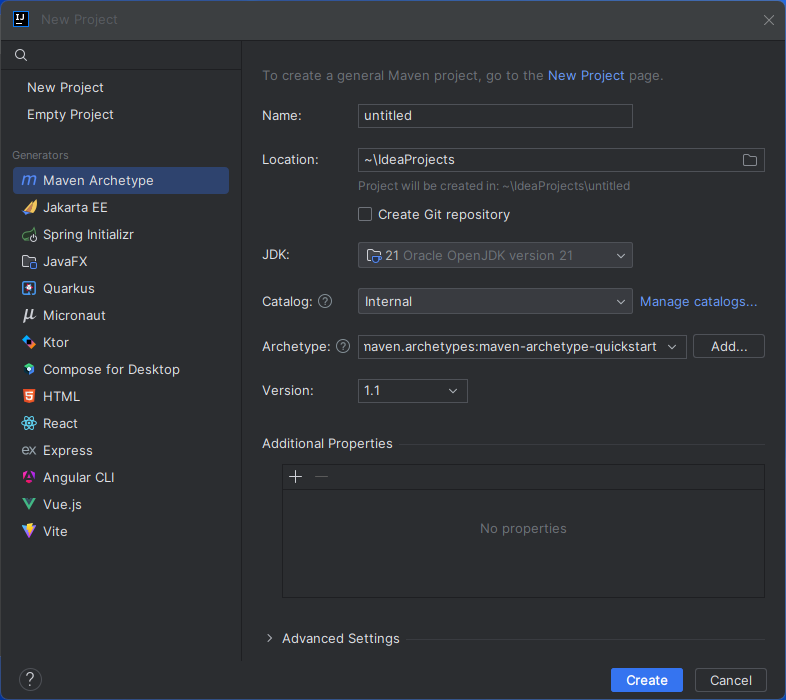
- IntelliJ IDEA で「New Project」をクリックします。
- Generators から「Maven Archetype」を選択します。
- プロジェクトに名前を付け、Archetype として「maven.archetypes:maven-archetype-quickstart」を選択します。
- 「Create」をクリックします。
CData JDBC Driver for Linear JAR ファイルのインストール
プロジェクトのルートフォルダから以下の Maven コマンドを実行して、JAR ファイルをプロジェクトにインストールします。
mvn install:install-file -Dfile="PATH/TO/CData JDBC Driver for Linear 20XX/lib/cdata.jdbc.linear.jar" -DgroupId="org.cdata.connectors" -DartifactId="cdata-linear-connector" -Dversion="23" -Dpackaging=jar依存関係の追加
Maven プロジェクトの pom.xml ファイル内で、AWS とCData JDBC Driver for Linearを依存関係として追加します(<dependencies> 要素内に以下の XML を追加)。
- AWS
<dependency> <groupId>com.amazonaws</groupId> <artifactId>aws-lambda-java-core</artifactId> <version>1.2.2</version> <!--Replace with the actual version--> </dependency> - CData JDBC Driver for Linear
<dependency> <groupId>org.cdata.connectors</groupId> <artifactId>cdata-linear-connector</artifactId> <version>25</version> <!--Replace with the actual version--> </dependency> - Fat JAR 作成用の Maven Shade Plugin
<build>
  <plugins>
    <plugin>
      <groupId>org.apache.maven.plugins</groupId>
      <artifactId>maven-shade-plugin</artifactId>
      <version>3.4.1</version>
      <executions>
        <execution>
          <phase>package</phase>
          <goals>
            <goal>shade</goal>
          </goals>
          <configuration>
            <createDependencyReducedPom>false</createDependencyReducedPom>
            <transformers>
              <transformer implementation="org.apache.maven.plugins.shade.resource.ManifestResourceTransformer">
                <mainClass>com.example.CDataLambda</mainClass>
                  <!-- Change to your actual Lambda handler class -->
              </transformer>
            </transformers>
          </configuration>
        </execution>
      </executions>
    </plugin>
  </plugins>
</build>
AWS Lambda 関数の作成
このサンプルプロジェクトでは、CDataLambda.java と CDataLambdaTest.java の2つのソースファイルを作成します。
Lambda 関数の定義
- CDataLambda クラスを AWS Lambda SDK の RequestHandler インターフェースを実装するように更新します。handleRequest メソッドを追加する必要があります。このメソッドは、Lambda 関数がトリガーされたときに以下のタスクを実行します:
- 入力を使用して SQL クエリを構築
- CData JDBC Driver for Linear を登録
- JDBC を使用してLinearへの接続を確立
- Linear で SQL クエリを実行
- 結果をコンソールに出力
- 出力メッセージを返す
-
以下の完全な Lambda クラスを使用してください。インポート、クラス定義、handleRequest メソッドが含まれています。DriverManager.getConnection 呼び出し内の接続文字列値は、実際の値に置き換えてください。
package com.example;

import com.amazonaws.services.lambda.runtime.Context;
import com.amazonaws.services.lambda.runtime.RequestHandler;

import java.sql.Connection;
import java.sql.DriverManager;
import java.sql.ResultSet;
import java.sql.ResultSetMetaData;
import java.sql.SQLException;
import java.sql.Statement;
public class CDataLambda implements RequestHandler < Object, String > {

  @Override
  public String handleRequest(Object input, Context context) {
    String query = "SELECT * FROM " + input;

    String bucketName = "MY_AWS_BUCKET";
    try {
      Class.forName("cdata.jdbc.linear.LinearDriver");
      cdata.jdbc.linear.LinearDriver driver = new cdata.jdbc.linear.LinearDriver();
      DriverManager.registerDriver(driver);
    } catch (SQLException ex) {
      // Registering the driver failed
      throw new RuntimeException("Failed to register JDBC driver", ex);
    } catch (ClassNotFoundException e) {
      // The driver class was not found in the classpath
      throw new RuntimeException("JDBC Driver class not found", e);

    }
    Connection connection = null;
    try {
      connection = DriverManager.getConnection("jdbc:cdata:linear:RTK=52465...;AuthScheme=APIKey;APIKey=myAPIKey;");
    } catch (SQLException ex) {
      context.getLogger().log("Error getting connection: " + ex.getMessage());
    } catch (Exception ex) {
      context.getLogger().log("Error: " + ex.getMessage());
    }

    if (connection != null) {
      context.getLogger().log("Connected Successfully!
");
    }

    ResultSet resultSet = null;
    try {
      //executing query
      Statement stmt = connection.createStatement();
      resultSet = stmt.executeQuery(query);

      ResultSetMetaData metaData = resultSet.getMetaData();
      int numCols = metaData.getColumnCount();

      //printing the results
      while (resultSet.next()) {
        for (int i = 1; i <= numCols; i++) {
          System.out.printf("%-25s", (resultSet.getObject(i) != null) ? resultSet.getObject(i).toString().replaceAll("
", "") : null);
        }
        System.out.print("
");
      }
    } catch (SQLException ex) {
      System.out.println("SQL Exception: " + ex.getMessage());
    } catch (Exception ex) {
      System.out.println("General exception: " + ex.getMessage());
    }
    return "v24 query: " + query + " complete";
  }
}
ステップ3:Lambda 関数のデプロイと実行
IntelliJ で関数をビルドしたら、Maven プロジェクト全体を単一の JAR ファイルとしてデプロイする準備が整います。
- IntelliJ で mvn install コマンドを使用して SNAPSHOT JAR ファイルをビルドします。
Note: Maven Shade Plugin は target フォルダに2つの JAR を生成します。AWS Lambda には常に、すべての必要な依存関係を含むサイズの大きい -shaded.jar ファイルをアップロードしてください。
- AWS Lambda で新しい関数を作成します(または既存の関数を開きます)。
- 関数に名前を付け、IAM ロールを選択し、タイムアウト値を関数が完了するのに十分な値に設定します(クエリの結果サイズによって異なります)。
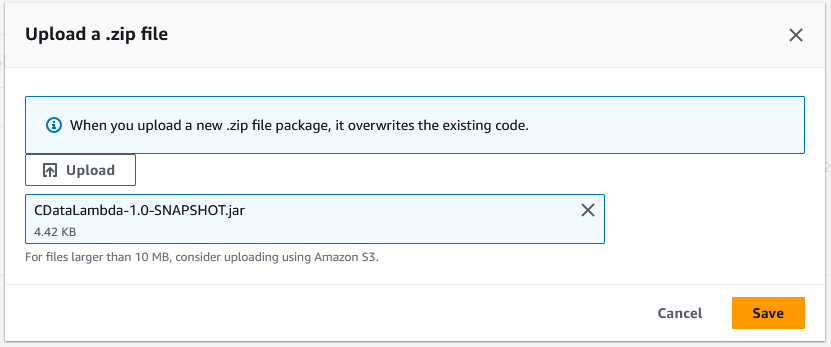
- 「Upload from」->「.zip file」をクリックし、SNAPSHOT JAR ファイルを選択します。
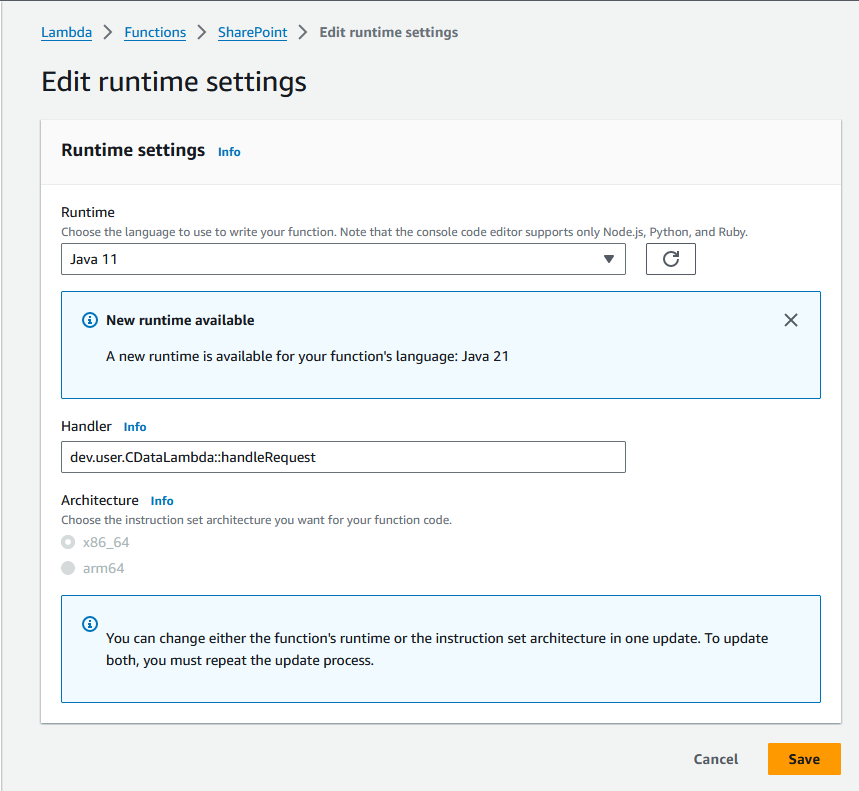
- 「Runtime settings」セクションで「Edit」をクリックし、Handler を handleRequest メソッドに設定します(例:package.class::handleRequest)。
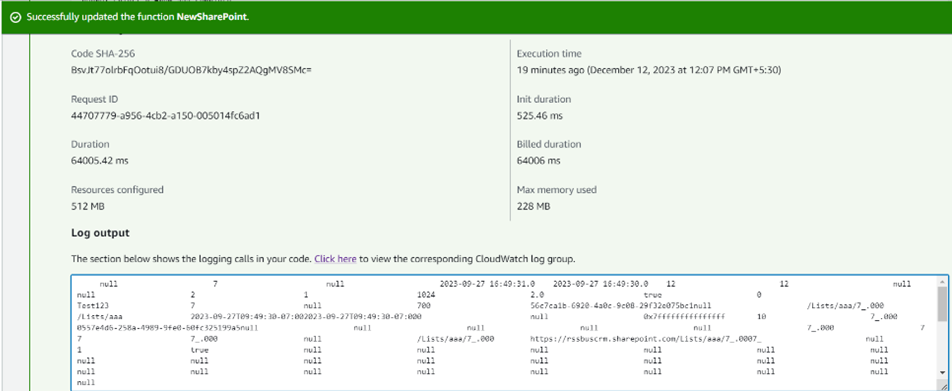
- これで関数をテストできます。「Event JSON」フィールドにテーブル名を設定し、「Test」をクリックします。
無償トライアル・詳細情報
CData JDBC Driver for Linear の30日間の無償トライアルをダウンロードして、AWS Lambda でリアルタイムLinear のデータを活用してみてください。ご不明な点があれば、サポートチームまでお気軽にお問い合わせください。
はじめる準備はできましたか?
Linear Driver の無料トライアルをダウンロードしてお試しください:
ダウンロード