



Apache Spark でPingdom のデータをSQL で操作する方法

Apache Spark は大規模データ処理のための高速エンジンです。CData JDBC Driver for API と組み合わせると、Spark はリアルタイムでPingdom のデータに連携して処理ができます。本記事では、Spark シェルに接続してPingdom をクエリする方法について解説します。
CData JDBC Driver は、最適化されたデータ処理がドライバーに組み込まれているため、リアルタイムPingdom と対話するための高いパフォーマンスを提供します。Pingdom に複雑なSQL クエリを発行すると、ドライバーはフィルタや集計など、サポートされているSQL操作を直接Pingdom にプッシュし、組込みSQL エンジンを使用してサポートされていない操作(SQL 関数やJOIN 操作)をクライアント側で処理します。組み込みの動的メタデータクエリを使用すると、ネイティブデータ型を使用してPingdom を操作して分析できます。
CData JDBC Driver for API をインストール
まずは、本記事右側のサイドバーからAPI JDBC Driver の無償トライアルをダウンロード・インストールしてください。30日間無償で、製品版の全機能が使用できます。
Spark Shell を起動してPingdom のデータに接続
- ターミナルを開き、Spark shell でCData JDBC Driver for API JAR file をjars パラメータに設定します:
$ spark-shell --jars /CData/CData JDBC Driver for API/lib/cdata.jdbc.api.jar - Shell でJDBC URL を使ってPingdom に接続し、SQL Context load() function でテーブルを読み込みます。
まず、Profile 接続プロパティをディスク上の Pingdom プロファイルの場所に設定します(例:C:\profiles\Pingdom.apip)。次に、ProfileSettings 接続プロパティを Pingdom の接続文字列に設定します(以下を参照)。
Pingdom API プロファイル設定
Pingdom アカウントで、Integrations > The Pingdom API に移動し、新しい API トークンを作成して API キーとして使用します。
組み込みの接続文字列デザイナー
JDBC 接続文字列URL の作成には、Pingdom JDBC Driver にビルトインされたデザイナを使用できます。JAR ファイルをダブルクリックするか、コマンドラインでJAR ファイルを実行するとデザイナが開きます。
java -jar cdata.jdbc.api.jar接続プロパティを入力し、接続文字列をクリップボードにコピーします。
scala> val api_df = spark.sqlContext.read.format("jdbc").option("url", "jdbc:api:Profile=C:\profiles\Pingdom.apip;ProfileSettings='APIKey=your_api_token';").option("dbtable","Actions").option("driver","cdata.jdbc.api.APIDriver").load() - 接続が完了し、データがロードされたら、テーブルスキーマが表示されます。
Pingdom をテンポラリーテーブルとして登録します:
scala> api_df.registerTable("actions")-
データに対して、次のようなカスタムSQL クエリを実行します。
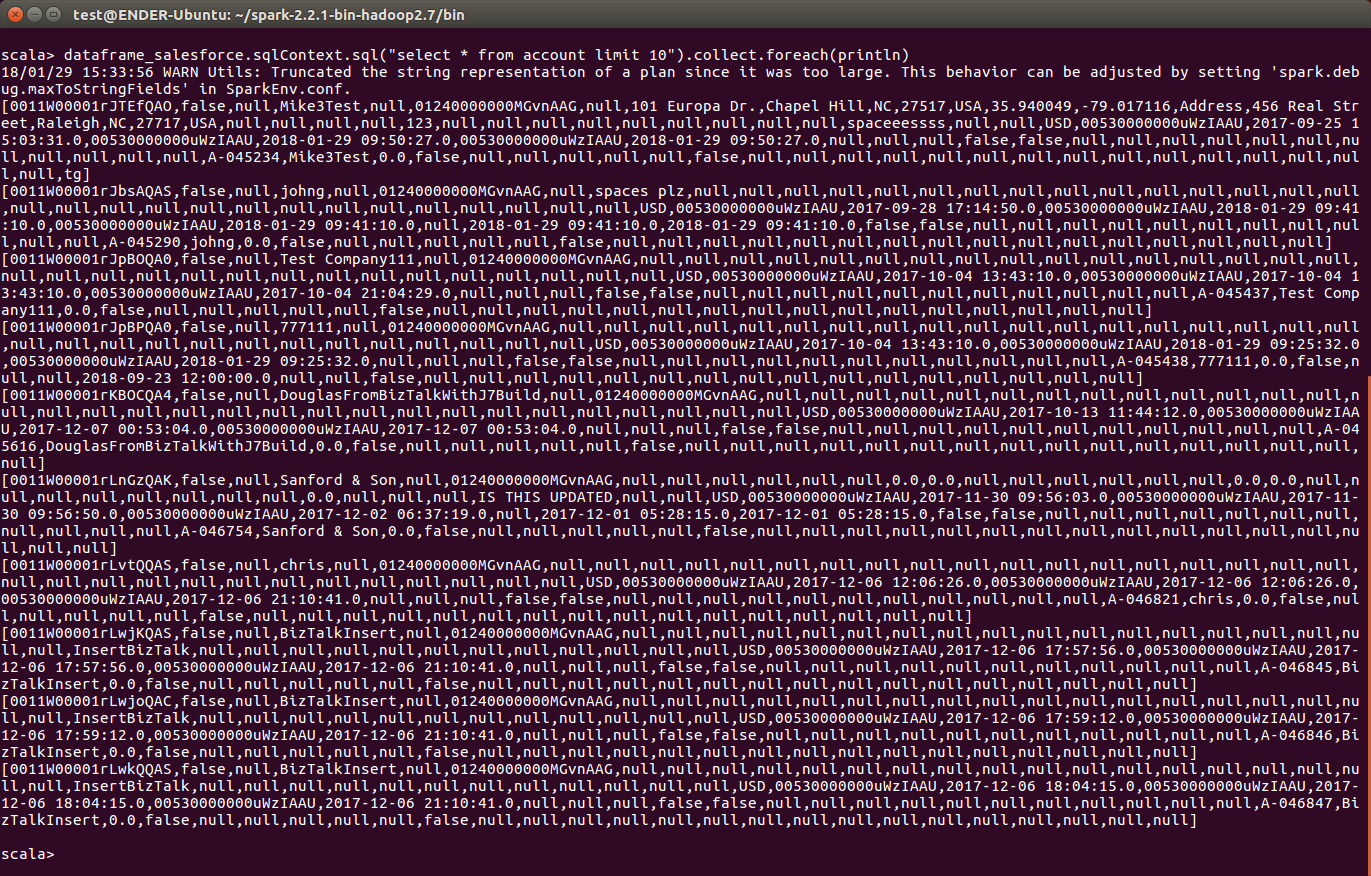
scala> api_df.sqlContext.sql("SELECT UserId, Username FROM Actions WHERE Status = delivered").collect.foreach(println)コンソールで、次のようなPingdom のデータを取得できました!これでPingdom との連携は完了です。
CData JDBC Driver for API をApache Spark で使って、Pingdom に対して、複雑かつハイパフォーマンスなクエリを実行できます。30日の無償評価版 をダウンロードしてぜひお試しください。