



【徹底解説】Dash を使ってPython からPingdom のデータに連携するアプリを簡単に開発

Python エコシステムには、多くのモジュールがあり、システム構築を素早く効率的に行うことができます。CData Python Connector for API を使うことで、pandas モジュールとDash フレームワークでPingdom にデータ連携するアプリケーションを効率的に開発することができます。本記事では、pandas、Dash とCData Connector を使って、Pingdom に連携して、Pingdom のデータ をビジュアライズするシンプルなウェブアプリを作る方法をご紹介します。
CData Python Connectors の特徴
CData Python Connectors は、以下のような特徴を持った製品です。
- Pingdom をはじめとする、CRM、MA、会計ツールなど多様なカテゴリの270種類以上のSaaS / オンプレデータソースに対応
- Dash をはじめとする多様なデータ分析・BI ツールにPingdom のデータを連携
- ノーコードでの手軽な接続設定
必要なモジュールのインストール
まずは、pip で必要なモジュールおよびフレームワークをインストールします:
pip install pandas
pip install dash
pip install dash-daq
Python でPingdom のデータを可視化
必要なモジュールとフレームワークがインストールされたら、ウェブアプリを開発していきます。コードのスニペットは以下の通りです。フルコードは記事の末尾に掲載しているので、参考にしてください。
まず、CData Connector を含むモジュールをインポートします:
import os
import dash
import dash_core_components as dcc
import dash_html_components as html
import pandas as pd
import cdata.api as mod
import plotly.graph_objs as go
接続文字列を使ってデータへの接続を確立します。connect 関数を使ってCData Pingdom Connector からPingdom のデータ との接続を確立します。
cnxn = mod.connect("Profile=C:\profiles\Pingdom.apip;ProfileSettings='APIKey=your_api_token';")
まず、Profile 接続プロパティをディスク上の Pingdom プロファイルの場所に設定します(例:C:\profiles\Pingdom.apip)。次に、ProfileSettings 接続プロパティを Pingdom の接続文字列に設定します(以下を参照)。
Pingdom API プロファイル設定
Pingdom アカウントで、Integrations > The Pingdom API に移動し、新しい API トークンを作成して API キーとして使用します。
Pingdom にクエリを実行
read_sql 関数を使って、padas からSQL 文を発行し、DataFrame に結果を格納します。
df = pd.read_sql("""SELECT UserId, Username FROM Actions WHERE Status = 'delivered'""", cnxn)
ウェブアプリケーションの設定
DataFrame に格納されたクエリ結果を使って、ウェブアプリにname、stylesheet、title を設定していきます。
app_name = 'dash-apiedataplot'

external_stylesheets = ['https://codepen.io/chriddyp/pen/bWLwgP.css']

app = dash.Dash(__name__, external_stylesheets=external_stylesheets)
app.title = 'CData + Dash'
Layout 設定
次に、Pingdom のデータ をベースにした棒グラフを作詞し、アプリのレイアウトを設定します。
trace = go.Bar(x=df.UserId, y=df.Username, name='UserId')

app.layout = html.Div(children=[html.H1("CData Extention + Dash", style={'textAlign': 'center'}),
	dcc.Graph(
		id='example-graph',
		figure={
			'data': [trace],
			'layout':
			go.Layout(alt='Pingdom Actions Data', barmode='stack')
		})
], className="container")
アプリをセットアップして実行
接続、アプリ、レイアウトを定義したら、アプリを実行してみましょう。以下のコードで実行できます。
if __name__ == '__main__':
    app.run_server(debug=True)
最後に、Python でウェブアプリを起動してブラウザでPingdom のデータ を見てみましょう。
python api-dash.py
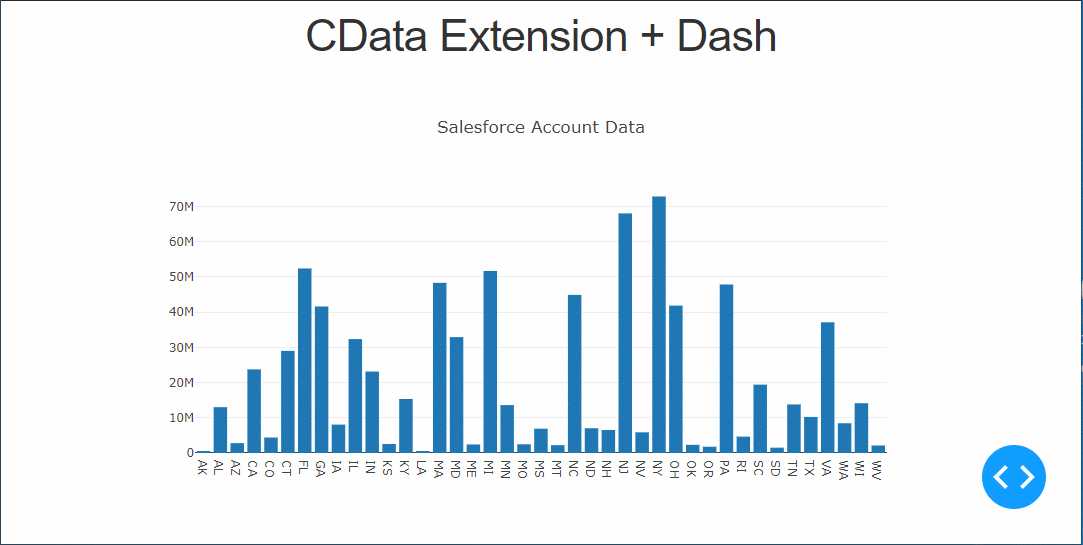
ちゃんとデータが表示できてますね!
おわりに
Pingdom Python Connector の30日の無償トライアル をぜひダウンロードして、Pingdom のデータ への接続をPython アプリやスクリプトから簡単に作成してみてください。
import os
import dash
import dash_core_components as dcc
import dash_html_components as html
import pandas as pd
import cdata.api as mod
import plotly.graph_objs as go

cnxn = mod.connect("Profile=C:\profiles\Pingdom.apip;ProfileSettings='APIKey=your_api_token';")

df = pd.read_sql("SELECT UserId, Username FROM Actions WHERE Status = 'delivered'", cnxn)
app_name = 'dash-apidataplot'

external_stylesheets = ['https://codepen.io/chriddyp/pen/bWLwgP.css']

app = dash.Dash(__name__, external_stylesheets=external_stylesheets)
app.title = 'CData + Dash'
trace = go.Bar(x=df.UserId, y=df.Username, name='UserId')

app.layout = html.Div(children=[html.H1("CData Extention + Dash", style={'textAlign': 'center'}),
	dcc.Graph(
		id='example-graph',
		figure={
			'data': [trace],
			'layout':
			go.Layout(alt='Pingdom Actions Data', barmode='stack')
		})
], className="container")

if __name__ == '__main__':
    app.run_server(debug=True)