



Power BI Desktop でリアルタイム Pipeliner CRM のデータ のレポートを作成

CData ODBC ドライバは、Microsoft Windows のODBC ネイティブサポートにより、Microsoft Power BI などのセルフサービス分析ツールとシームレスに連携できます。CData ODBC Driver for Pipeliner CRM を使えば、Power BI レポートをPipeliner CRM のデータにリンクし、ダッシュボードでPipeliner CRM のデータをモニタリングできます。スケジュール更新やオンデマンド更新を設定することで、分析結果に常にリアルタイムのPipeliner CRM のデータを反映させることも可能です。この記事では、ODBC ドライバを使用して Microsoft Power BI Desktop でPipeliner CRM のデータのリアルタイムビジュアライゼーションを作成し、Power BI にアップロードする方法をご紹介します。
CData ODBC ドライバは、ドライバーに組み込まれた最適化されたデータ処理により、Power BI でリアルタイムPipeliner CRM のデータを操作するための優れたパフォーマンスを実現します。Power BI から Pipeliner CRM に複雑な SQL クエリを発行すると、ドライバーはフィルタや集計などのサポートされている SQL 操作を Pipeliner CRM に直接プッシュし、組み込み SQL エンジンを利用してサポートされていない操作(主に SQL 関数や JOIN 操作)をクライアント側で処理します。組み込みの動的メタデータクエリ機能により、Power BI ネイティブのデータ型を使用してPipeliner CRM のデータを可視化・分析できます。
Pipeliner CRM にODBC データソースとして接続
まだ設定していない場合は、ODBC DSN(データソース名)で接続プロパティを指定します。これはドライバーインストールの最後のステップです。Microsoft ODBC データソースアドミニストレーターを使用して、ODBC DSN を作成・設定できます。
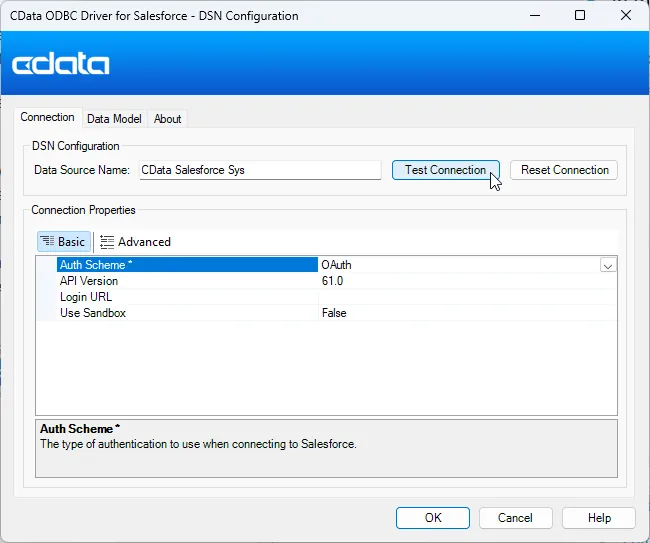
まず、Profile 接続プロパティをディスク上の Pipeliner CRM プロファイルの場所に設定します(例:C:\profiles\Pipeliner.apip)。次に、ProfileSettings 接続プロパティを Pipeliner CRM の接続文字列に設定します(以下を参照)。
Pipeliner CRM API プロファイル設定
Pipeliner CRM ワークスペース内で Administration > Obtain API Key に移動し、API Token、API Password、Space ID、Service URL を取得します。
データのビジュアライゼーションを作成
ODBC DSN を作成したら、以下の手順で Power BI Desktop から Pipeliner CRM ODBC DSN に接続します。
-
Power BI Desktop を開き、データを取得 -> その他... をクリックして [データを取得] ウィンドウを開きます。
![[データを取得] ウィンドウを開く](../articles/odbc-power-bi-2.webp "[データを取得] ウィンドウを開く")
-
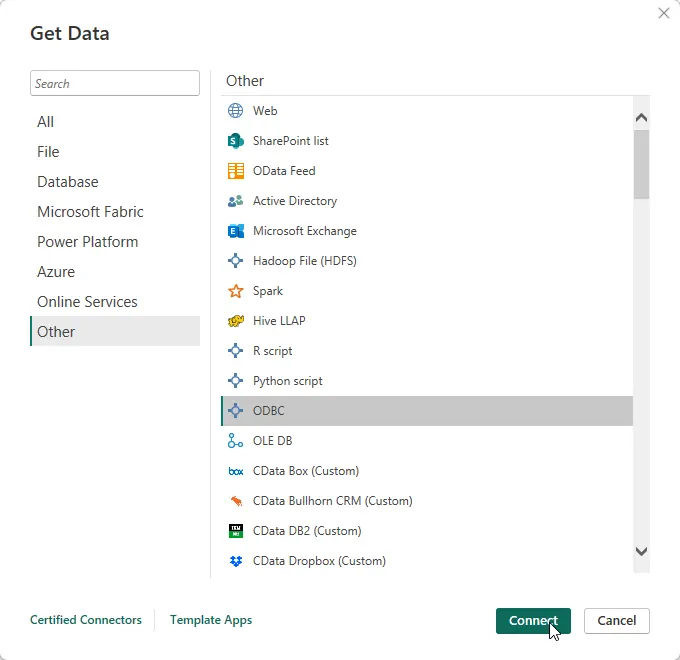
[データを取得] ウィンドウで その他 -> ODBC を選択します。
-
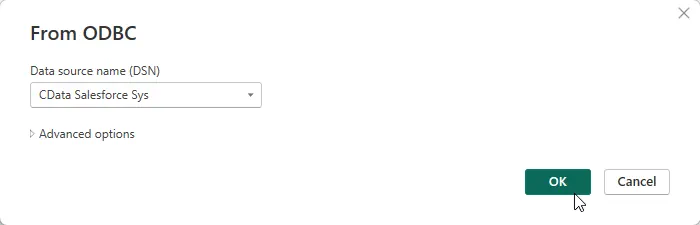
メニューから DSN を選択します。データをインポートするための SQL クエリがわかっている場合は、[詳細オプション] ノードを展開し、[SQL ステートメント]ボックスにクエリを入力できます。それ以外の場合は OK をクリックして続行します。
-
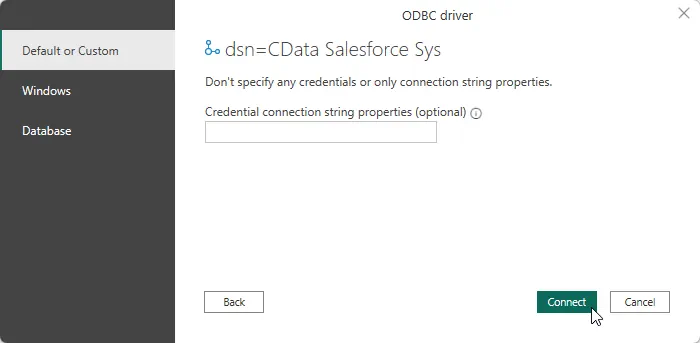
認証オプションとして デフォルトまたはカスタム を選択し、接続 をクリックします。
-
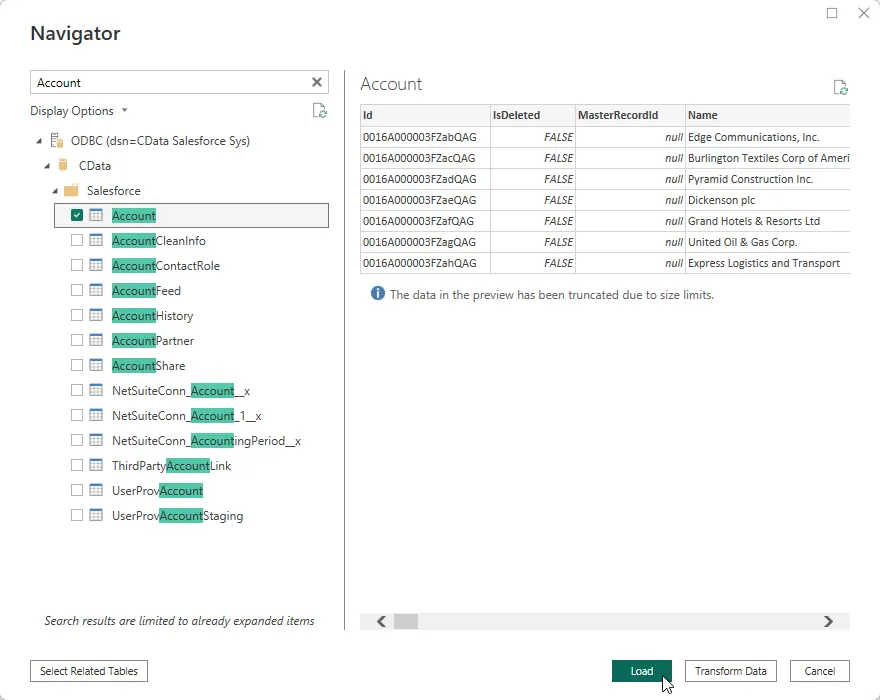
[ナビゲーター] ダイアログでテーブルを選択します。
-
データの変換 をクリックしてクエリを編集します。インポートしたテーブルがPower Query エディターに表示されます。Power Query エディターでは、Pipeliner CRM のデータ のローカルコピーを他のデータソースで充実させたり、Pipeliner CRM のカラムをピボットしたりできます。Power BI は、ドライバーが取得した Pipeliner CRM メタデータから各カラムのデータ型を検出します。
Power BI は、クエリへの変更を [適用したステップ] セクションに記録し、リモートPipeliner CRM のデータに対して実行される基になるデータ取得クエリを調整します。[閉じて適用] をクリックすると、Power BI がデータ取得クエリを実行します。
または、読み込み をクリックしてデータを Power BI に取り込みます。
データのビジュアライゼーションを作成
データを Power BI に取り込んだら、[フィールド] ペインからキャンバスにフィールドをドラッグして、[レポート] ビューでデータビジュアライゼーションを作成できます。以下の手順で円グラフを作成してみましょう(Salesforce の例)。
- [ビジュアライゼーション] ペインで円グラフアイコンを選択します。
- [フィールド] ペインでディメンションを選択します。例: Name
- [フィールド] ペインでメジャーを選択します。例: Annual Revenue
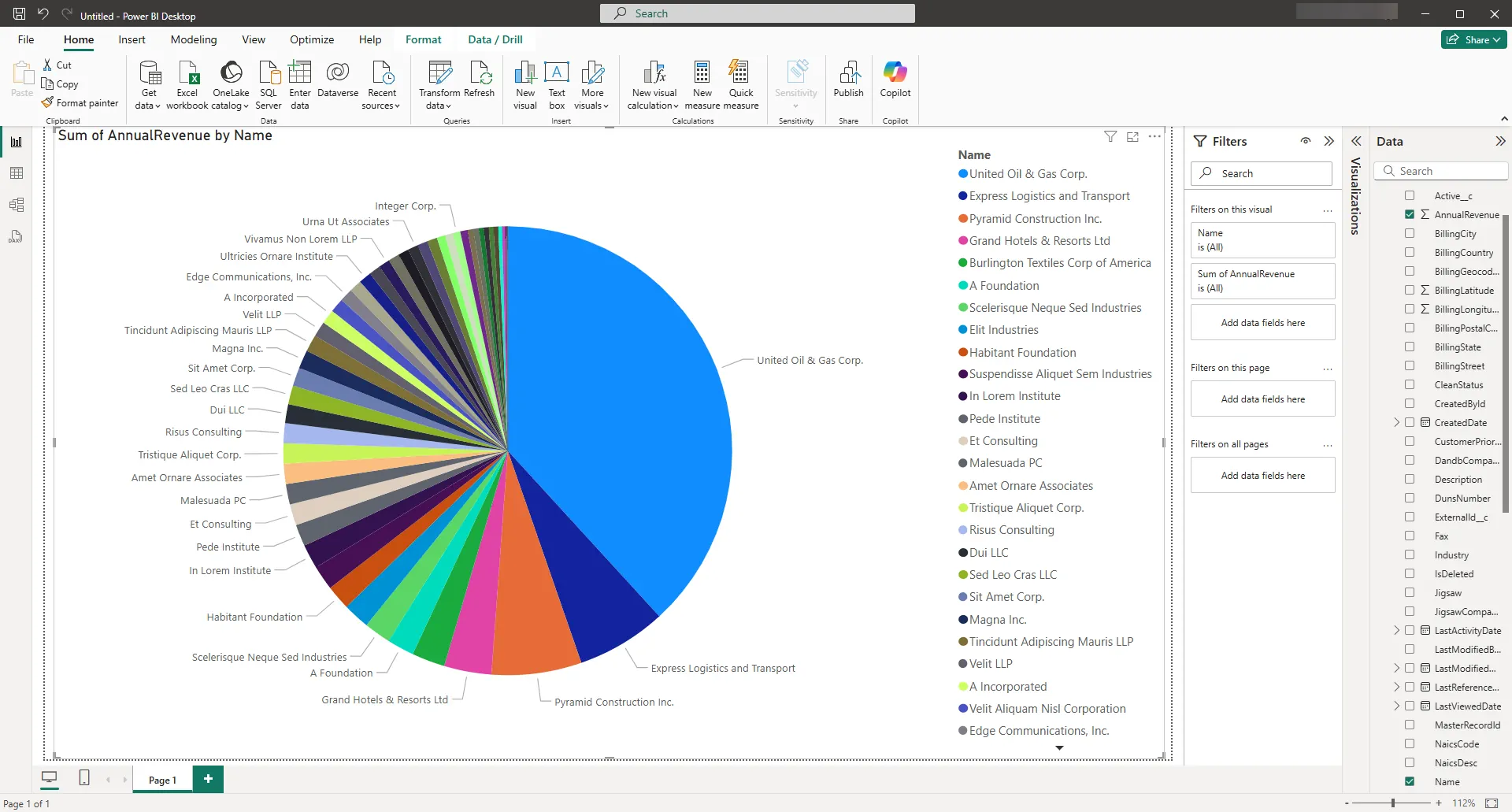
チャートの省略記号(...)ボタンをクリックすることで、並べ替えオプションを変更できます。並べ替えカラムの選択や並べ替え順序の変更オプションが表示されます。
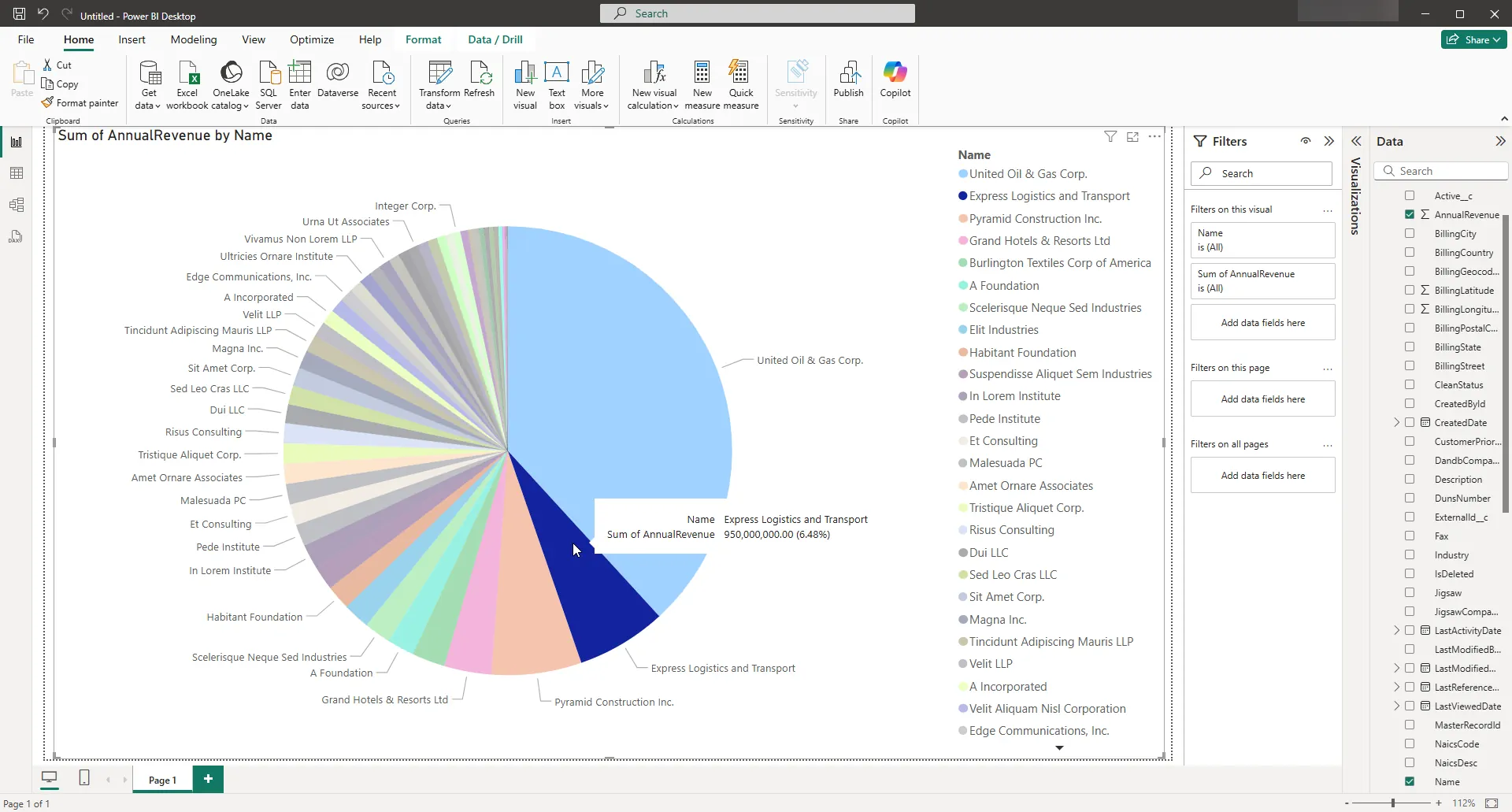
ハイライトとフィルタリングの両方を使用してデータにフォーカスできます。フィルタリングはフォーカス外のデータをビジュアライゼーションから削除し、ハイライトはフォーカス外のデータを薄暗く表示します。 フィールドをクリックしてハイライトできます。
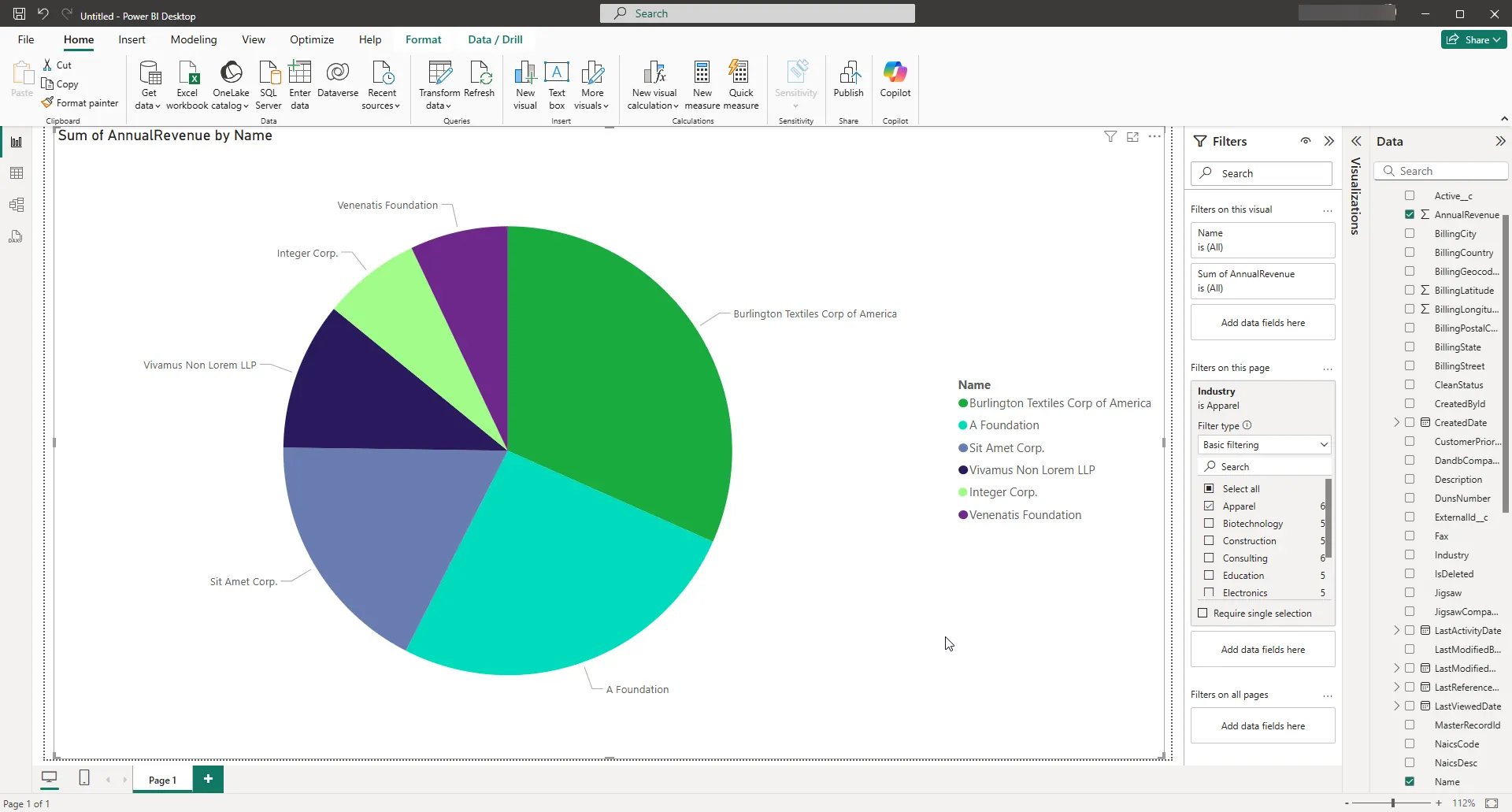
[フィルター] ペインにフィールドをドラッグすることで、ページレベル、レポートレベル、または単一のビジュアライゼーションにフィルターを適用できます。フィールドの値でフィルタリングするには、[フィルター] ペインに表示される値のいずれかを選択します。
[最新の情報に更新]をクリックして、データの変更をレポートに同期します。
無料トライアル・詳細情報
Pipeliner CRM のデータを Microsoft Power BI や ODBC 接続をサポートするその他のアプリケーションから接続することに興味がある方は、CData ODBC Driver for Pipeliner CRM の 30日間無料トライアル をダウンロードしてお試しください。ご不明な点がございましたら、サポートチーム までお気軽にお問い合わせください。