



SSAS でRespond.io のデータに連携するOLAP Cube を作成

SQL Server Analysis Services (SSAS) は、意思決定支援やビジネスアナリティクスで使われる解析エンジンです。ビジネスレポートおよび、Power BI やExcel、 Reporting Services レポート、その他のデータ可視化ツールのようなクライアントアプリケーションに、エンタープライズレベルのセマンティックデータを提供します。Respond.io 用のCData ADO.NET プロバイダーと合わせれば、Respond.io を使って、より深く速いデータ分析のためのキューブを作成できます。
この記事では、Analysis Services プロジェクトをVisual Studio で作成し、Respond.io の多次元モデルを構築および配置する方法を説明します。これには、アクセス可能なSSAS インスタンスと、ADO.NET プロバイダーのインストールが必要です。
Respond.io 用のJDBC データソースの設定
まず、Visual Studio で新しい多元的なAnalysis Service とデータマイニングプロジェクトを作成します。次に、プロジェクト内でRespond.io 用のデータソースを作成します。
- [Solution Explorer] の[Data Source] を右クリックし、[New Data Source] を選択します。
- 既存または新規の接続に基づいて、データソースを作成することを選択し、[New] をクリックします。
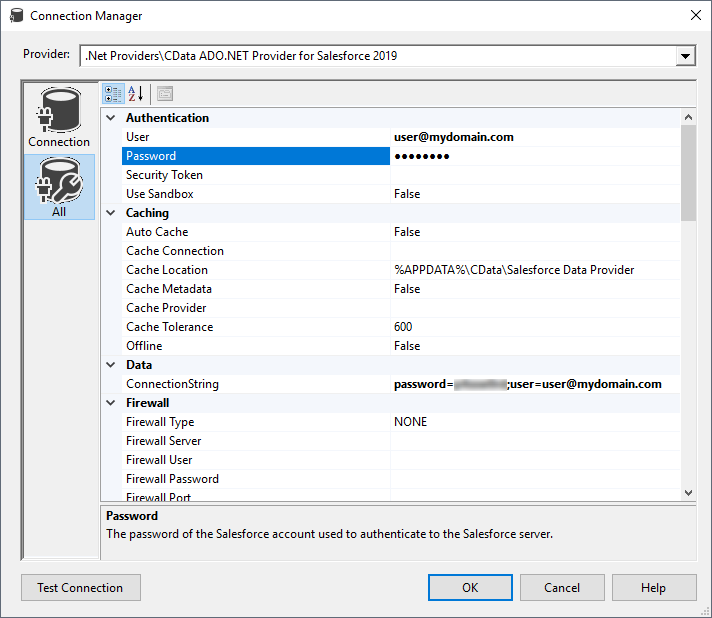
- [Connection Manager] のRespond.io 用CData ADO.NET プロバイダーを選択し、必要な接続プロパティに入力後、[Next] をクリックします。
まず、Profile 接続プロパティをディスク上の Respondio プロファイルの場所に設定します(例:C:\profiles\Respondio.apip)。次に、ProfileSettings 接続プロパティを Respondio の接続文字列に設定します(以下を参照)。
Respondio API プロファイル設定
Respond.io では API キー認証を使用します。API キーは以下の手順で取得できます。
- Respond.io アカウントにログインします。
- ワークスペースの「Settings」に移動します。
- 「Integrations」セクションで「Developer」を選択します。
- ページに表示されている API キーをコピーします。
API キーを取得したら、以下の接続プロパティを設定します。
- AuthScheme:APIKey に設定します。
ProfileSettings 接続プロパティには、以下を設定します。
- APIKey:Respond.io の API キーに設定します。
接続を構成する際に、Max Rows プロパティを定めることも可能です。これによって戻される行数を制限するため、可視化・レポートのデザイン設計時のパフォーマンスを向上させるのに役立ちます。
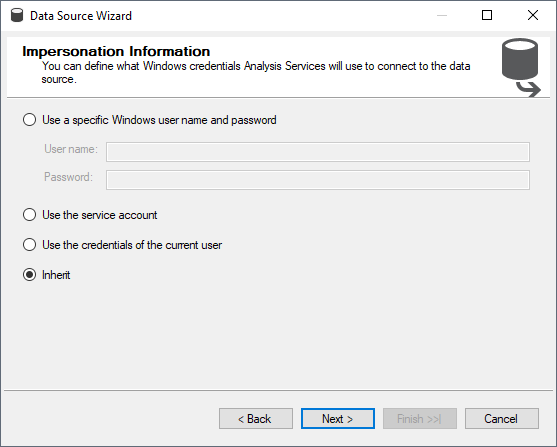
- インパーソネーションを[Inherit] に設定し、[Next] をクリックします。
- データソースに名称(CData Respond.io Source) を入力し、[Finish] をクリックします。
データソースビューの作成
データソースの次に、データソースビューを作成します。
- [Solution Explorer] で[Data Source Views] を右クリックし、[New Data Source View] を選択します。
- 先ほど作成したデータソース(CData Respond.io Source) を選択し、[Next] をクリックします。
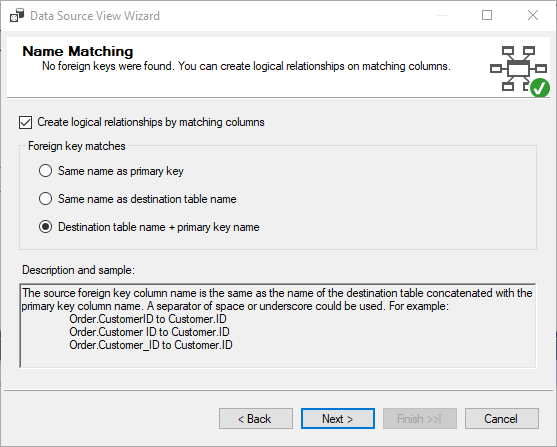
- 基になるデータソースのパターンに一致する外部キーを選択し、[Next] をクリックします。
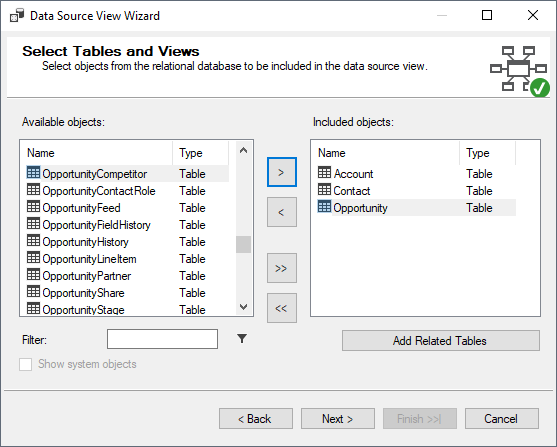
- Respond.io の表を選択、ビューに追加し、[Next] をクリックします。
- ビューに名前を付け、[Finish] をクリックします。
スキームに一致する外部キーに基づいて、基礎的なデータとのリレーションが検出されます。[Data Source View] をダブルクリックすることで、これらのリレーションを確認・編集することができます。
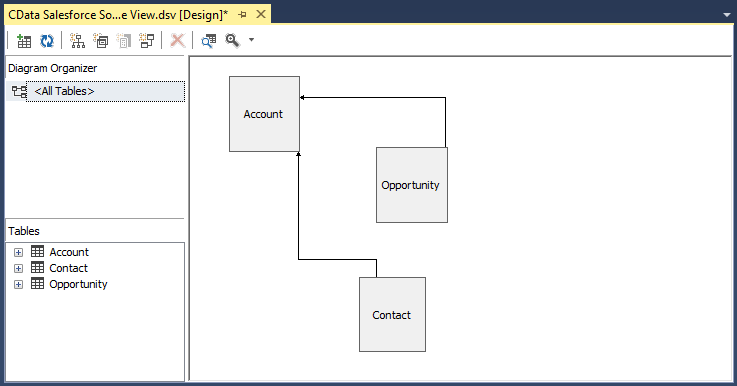
[Data Source View] へのセカンダリデータソースの追加はサポートされないことに注意してください。複数のデータソースを利用する場合、SSAS は、すべてのソースがADO.NET プロバイダーでは使用できないOpenRowset 経由のリモートクエリをサポートすることを必要とします。
Respond.io 用のキューブを作成する
プロジェクトを処理してRespond.io をSSAS に展開するための最後のステップはキューブの作成です。
- [Solution Explorer] の[Cubes] を右クリックし、[New Cube] を選択します。
- [Use existing tables] を選択し、[Next] をクリックします。
- メジャーグループテーブルに使用するテ-ブルを選択し、[Next] をクリックします。
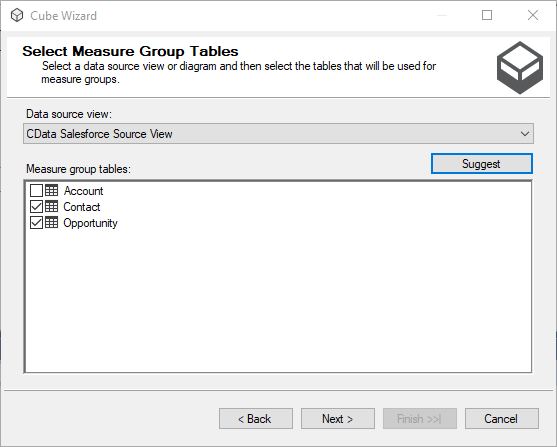
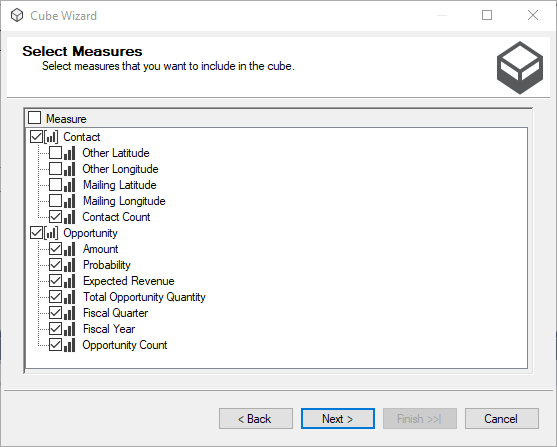
- キューブに含ませたいメジャーを選択し、[Next] をクリックします。
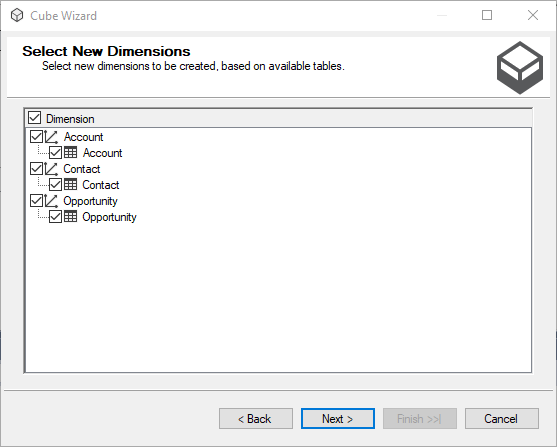
- 使用可能なテーブルに基づいて作成するディメンションを選択し、[Next] をクリックします。
- すべての選択内容を確認し、[Finish] をクリックします。
プロジェクトを処理する
データソースと、データソースビュー、キューブを作成すると、SSASにキューブを展開する準備が完了します。ターゲットサーバーとデータベースを構成するために、プロジェクトを右クリックしプロパティを選択します。デプロイメントに移動し、ターゲットセクションでサーバーとデータベースのプロパティを設定します。
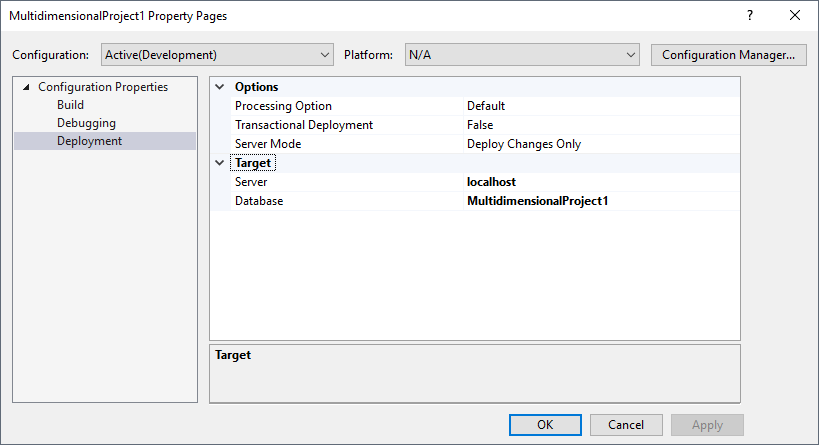
ターゲットサーバーとデータベースを構成した後、プロジェクトを右クリックして[Process] を選択します。このステップの一部として、プロジェクトの構成・デプロイが必要となる場合があります。プロジェクトを構成・デプロイし、[Process Database]ウィザードにある[Run] をクリックします。
SSAS インスタンスにRespond.io 用のOLAP キューブが作成され、分析、レポート、表示の準備が完了します。Respond.io 用のCData ADO.NET プロバイダーの30日の無償評価版をダウンロードして、SSAS データをご利用ください。