



Respond.io のデータにMS Access のリンクテーブルから接続!更新まで実現する方法

CData ODBC ドライバを使うと、MS Access のリンクテーブルからRespond.io のデータにプログラミング不要で接続でき、読み取りだけでなく書き込み・更新までリアルタイムに行えます。
Microsoft Access はMicrosoft の提供するデータベースソフトであり、Excel ライクな操作で手軽にデータベースを扱えます。CData ODBC ドライバと組み合わせることで、Access からRespond.io を含む270を超えるSaaS / DB と連携することができます。本記事では、CData ODBC Driver for API を使って、Microsoft Access でRespond.io を取得および更新する方法をご紹介します。
CData ODBC ドライバとは?
300種類以上の業務システムやDB をお好みのツールとノーコード連携
CData ODBC ドライバは、以下のような特徴を持つデータ連携ツールです。
CData ODBC ドライバでは、1.データソースとしてRespond.io の接続を設定、2.Access 側でODBC Driver との接続を設定、という2つのステップだけでデータソースに接続できます。以下に具体的な設定手順を説明します。
Respond.io との接続を作成
まずは、本記事右側のサイドバーからAPI ODBC Driver の無償トライアルをダウンロード・インストールしてください。30日間無償で、製品版の全機能が使用できます。
ODBC ドライバーのインストール完了時にODBC DSN 設定画面が立ち上がります。または、Microsoft ODBC データソースアドミニストレーターを使ってDSN を作成および設定できます。
まず、Profile 接続プロパティをディスク上の Respondio プロファイルの場所に設定します(例:C:\profiles\Respondio.apip)。次に、ProfileSettings 接続プロパティを Respondio の接続文字列に設定します(以下を参照)。
Respondio API プロファイル設定
Respond.io では API キー認証を使用します。API キーは以下の手順で取得できます。
- Respond.io アカウントにログインします。
- ワークスペースの「Settings」に移動します。
- 「Integrations」セクションで「Developer」を選択します。
- ページに表示されている API キーをコピーします。
API キーを取得したら、以下の接続プロパティを設定します。
- AuthScheme:APIKey に設定します。
ProfileSettings 接続プロパティには、以下を設定します。
- APIKey:Respond.io の API キーに設定します。
ODBC データソースアドミニストレーターで必要なプロパティを設定する方法の詳細は、ヘルプドキュメントの「はじめに」を参照してください。
Access からRespond.io のデータをリンクテーブルで参照する
次の手順を実行することで、Access からリンクテーブルを作成してリアルタイムでRespond.io のContacts データにアクセスできます。
| 比較項目 | リンクテーブル(本記事の方法) | インポート |
|---|---|---|
| Respond.io 側データの反映 | リアルタイムに反映 | 反映されない(インポート時点のコピーで固定) |
| 書き込み・更新 | Access からRespond.io へ直接反映可能 | Access 内のコピーのみ更新(元データは変わらない) |
| Access ファイルの容量 | テーブル定義のみで軽量 | データを複製するため増大しやすい |
| 向いている用途 | 常に最新のRespond.io データを参照・更新したい場合 | 特定時点のスナップショットで十分な場合 |
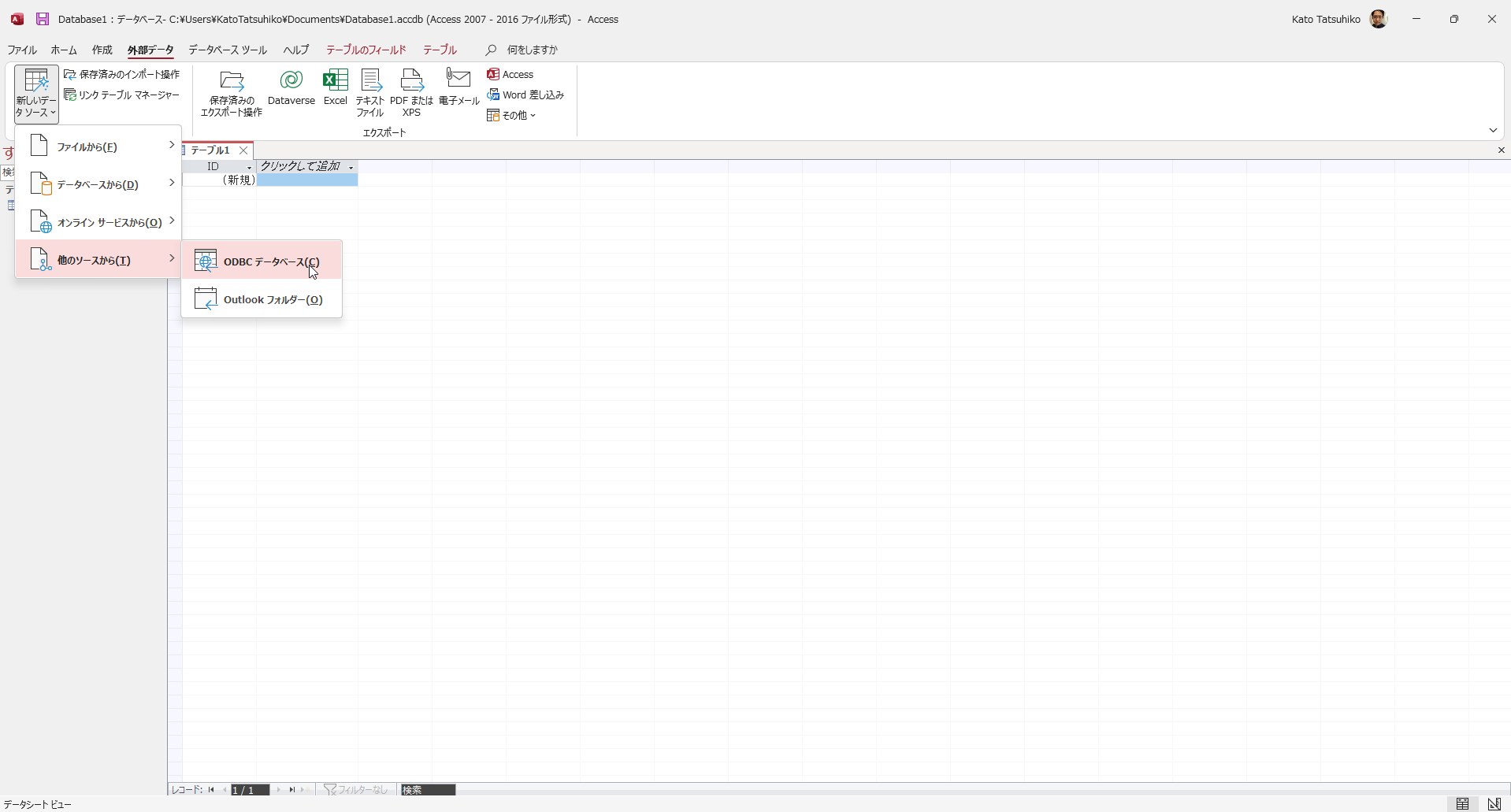
- Access の「外部データ」タブで「新しいデータソース」->「他のソースから」->「ODBC データベース」をクリックします。
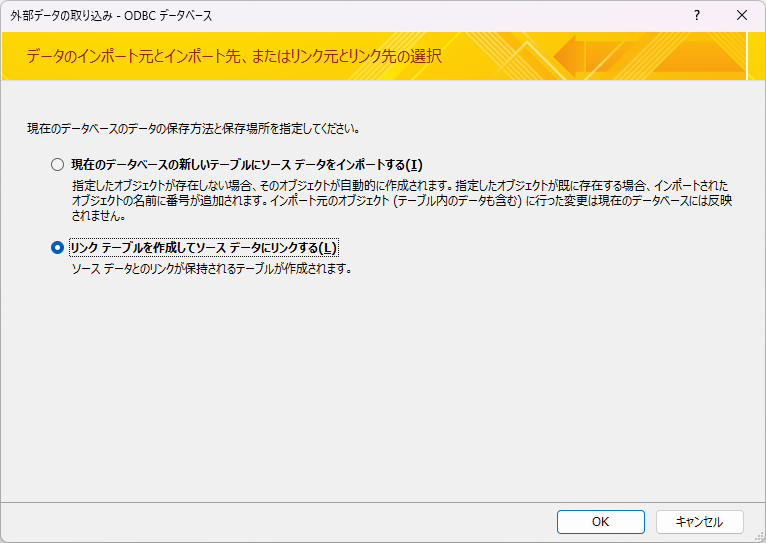
- データの保存方法オプションで、インポートかリンクテーブルかを選択します。リンクテーブルを利用することで、Contacts テーブルを読み込むだけではなく、リアルタイムでの書き込みも可能になります。
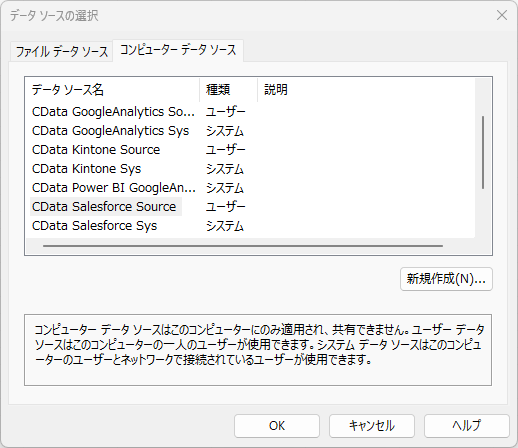
- 「コンピュータデータソース」タブで、先ほど設定した「CData API Source」を選択します。
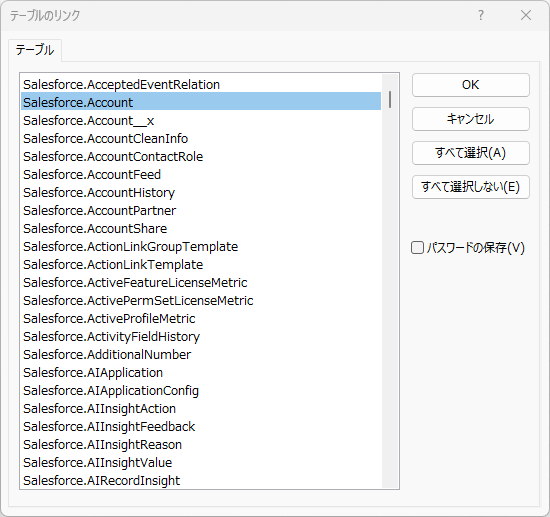
- Contacts テーブルを選択します。このテーブルについての詳細は、ヘルプドキュメントの「データモデル」を参照してください。
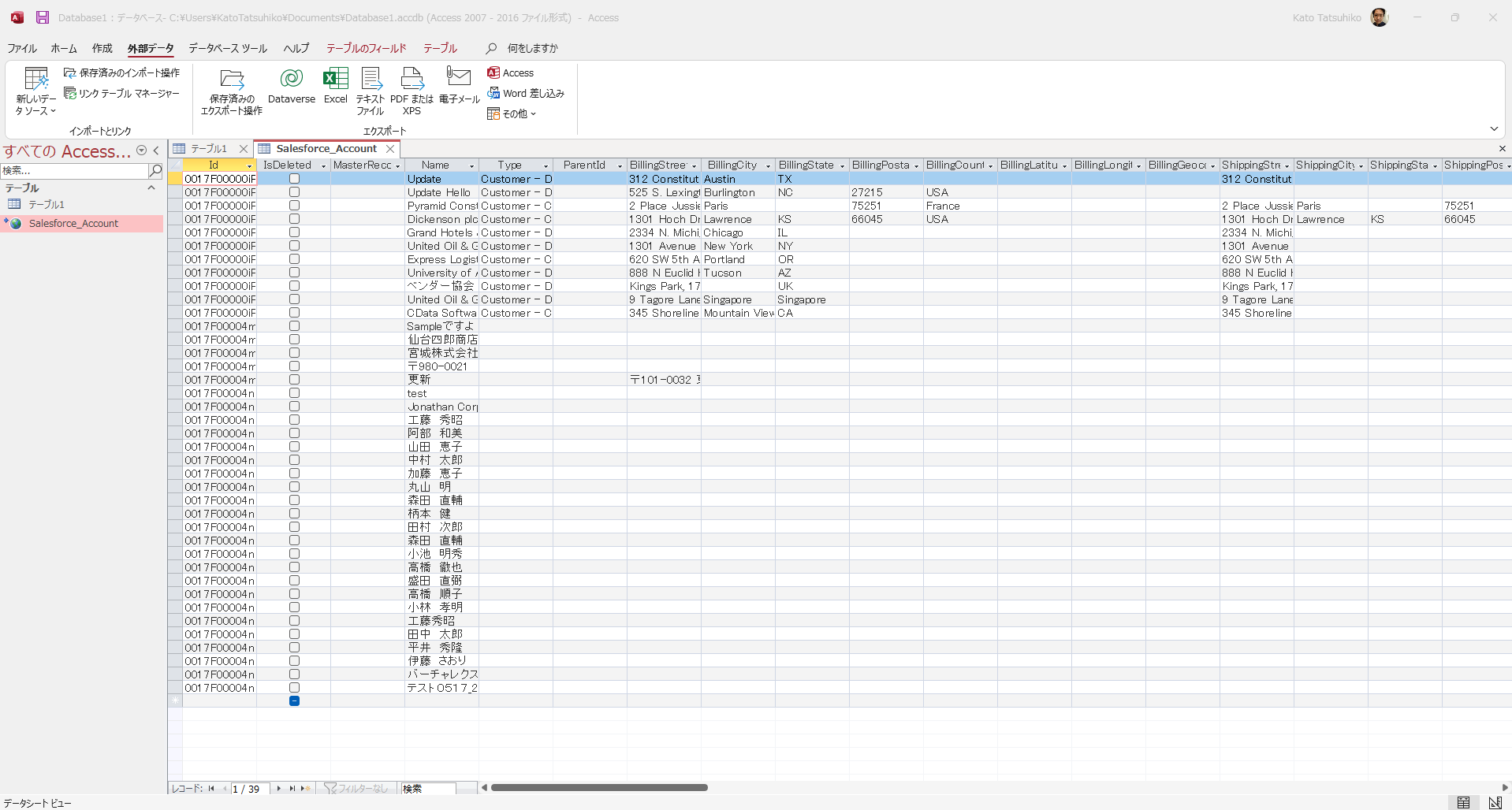
リンクテーブルをダブルクリックで編集
これでRespond.io のデータへのリンクテーブルが作成できたので、自由にテーブル内のデータを読み込み・書き込みできます。リンクテーブルは常に最新のデータを持ち、すべての変更は元となるテーブルに反映されます。
Access × Respond.io 連携のよくある質問
- リンクテーブルとインポートはどう違いますか?
- インポートはRespond.io のデータをAccess 内にコピーするため、後からRespond.io 側の値が変わっても反映されません。リンクテーブルはRespond.io のデータをリアルタイムに参照する仕組みのため、常に最新の内容を確認・更新できます。
- Access からRespond.io のデータを更新することはできますか?
- できます。CData ODBC ドライバでリンクテーブルを作成すると、読み取りだけでなく書き込み・更新もAccess の画面上からそのまま行え、変更は元のRespond.io データに反映されます。
- Respond.io への接続にはどんな認証情報が必要ですか?
- ODBC DSN 設定画面(またはMicrosoft ODBC データソースアドミニストレーター)で、データソースごとに要求される接続プロパティを入力するだけで接続できます。必要な項目はRespond.io によって異なります。
- Respond.io 以外のデータソースでも同じ方法でAccess と連携できますか?
- はい。CData ODBC ドライバはRespond.io を含む270 を超えるSaaS / データベースに対応しており、同じ手順(データソース接続の作成→Access からODBC データベースとしてリンク)でAccess のリンクテーブルから接続できます。
おわりに
まとめとして、本記事ではAccess の外部データ機能を使い、①Respond.io との接続の作成、②Access からODBC データベースとして接続、③Contacts テーブルのリンクテーブル化、という3ステップでRespond.io のデータをAccess 上でリアルタイムに読み書きする方法を解説しました。本手順は2026年8月時点のMicrosoft Access およびCData ODBC Driver for API で検証しています。
このようにCData ODBC ドライバと併用することで、270を超えるSaaS、NoSQL データをAccess からコーディングなしで扱うことができます。30日の無償評価版が利用できますので、ぜひ自社で使っているクラウドサービスやNoSQL と合わせて活用してみてください。
Access 以外のツールからRespond.io のデータに連携したい場合は、RPA ツールとして広く使われているPower Automate からRespond.io のデータに接続する方法を解説した記事もあわせてご覧ください。Respond.io 連携に関するその他の記事は、Respond.io 関連記事の一覧からまとめてご確認いただけます。
日本のユーザー向けにCData ODBC ドライバは、UI の日本語化、ドキュメントの日本語化、日本語でのテクニカルサポートを提供しています。
Access からRespond.io のデータへの接続・更新は、CData ODBC ドライバを使えば数分で設定が完了します。まずは30日間の無償トライアルで、実際のRespond.io 環境との連携をお試しください。