【ノーコード】Sage X3 Cloud のデータを Google スプレッドシートにインポートする方法

CData API Server は、Sage X3 Cloud をREST API(OData) として公開することによりWeb サービスから接続することを可能にします。Google スプレッドシートでは、ImportData 関数を使ってWeb サービスデータをSCV フォーマットで取得することができます。次の手順で Google スプレッドシートでImportData 関数を使ってSage X3 Cloud のデータ にアクセスする方法を説明します。
API Server の設定
以下のリンクからAPI Server の無償トライアルをスタートしたら、セキュアなSage X3 Cloud OData サービスを作成していきましょう。
Sage X3 Cloud への接続
Google スプレッドシートからSage X3 Cloud のデータを操作するには、まずSage X3 Cloud への接続を作成・設定します。
- API Server にログインして、「Connections」をクリック、さらに「接続を追加」をクリックします。

- 「接続を追加」をクリックして、データソースがAPI Server に事前にインストールされている場合は、一覧から「Sage X3 Cloud」を選択します。
- 事前にインストールされていない場合は、コネクタを追加していきます。コネクタ追加の手順は以下の記事にまとめてありますので、ご確認ください。
CData コネクタの追加方法はこちら >> - それでは、Sage X3 Cloud への接続設定を行っていきましょう!

-
Sage X3 Cloud では OAuth 2.0 の Client Credentials フローを使用し、API へのアクセスには X-API-Key も必要です。AuthScheme を OAuth に設定し、以下の接続プロパティを指定します。
- URL:Sage X3 Cloud インスタンスのベース URL。
- OAuthAccessTokenUrl:OAuth トークンエンドポイント(例:https://your-auth-domain/oauth/token)。
- OAuthClientId:OAuth アプリケーションのクライアント ID。
- OAuthClientSecret:OAuth アプリケーションのクライアントシークレット。
- Audience:トークンリクエストで使用する API の Audience 値。
- XAPIKey:Sage X3 Cloud の管理者から提供された X-API-Key。
- Folder:Sage X3 のフォルダ名(例:SEED)。このフォルダがデフォルトのスキーマとして使用されます。
- Folders(オプション):Sage X3 フォルダのカンマ区切りリスト(例:SEED,PERF)。各フォルダが個別のスキーマとして公開されるため、Schema.Table 構文でフォルダをまたいだクエリを実行できます。
ドライバーは Client Credentials フローでアクセストークンを取得し、すべての API リクエストで X-API-Key とあわせて送信します。InitiateOAuth を GETANDREFRESH(デフォルト)に設定しておけば、トークンの取得と更新は自動で行われます。
- 接続情報の入力が完了したら、「保存およびテスト」をクリックします。
Sage X3 Cloud では OAuth 2.0 の Client Credentials フローを使用し、API へのアクセスには X-API-Key も必要です。AuthScheme を OAuth に設定し、以下の接続プロパティを指定します。
- URL:Sage X3 Cloud インスタンスのベース URL。
- OAuthAccessTokenUrl:OAuth トークンエンドポイント(例:https://your-auth-domain/oauth/token)。
- OAuthClientId:OAuth アプリケーションのクライアント ID。
- OAuthClientSecret:OAuth アプリケーションのクライアントシークレット。
- Audience:トークンリクエストで使用する API の Audience 値。
- XAPIKey:Sage X3 Cloud の管理者から提供された X-API-Key。
- Folder:Sage X3 のフォルダ名(例:SEED)。このフォルダがデフォルトのスキーマとして使用されます。
- Folders(オプション):Sage X3 フォルダのカンマ区切りリスト(例:SEED,PERF)。各フォルダが個別のスキーマとして公開されるため、Schema.Table 構文でフォルダをまたいだクエリを実行できます。
ドライバーは Client Credentials フローでアクセストークンを取得し、すべての API リクエストで X-API-Key とあわせて送信します。InitiateOAuth を GETANDREFRESH(デフォルト)に設定しておけば、トークンの取得と更新は自動で行われます。
API Server のユーザー設定
次に、API Server 経由でSage X3 Cloud にアクセスするユーザーを作成します。「Users」ページでユーザーを追加・設定できます。やってみましょう。
- 「Users」ページで ユーザーを追加をクリックすると、「ユーザーを追加」ポップアップが開きます。
-
次に、「ロール」、「ユーザー名」、「権限」プロパティを設定し、「ユーザーを追加」をクリックします。

-
その後、ユーザーの認証トークンが生成されます。各ユーザーの認証トークンとその他の情報は「Users」ページで確認できます。

Sage X3 Cloud 用のAPI エンドポイントの作成
ユーザーを作成したら、Sage X3 Cloud のデータ用のAPI エンドポイントを作成していきます。
-
まず、「API」ページに移動し、
「 テーブルを追加」をクリックします。
-
アクセスしたい接続を選択し、次へをクリックします。
-
接続を選択した状態で、各テーブルを選択して確認をクリックすることでエンドポイントを作成します。

OData のエンドポイントを取得
以上でSage X3 Cloud への接続を設定してユーザーを作成し、API Server でSage X3 Cloud データのAPI を追加しました。これで、OData 形式のSage X3 Cloud データをREST API で利用できます。API Server の「API」ページから、API のエンドポイントを表示およびコピーできます。

作成したAPI にGoogle シートから接続
- 次にGoogle Sheet からの接続のために、認証トークンをクエリ文字列で渡せるようにします。
クエリ文字列パラメータとして認証トークンを使用する HTTP フォームポストデータ、もしくはクエリパラメータの一部として提供される_@authtoken_ パラメータの値として認証トークンを指定することができます。ただし、デフォルトではAPI Server はクエリ文字列パラメータにおいて認証トークンを渡すことをサポートしていません。 settings.cfg のアプリケーションセクションにて、次のオプションを設定することで有効化できます。クエリ文字列パラメータとして認証トークンを使用する を参照してください。 - エンドポイントURL をAPI Server が自動生成するAPI ドキュメントからコピーします。authtoken はAPI Server の[ユーザー]を作成し、生成されたトークンを使います。
-
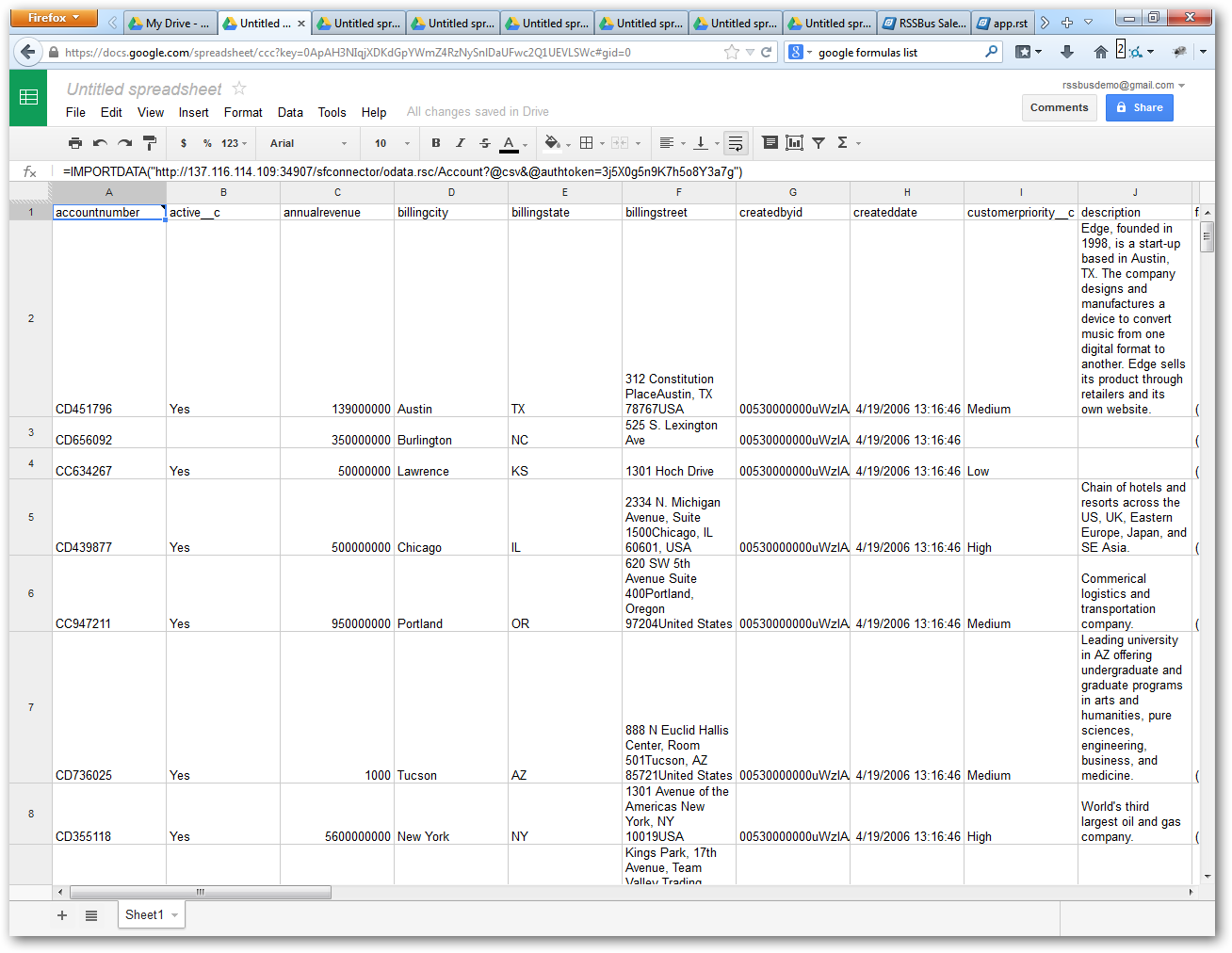
新しいGoogle スプレッドシートで、=ImportData() 関数をつかって、公開されたデータソースからCSV ファイルでデータをリクエストします。このサンプルでは、BPCUSTOMER テーブル全体をリクエストします。 Google は定期的に関数の結果を更新し、シートが最新のデータを保有している状態に保ちます。次のように関すを設定してみます。:
=ImportData("https://your-server/api.rsc/BPCUSTOMER?@csv&@authtoken=your-authtoken")