



Sage X3 Cloud のデータから SSAS テーブルモデルを作成

SQL Server Analysis Services(SSAS)は、意思決定支援やビジネス分析に使用される分析データエンジンです。Power BI、Excel、Reporting Services レポート、その他のデータビジュアライゼーションツールなど、ビジネスレポートやクライアントアプリケーション向けのエンタープライズグレードのセマンティックデータモデルを提供します。CData ODBC Driver for Sage X3 Cloud と組み合わせることで、Sage X3 Cloud のデータ からテーブルモデルを作成し、より深く高速なデータ分析を実現できます。
Sage X3 Cloud のデータへの接続を作成
まだ行っていない場合は、ODBC DSN(データソース名)で接続プロパティを設定します。これはドライバーインストールの最後のステップです。Microsoft ODBC データソースアドミニストレーターを使用して ODBC DSN を作成・設定できます。
Sage X3 Cloud では OAuth 2.0 の Client Credentials フローを使用し、API へのアクセスには X-API-Key も必要です。AuthScheme を OAuth に設定し、以下の接続プロパティを指定します。
- URL:Sage X3 Cloud インスタンスのベース URL。
- OAuthAccessTokenUrl:OAuth トークンエンドポイント(例:https://your-auth-domain/oauth/token)。
- OAuthClientId:OAuth アプリケーションのクライアント ID。
- OAuthClientSecret:OAuth アプリケーションのクライアントシークレット。
- Audience:トークンリクエストで使用する API の Audience 値。
- XAPIKey:Sage X3 Cloud の管理者から提供された X-API-Key。
- Folder:Sage X3 のフォルダ名(例:SEED)。このフォルダがデフォルトのスキーマとして使用されます。
- Folders(オプション):Sage X3 フォルダのカンマ区切りリスト(例:SEED,PERF)。各フォルダが個別のスキーマとして公開されるため、Schema.Table 構文でフォルダをまたいだクエリを実行できます。
ドライバーは Client Credentials フローでアクセストークンを取得し、すべての API リクエストで X-API-Key とあわせて送信します。InitiateOAuth を GETANDREFRESH(デフォルト)に設定しておけば、トークンの取得と更新は自動で行われます。
Sage X3 Cloud のデータソースを作成
まず、Visual Studio で新しい Analysis Services テーブルプロジェクトを作成します。テーブルモデルデザイナーダイアログで、互換性レベル 1400 以上を選択してください。次に、プロジェクトに Sage X3 Cloud のデータソースを作成します。
- テーブルモデルエクスプローラーで Data Sources を右クリックし、「New Data Source」を選択します
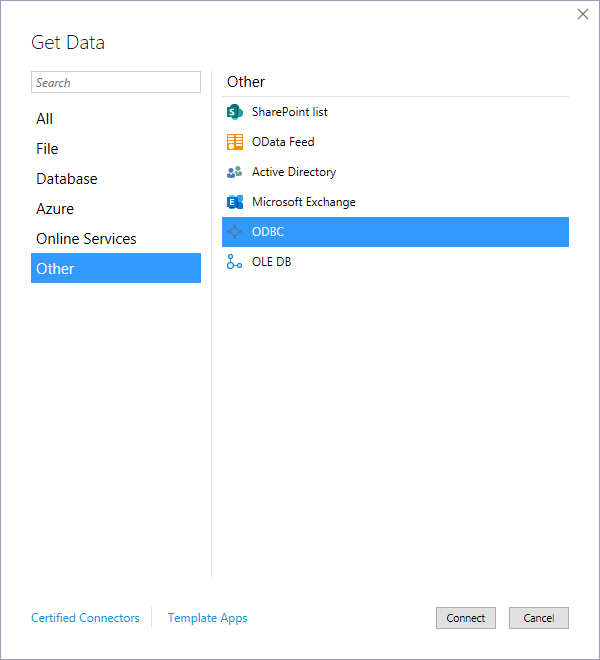
- Other タブから「ODBC」を選択し、「Connect」をクリックします
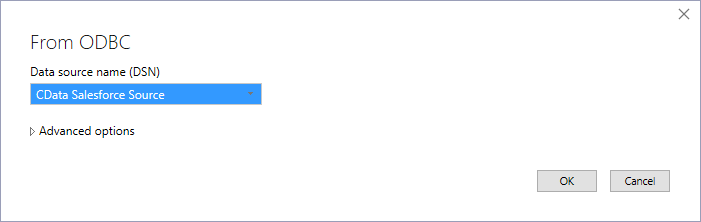
- 先ほど設定した DSN を選択します
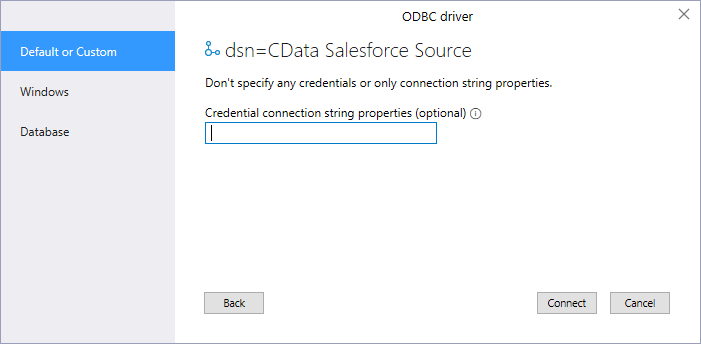
- 認証オプションとして「Default or Custom」を選択し、「Connect」をクリックします
テーブルとリレーションシップの追加
データソースを作成したら、テーブルをインポートしてテーブル間のリレーションシップを定義します。
- 新しいデータソースを右クリックし、「Import New Tables」をクリックしてインポートするテーブルを選択します
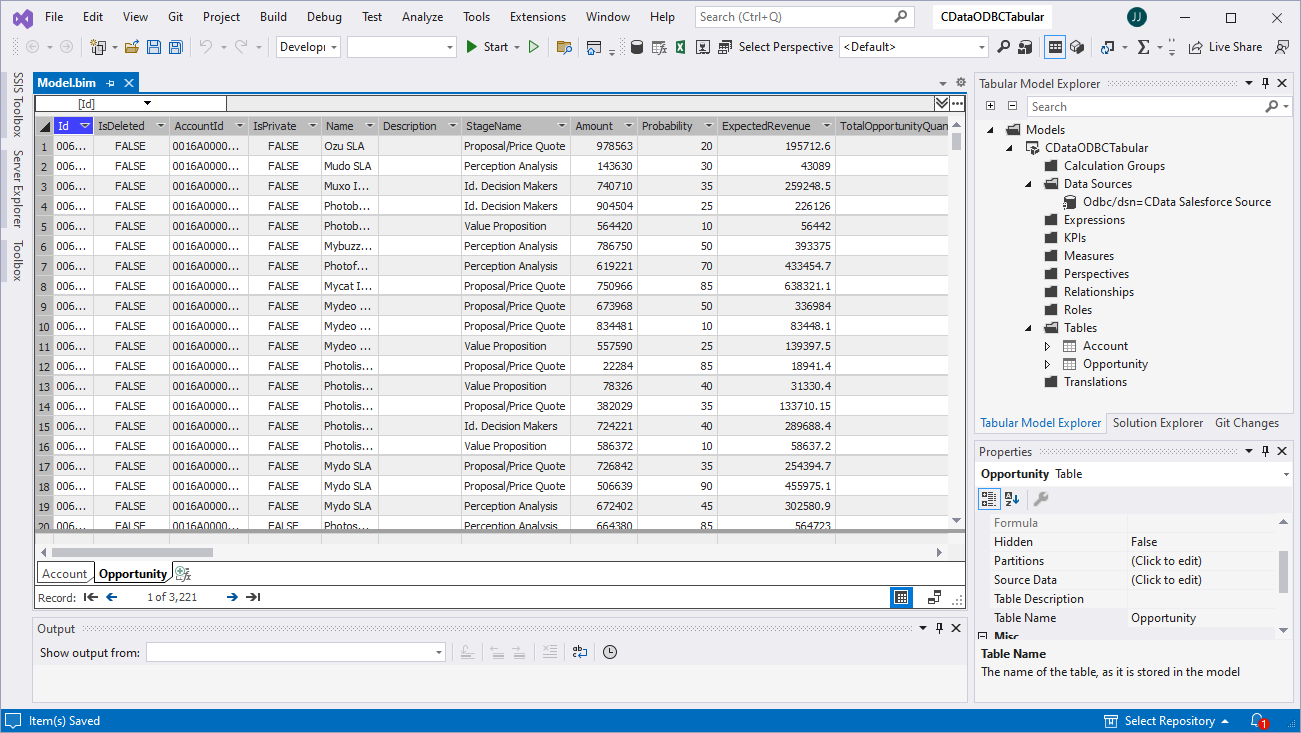
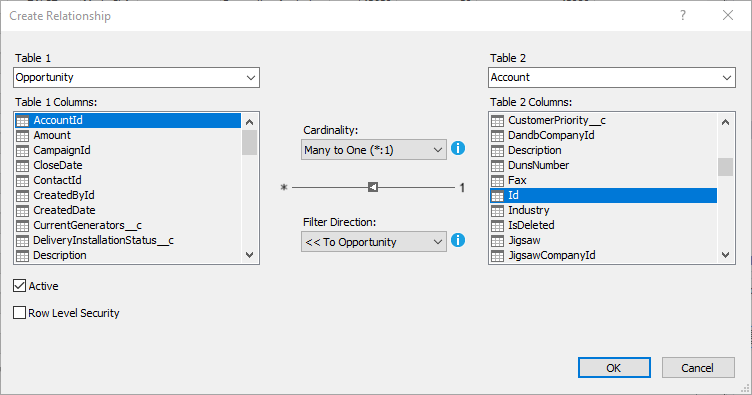
- テーブルのインポート後、「Relationships」を右クリックし、「Create Relationships」をクリックします
- テーブルを選択し、外部キー、カーディナリティ、フィルタの方向を設定します
メジャーの作成
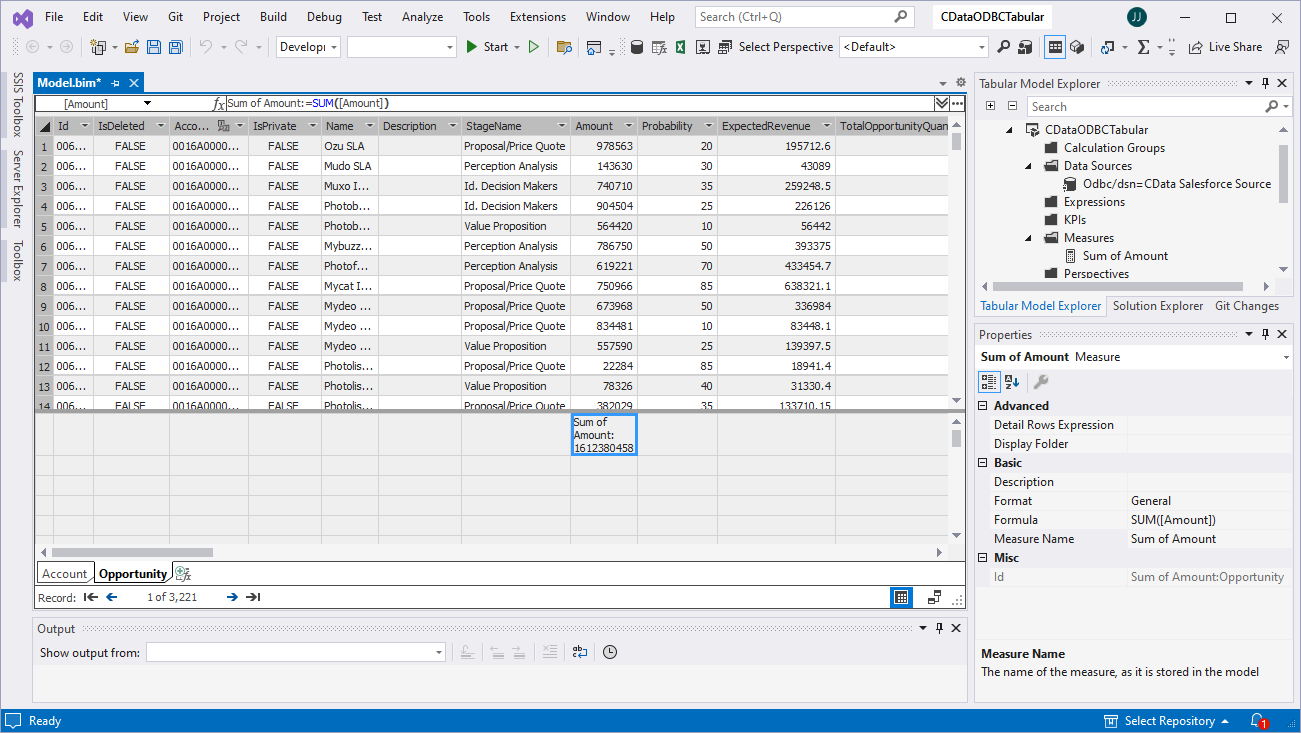
テーブルのインポートとリレーションシップの定義が完了したら、メジャーを作成します。
- メジャーを作成するテーブルのカラムを選択します
- Extensions メニューから「Columns」->「AutoSum」をクリックし、集計方法を選択します
モデルのデプロイ
メジャーを作成したら、モデルをデプロイする準備が整いました。ソリューションエクスプローラーでプロジェクトを右クリックし、「Properties」を選択してターゲットサーバーとデータベースを設定します。「Deployment Server」プロパティを設定し、「OK」をクリックします。
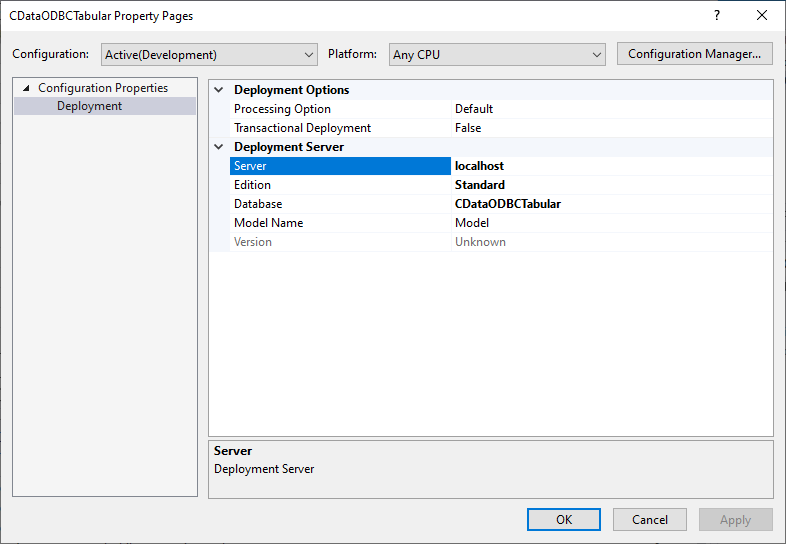
デプロイサーバーの設定後、「Build」メニューを開き、「Deploy Solution」をクリックします。これで SSAS インスタンスにSage X3 Cloud のデータのテーブルモデルが作成され、分析、レポート作成、表示の準備が整いました。CData ODBC Driver for Sage X3 Cloud の 30 日間無料トライアルをぜひお試しください。
はじめる準備はできましたか?
Sage X3 Cloud ODBC Driver の無料トライアルをダウンロードしてお試しください:
ダウンロード詳細:
 Sage X3 Cloud ODBC Driver
Sage X3 Cloud ODBC Driver は、ODBC 接続をサポートするさまざまなアプリケーションからSage X3 Cloud のリアルタイムデータ連携を実現するパワフルなツールです。
データベースにアクセスするときと同感覚でSage X3 Cloud データにアクセスし、標準ODBC Driver インターフェースを通じてSage X3 Cloud に読み出し、書き込み、更新が可能に。