



Coginiti Pro からリアルタイムSerpApi のデータにアクセス

Coginiti Pro は、データエンジニア、アナリスト、データサイエンティスト向けに設計された SQL データおよびアナリティクスのための統合ツールです。CData API Driver for JDBCと組み合わせることで、Coginiti Pro からリアルタイムでSerpApi のデータにアクセスしてクエリを実行できます。この記事では、Coginiti Pro からSerpApi のデータに接続してクエリを実行する方法を説明します。
CData API Driver for JDBCの組み込みの最適化されたデータ処理により、リアルタイムSerpApi のデータとのやり取りにおいて比類のないパフォーマンスを実現します。SerpApiに対して複雑な SQL クエリを発行すると、ドライバーはフィルタや集計などのサポートされている SQL 操作を直接SerpApiにプッシュし、サポートされていない操作(主に SQL 関数や JOIN 操作)は組み込みの SQL エンジンを使用してクライアントサイドで処理します。さらに、組み込みの動的メタデータクエリ機能により、ネイティブデータ型を使用してSerpApi のデータを操作および分析できます。
接続プロパティの取得と接続文字列の作成
CData API Driver for JDBCのインストーラーをダウンロードし、パッケージを解凍して JAR ファイルを実行し、ドライバーをインストールします。続いて、必要な接続プロパティを取得します。
まず、Profile 接続プロパティをディスク上の SerpAPI プロファイルの場所に設定します(例:C:\profiles\SerpAPI.apip)。次に、ProfileSettings 接続プロパティを SerpAPI の接続文字列に設定します(以下を参照)。
SerpAPI API プロファイル設定
SerpAPI では API キー認証を使用します。API キーは以下の手順で取得できます。
- https://serpapi.com で SerpAPI アカウントにサインインします。
- https://serpapi.com/manage-api-key の「API Key」ページに移動します。
- プライベート API キーをコピーします。
API キーを取得したら、以下の接続プロパティを設定します。
- AuthScheme:APIKey に設定します。
ProfileSettings 接続プロパティには、以下を設定します。
- APIKey:SerpAPI のプライベート API キーに設定します。
NOTE: Coginiti Pro で JDBC ドライバーを使用するには、ライセンス(製品版またはトライアル版)とランタイムキー(RTK)が必要な場合があります。ライセンス(またはトライアル)の取得について詳しくは、営業チームまでお問い合わせください。
組み込みの接続文字列デザイナー
JDBC URL の作成には、SerpApi JDBC Driver に組み込まれている接続文字列デザイナーをご利用ください。JAR ファイルをダブルクリックするか、コマンドラインから jar ファイルを実行します。
java -jar cdata.jdbc.api.jar

接続プロパティ(RTK を含む)を入力し、接続文字列をクリップボードにコピーします。
SerpApi のデータ用の JDBC データソースを作成
- Coginiti Pro を開き、File メニューから「Edit Drivers」を選択します。
- 表示されたウィザードで「Add」をクリックし、「Generic」を選択します。
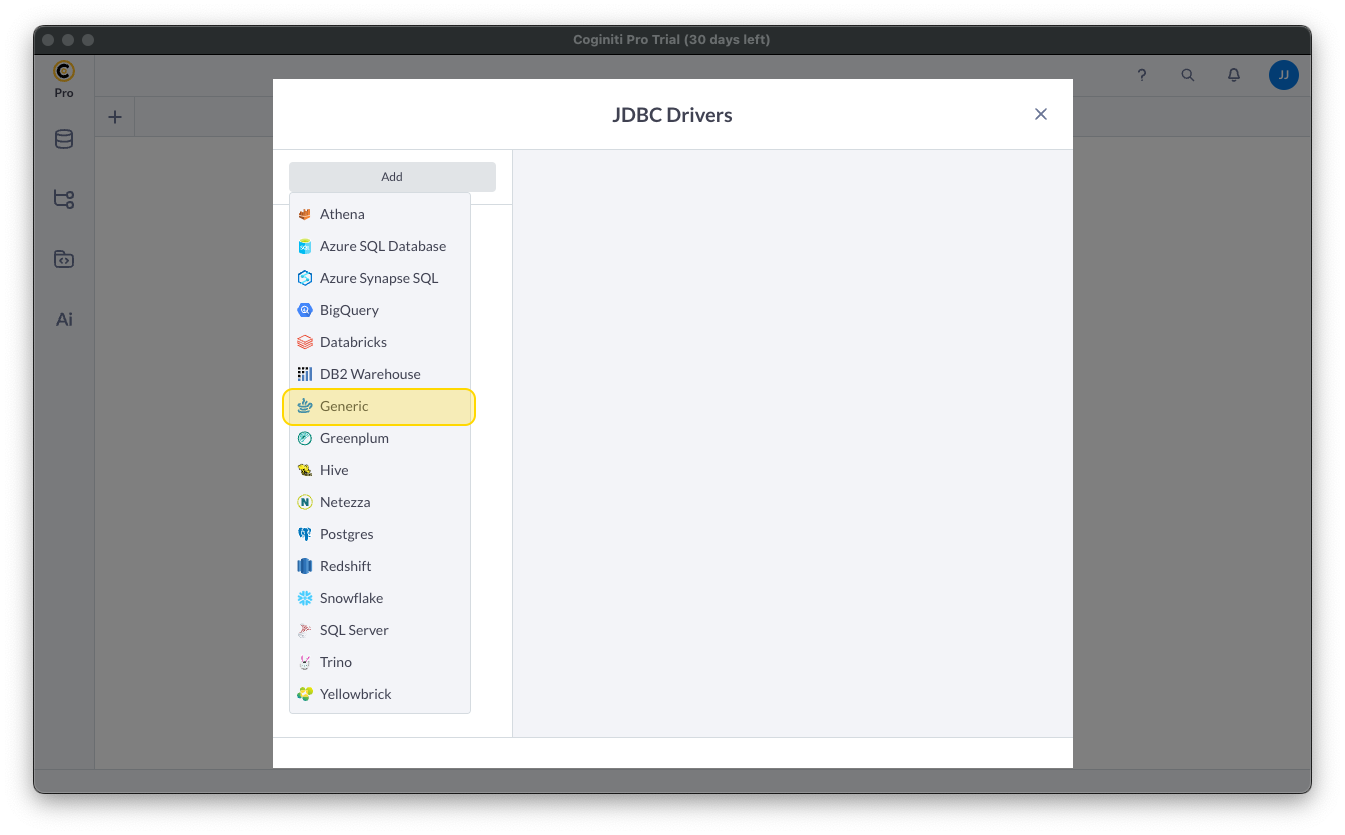
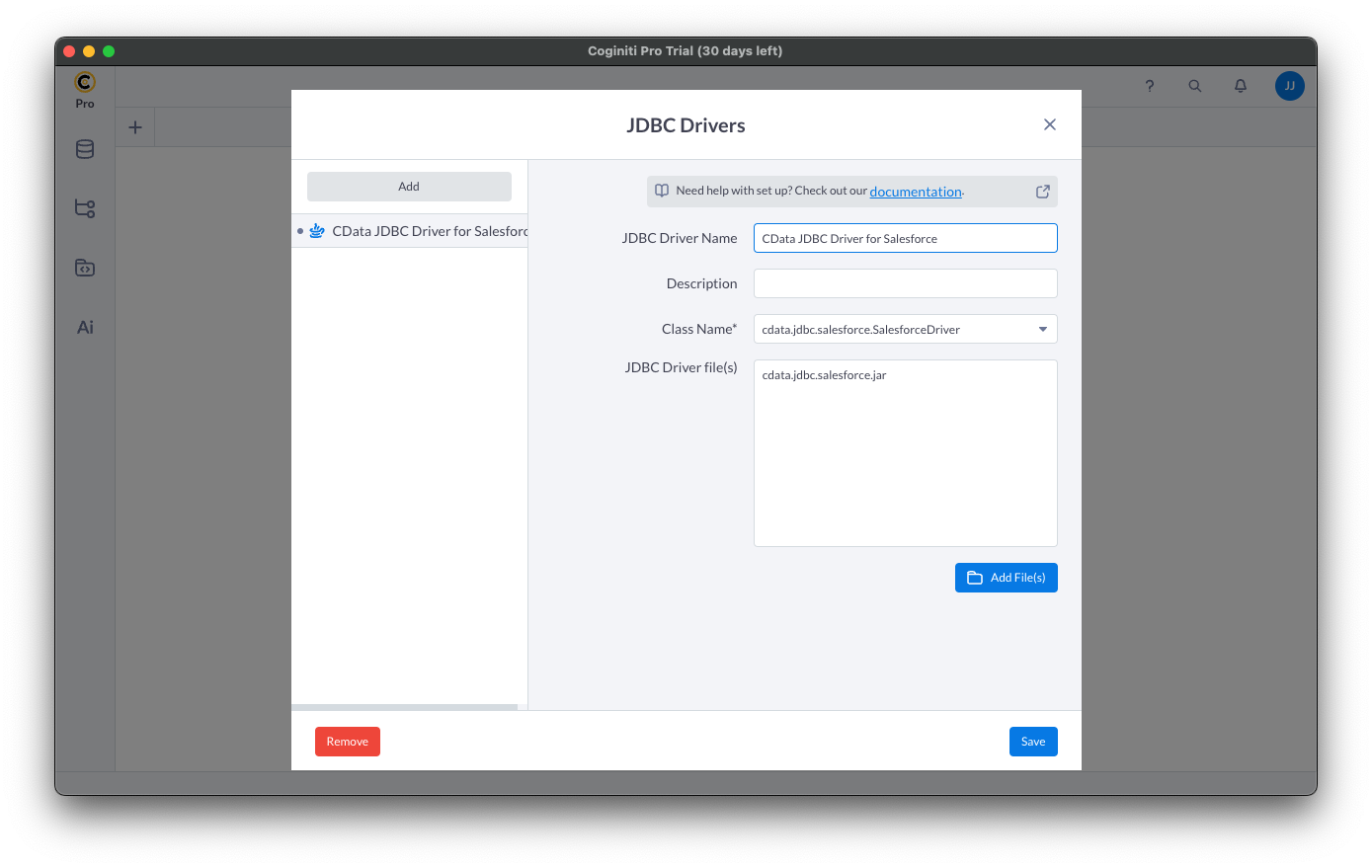
「JDBC Drivers」ウィザードで、以下のドライバープロパティを設定し、「Create Driver」をクリックします。
- JDBC Driver Name に「CData JDBC Driver for SerpApi」などのわかりやすい名前を設定します。
- 「Add Files」をクリックして、インストールディレクトリの「lib」フォルダから JAR ファイル(例:cdata.jdbc.api.jar)を追加します。
- Class Name で cdata.jdbc.api.APIDriver を選択します。
CData API Driver for JDBCを使用した接続の作成
- File メニューから「Edit Connections」をクリックします。
- 表示されたウィザードで「Add」をクリックし、「Generic」を選択します。
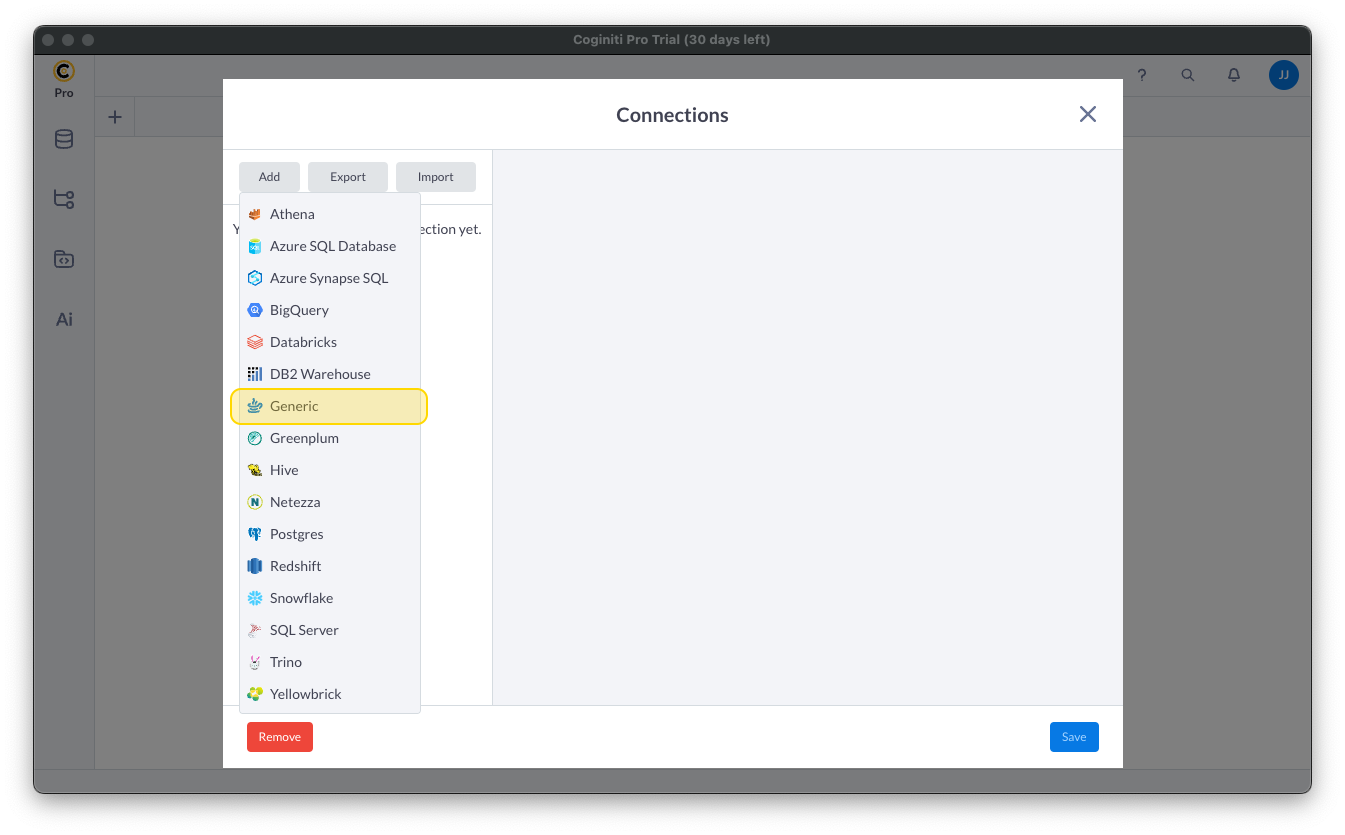
- 「Connections」ウィザードで、接続プロパティを設定します。
- Connection name に識別しやすい名前を設定します。
- Database JDBC driver に先ほど設定したドライバーを設定します。
- JDBC URL に組み込みの接続文字列デザイナーで設定した JDBC URL を設定します(例:jdbc:api:Profile=C:\profiles\SerpAPI.apip;AuthScheme=APIKey;ProfileSettings='APIKey=your_api_key_here';)。
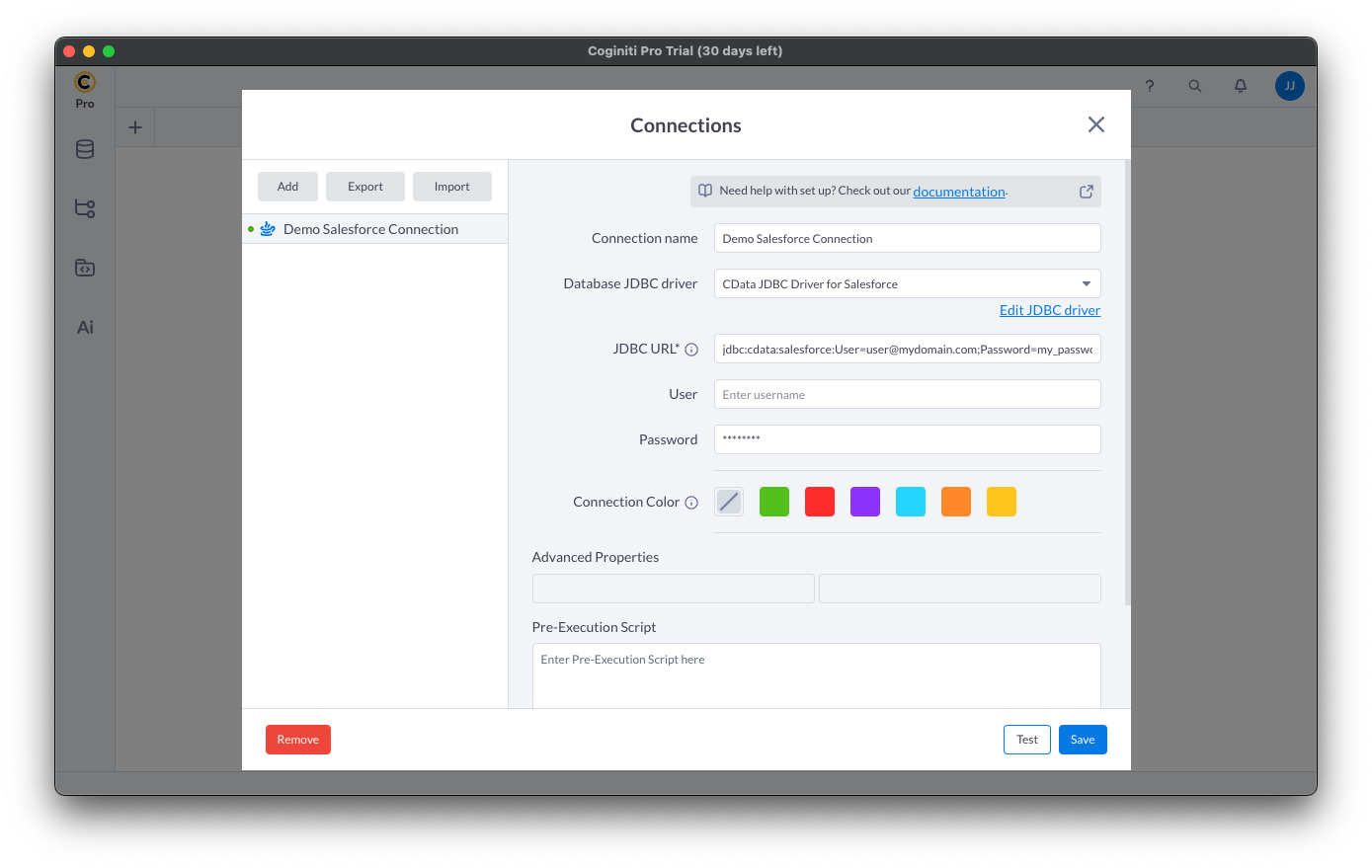
- 「Test」をクリックして接続が正しく設定されていることを確認します。「Save」をクリックします。
SQL でSerpApiにクエリを実行
- データベースアイコン()をクリックして Connections タブを開きます。
- プラス記号()をクリックして新しいクエリタブを追加します。
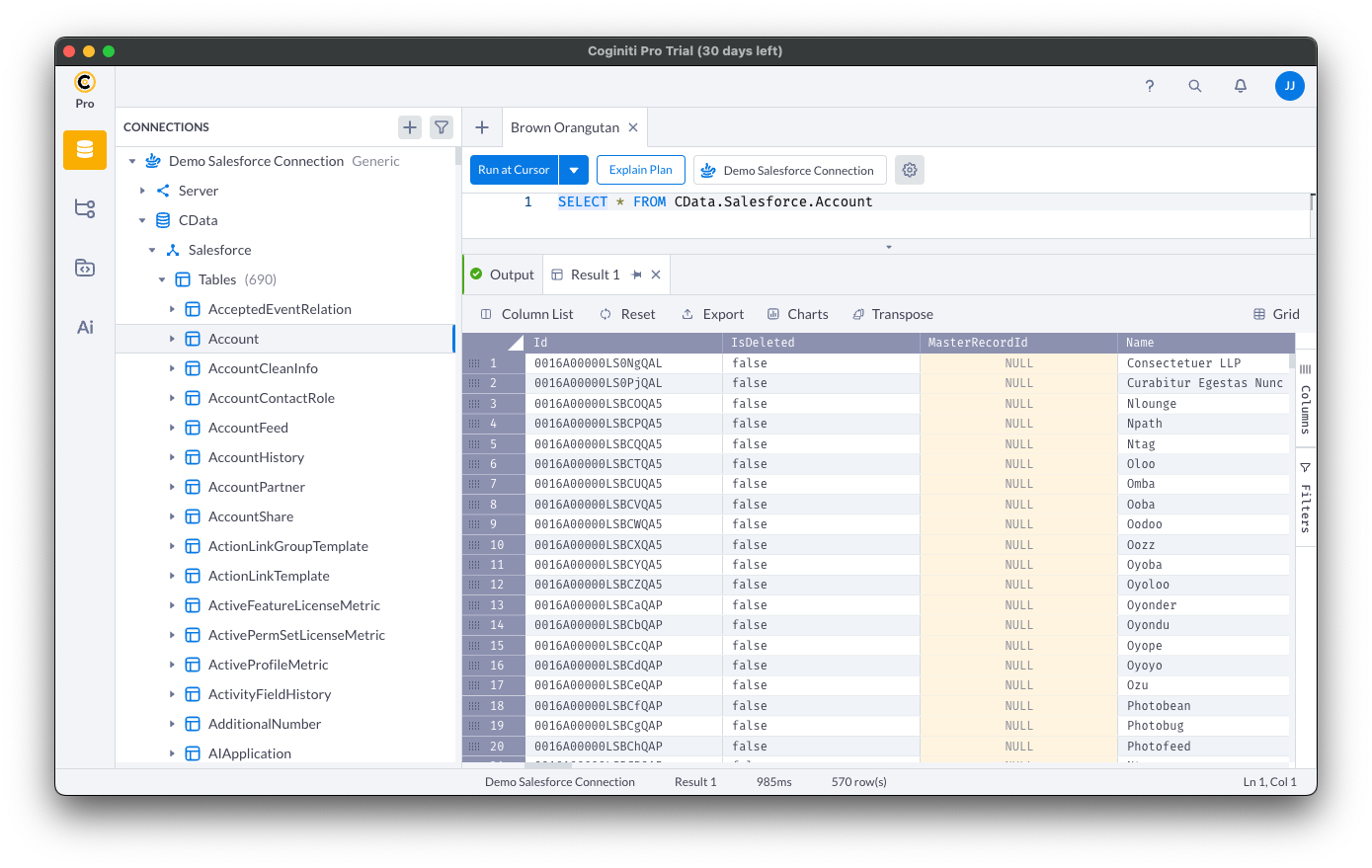
クエリコンソールが開いたら、実行する SQL スクリプトを記述し、「Run at Cursor」をクリックします。
NOTE: 左側のエクスプローラーを使用して、テーブル/ビュー名やカラム名を確認できます。
エクスプローラーの使用方法
- 「Select connection」フィールドで、クエリを実行する接続を選択します。
- 作成した接続を展開し、「CData」カタログを展開してから、SerpApiカタログを展開します。
- 「Tables」または「Views」を展開して、クエリを実行するエンティティを見つけます。
- 選択したエンティティを展開して、フィールド(カラム)を確認します。
無料トライアルと詳細情報
CData API Driver for JDBCの30日間の無料トライアルをダウンロードして、Coginiti Pro でリアルタイムSerpApi のデータを活用してください。ご質問がございましたら、サポートチームまでお問い合わせください。