



Connect Spreadsheets 経由で Excel(デスクトップ)からShippo ののデータにリアルタイムアクセス

Connect AI をお探しですか?
Connect AI アカウントには Connect Spreadsheets が含まれているため、以下の手順をそのままご利用いただけます。Connect Spreadsheets プラットフォームの参照時に若干の違いがある場合がありますが、基本的な操作は同じです。
Microsoft Excel は、データ管理、分析、可視化などのタスクに広く使用されているスプレッドシートソフトウェアです。CData Connect Spreadsheets と組み合わせることで、Excel から直接Shippo のデータにアクセスでき、データ分析、コラボレーション、計算などが可能になります。この記事では、Connect Spreadsheets で Shippo に接続し、Excel スプレッドシートでShippo のデータにアクセスする方法を説明します。
Connect Spreadsheets は、Microsoft Excel や Google Sheets にライブデータを取り込む最も簡単な方法です。ファイルのダウンロード、加工、アップロードといった作業は不要になります。データに接続し、必要なデータセットを選択して、スプレッドシートにインポートするだけです。
このセットアップには、Connect Spreadsheets アカウントと Connect Spreadsheets Excel アドインが必要です。Connect Spreadsheets の無料トライアルにサインアップし、無料の Connect Spreadsheets Excel アドインをインストールしてください。
Excel 向けに Shippo 接続を設定
Excel から Shippo への接続は、Connect Spreadsheets を介して行います。Excel でShippo のデータを操作するには、まず Shippo への接続を作成・設定します。
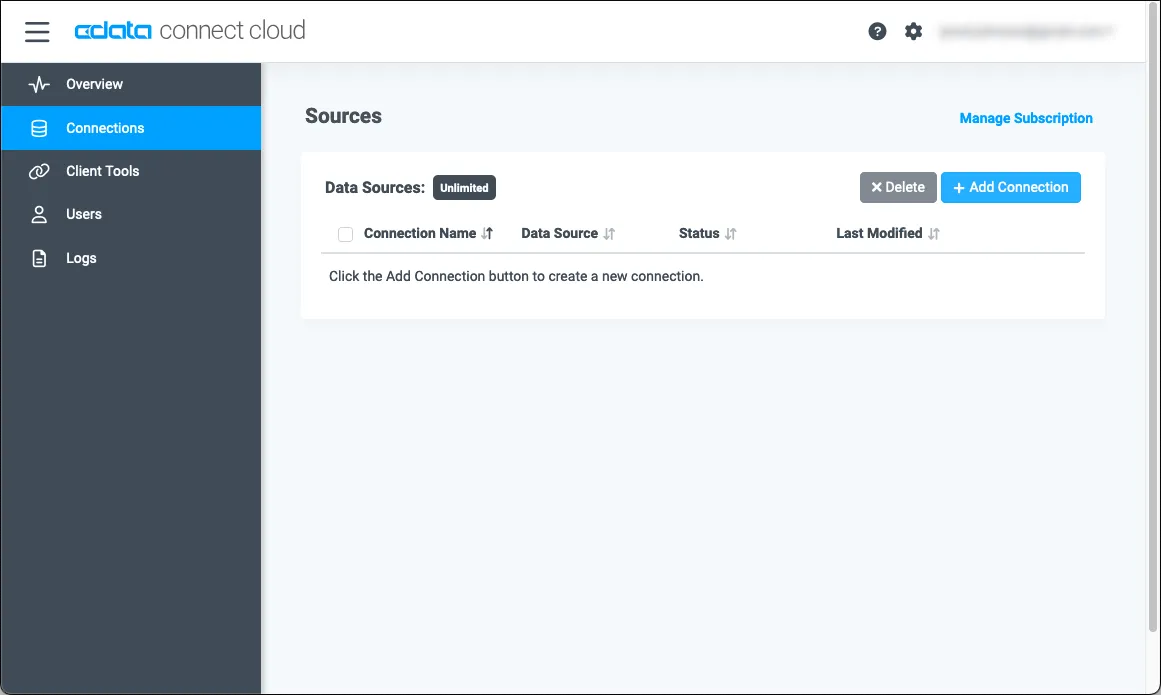
- Connect Spreadsheets にログインし、Connections をクリックして Add Connection をクリック
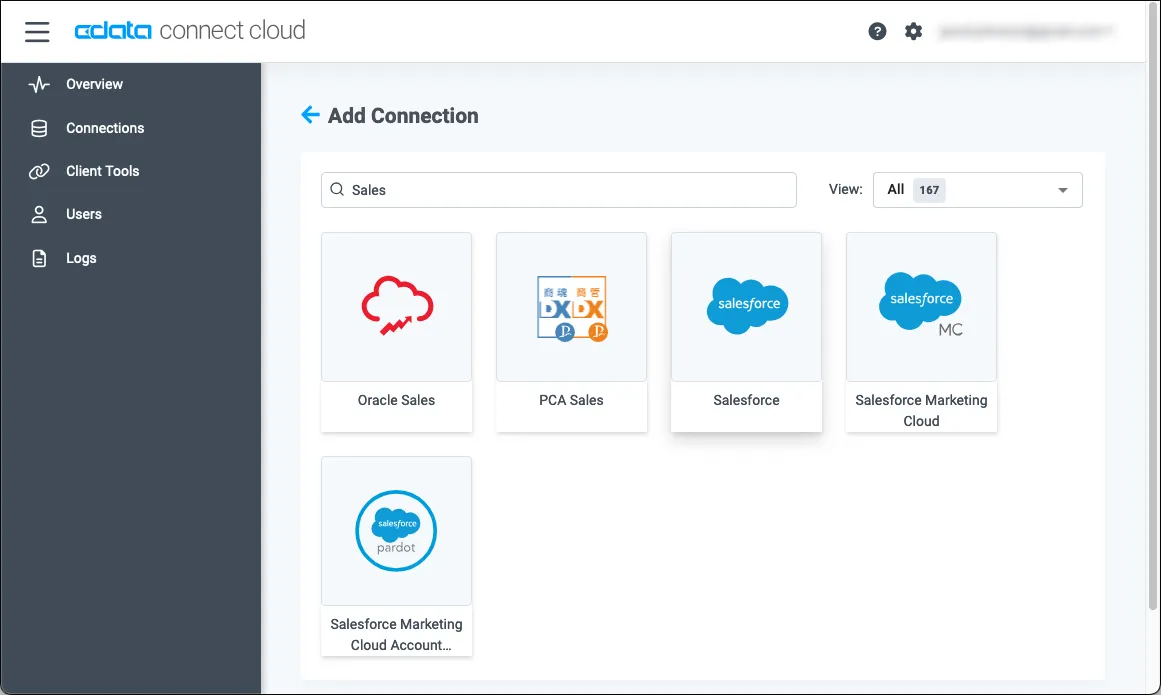
- Add Connection パネルから「Shippo」を選択
-
Shippo に接続するために必要な認証プロパティを入力します。
まず、Profile 接続プロパティにShippo プロファイルのディスク上の場所を設定します(例:C:\profiles\Shippo.apip)。次に、ProfileSettings 接続プロパティにShippo の接続文字列を設定します(以下を参照)。
Shippo API プロファイル設定
Shippo に認証するには、API Key が必要です。このAPI Key は「Settings」>「API」>「Generate Token」で確認できます。キーを生成した後、ProfileSettings 接続プロパティのAPIKey に設定します。
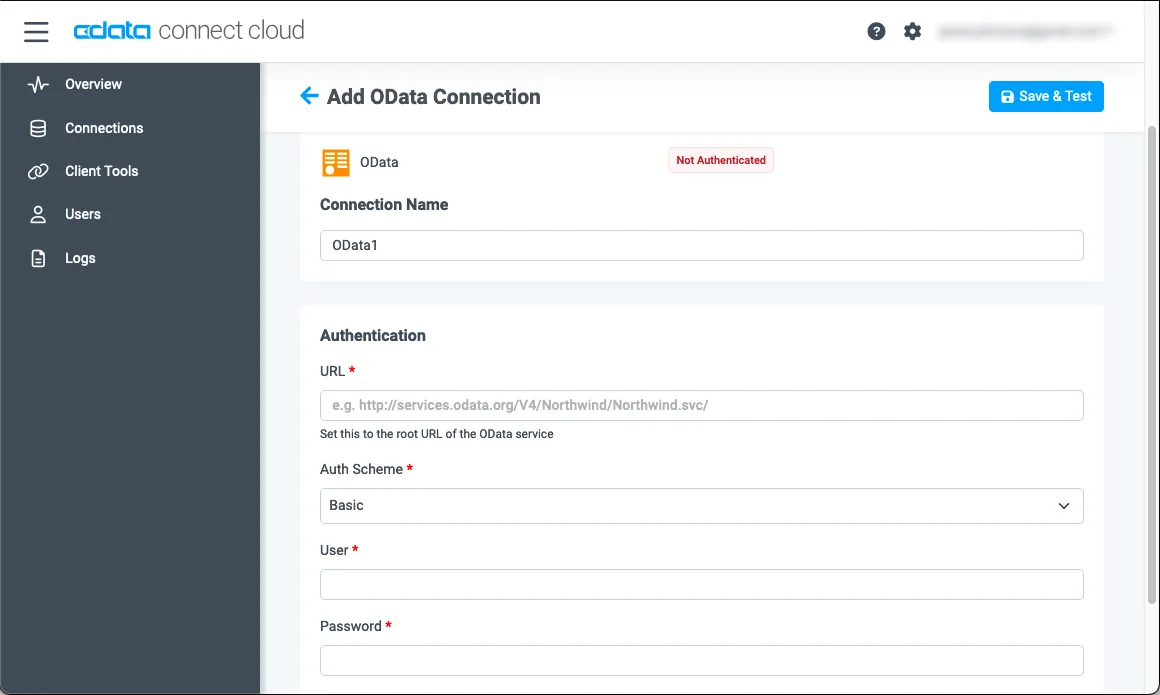
- Create & Test をクリック
- Add Shippo Connection ページの Permissions タブに移動し、ユーザーベースの権限を更新します。
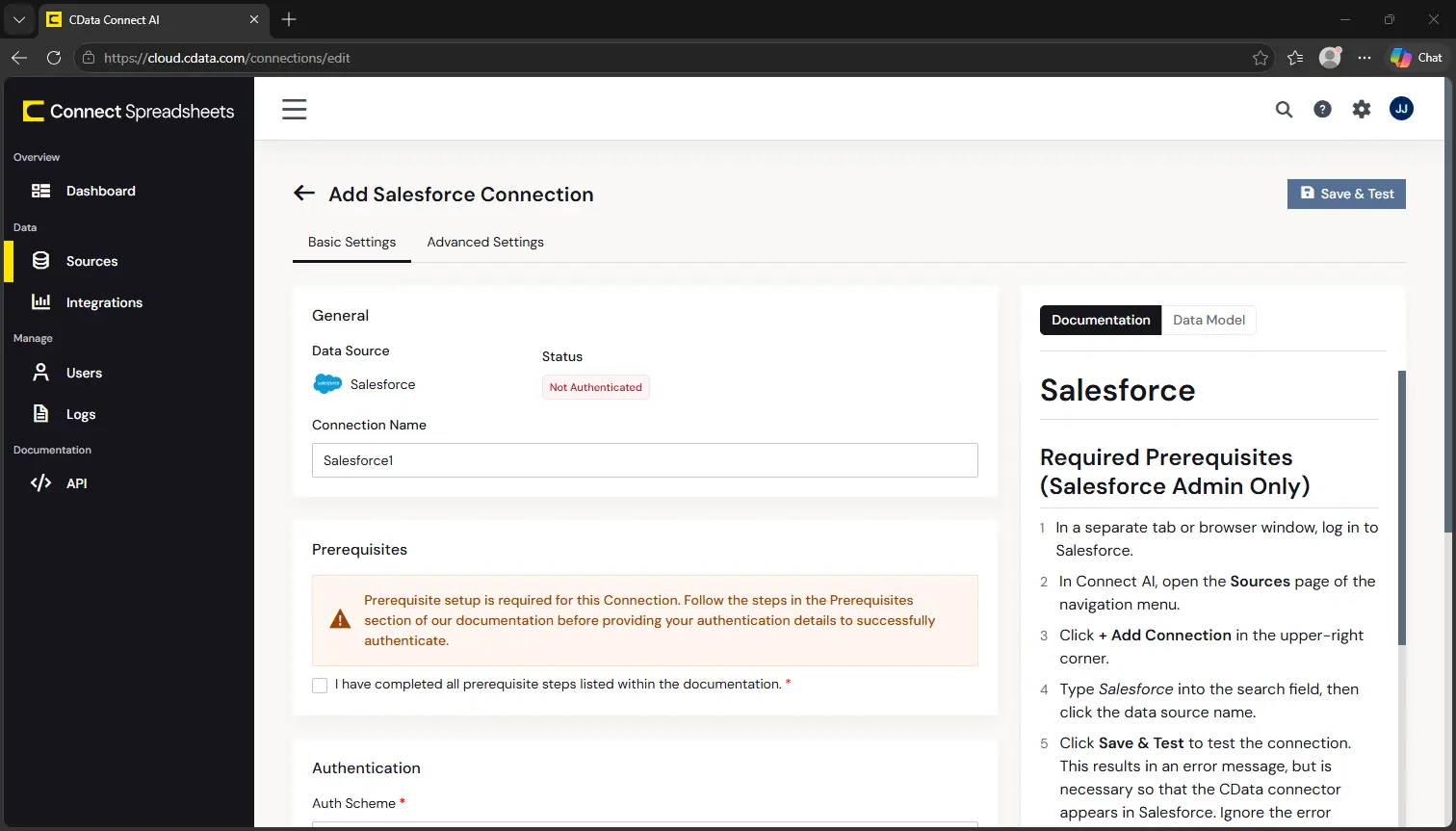
接続の設定が完了したら、Excel からShippo のデータに接続する準備が整いました。
Excel で Shippo ののデータにリアルタイムアクセス
以下の手順で、Excel から Connect Spreadsheets に接続し、Shippo のデータにリアルタイムでアクセスします。
- Excel を開き、新しいシートを作成(または既存のシートを開きます)。
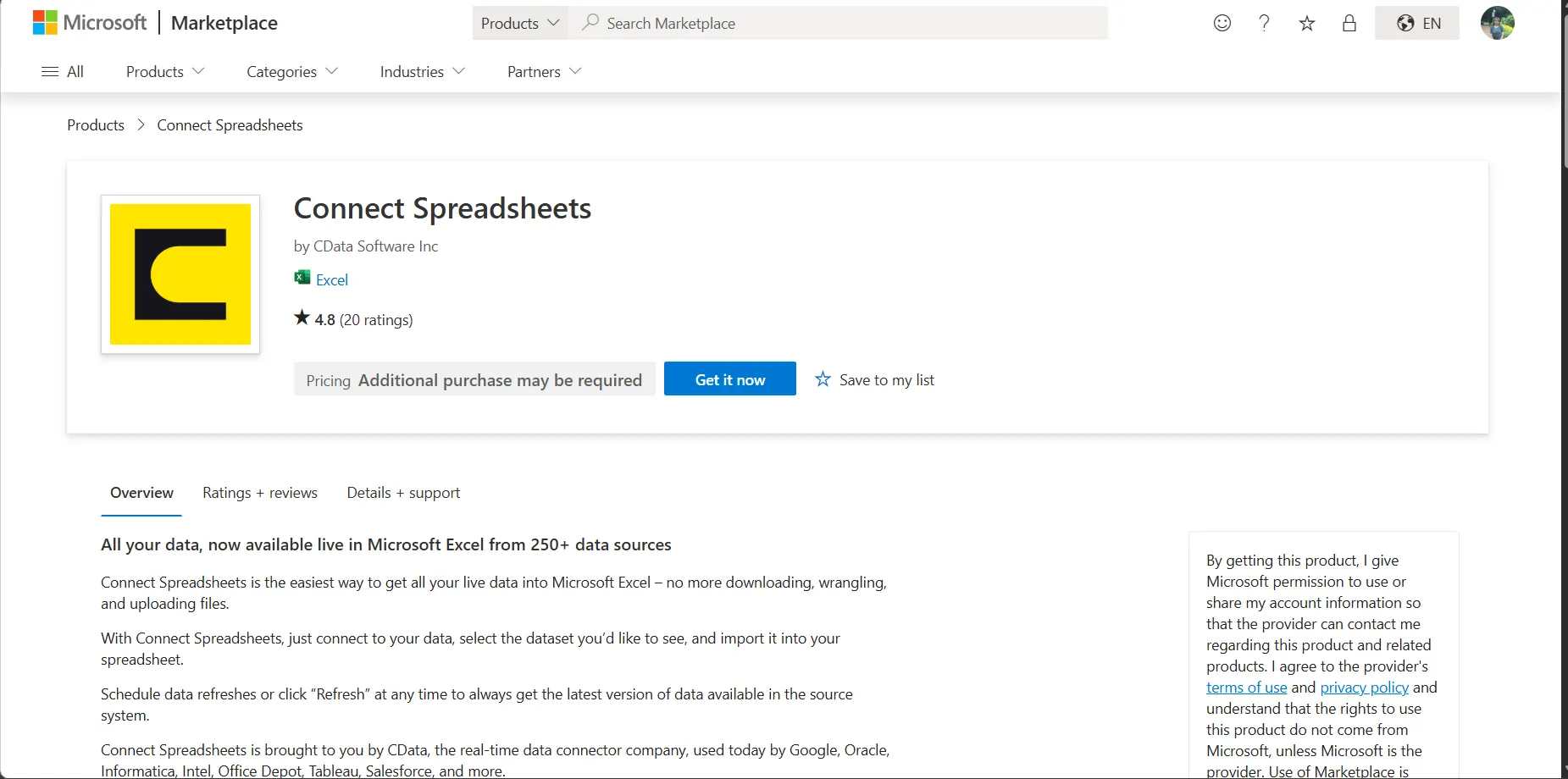
- 「挿入」をクリックし、「アドインを取得」をクリック(すでにアドインをインストール済みの場合は、手順4に進んでください)。
- Connect Spreadsheets を検索し、アドインをインストールします。
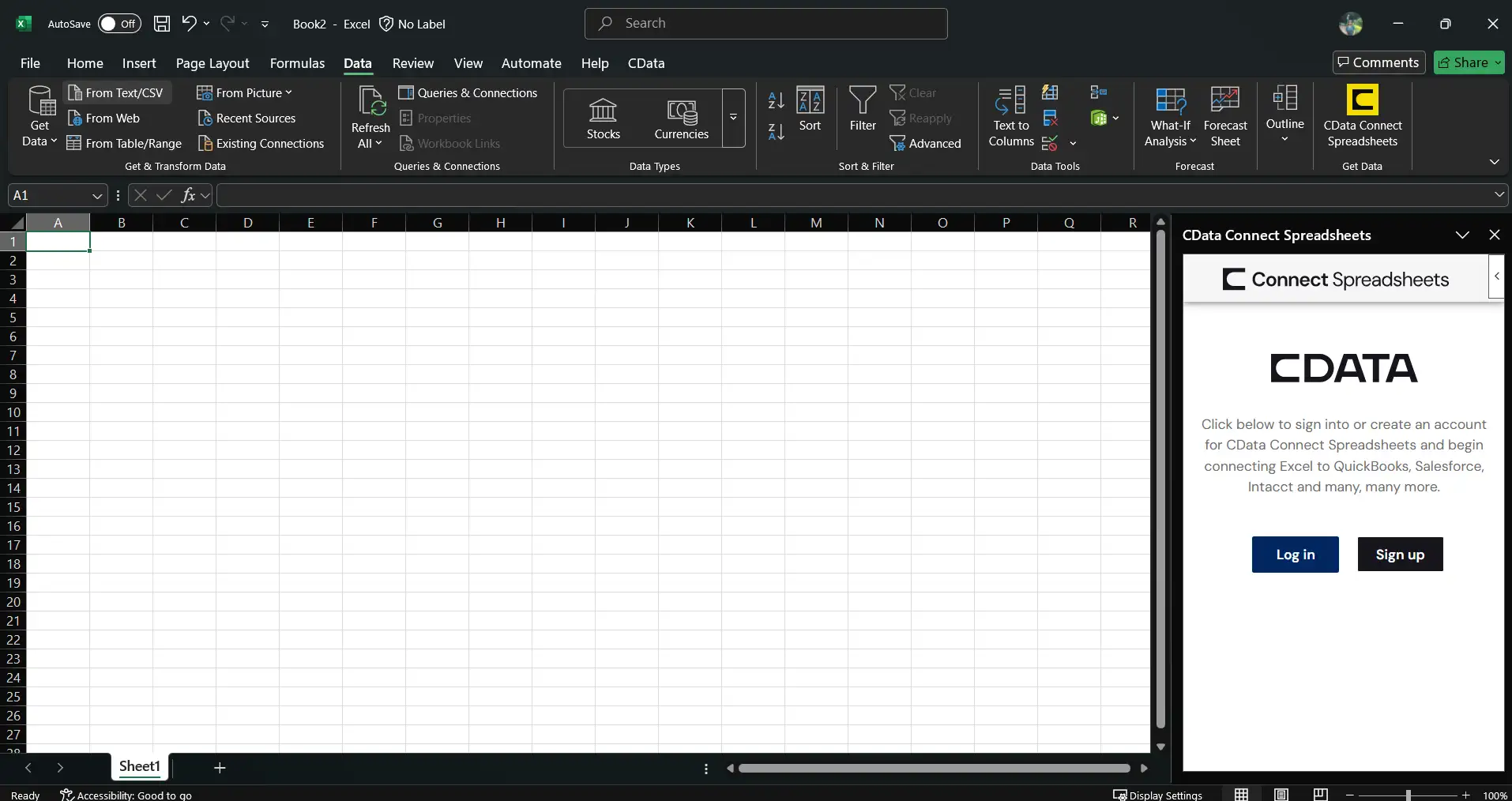
- 「データ」をクリックし、CData Connect Spreadsheets アドインを開きます。
- アドインパネルで「Log in」をクリックし、Connect Spreadsheets アカウントで認証します。
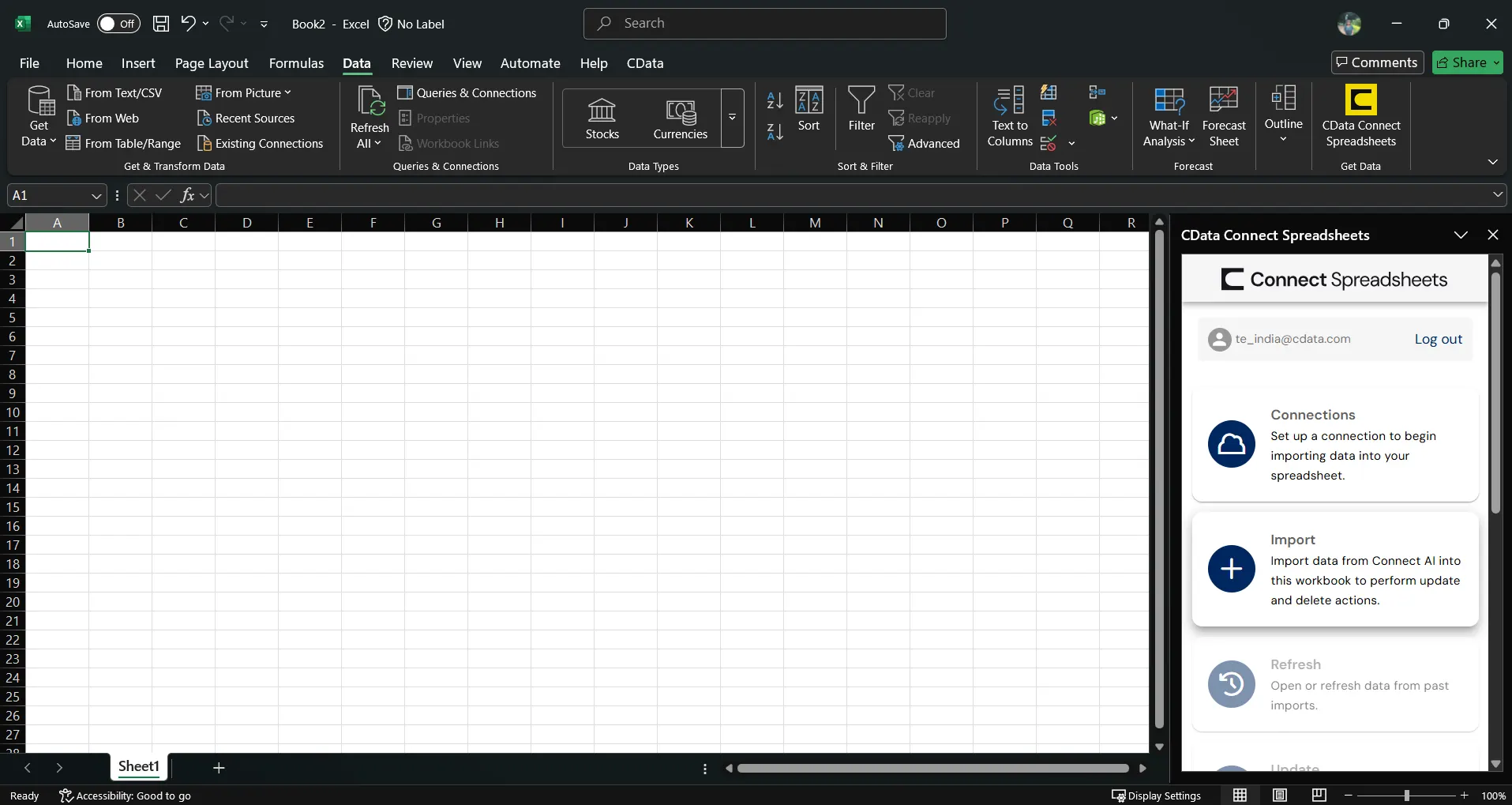
- Excel の Connect Spreadsheets パネルで Import をクリック
- Connection(例:API1)、Table(例:Orders)、インポートする Columns を選択
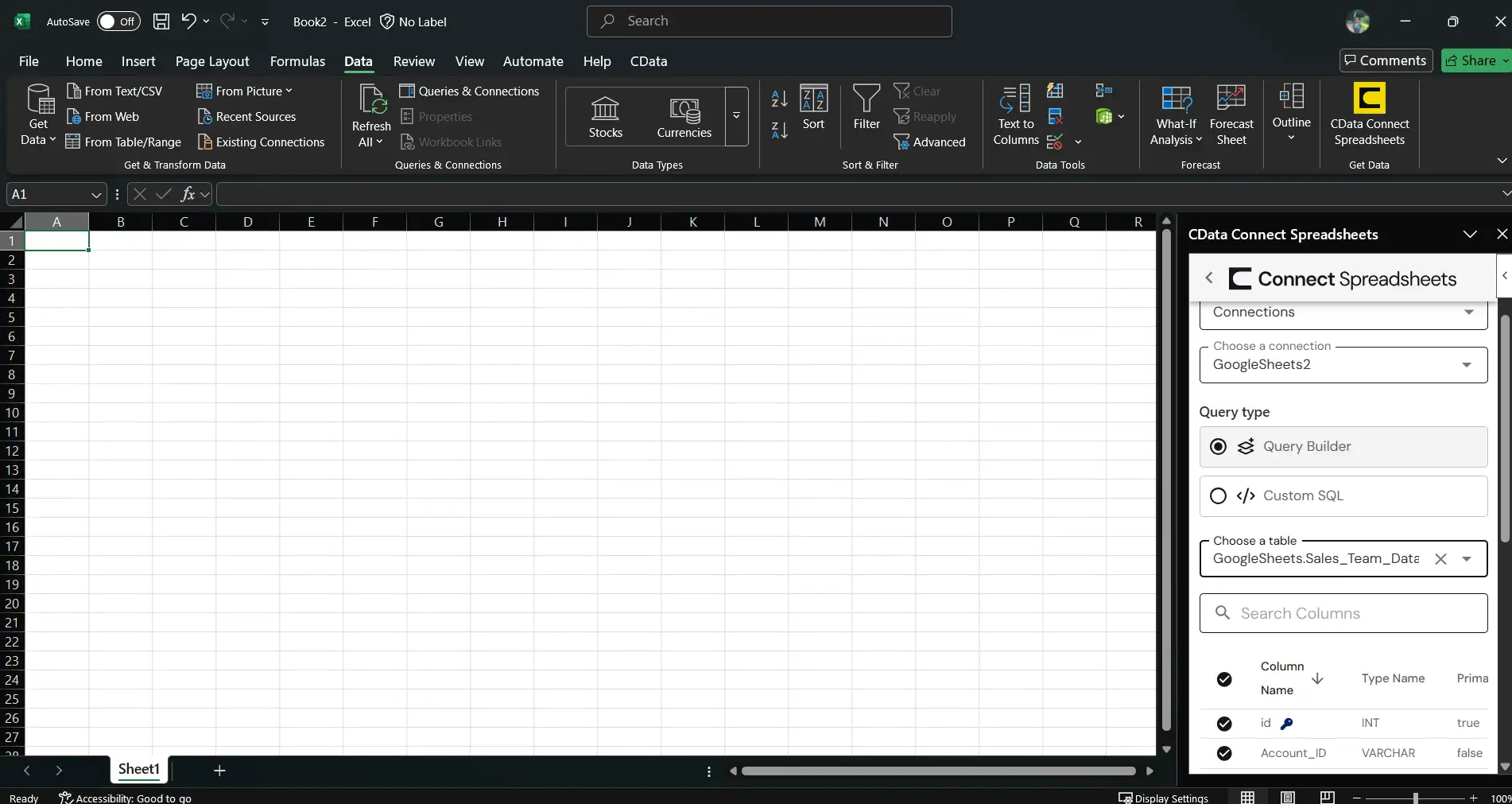
- 必要に応じて Filters、Sorting、Limit を追加
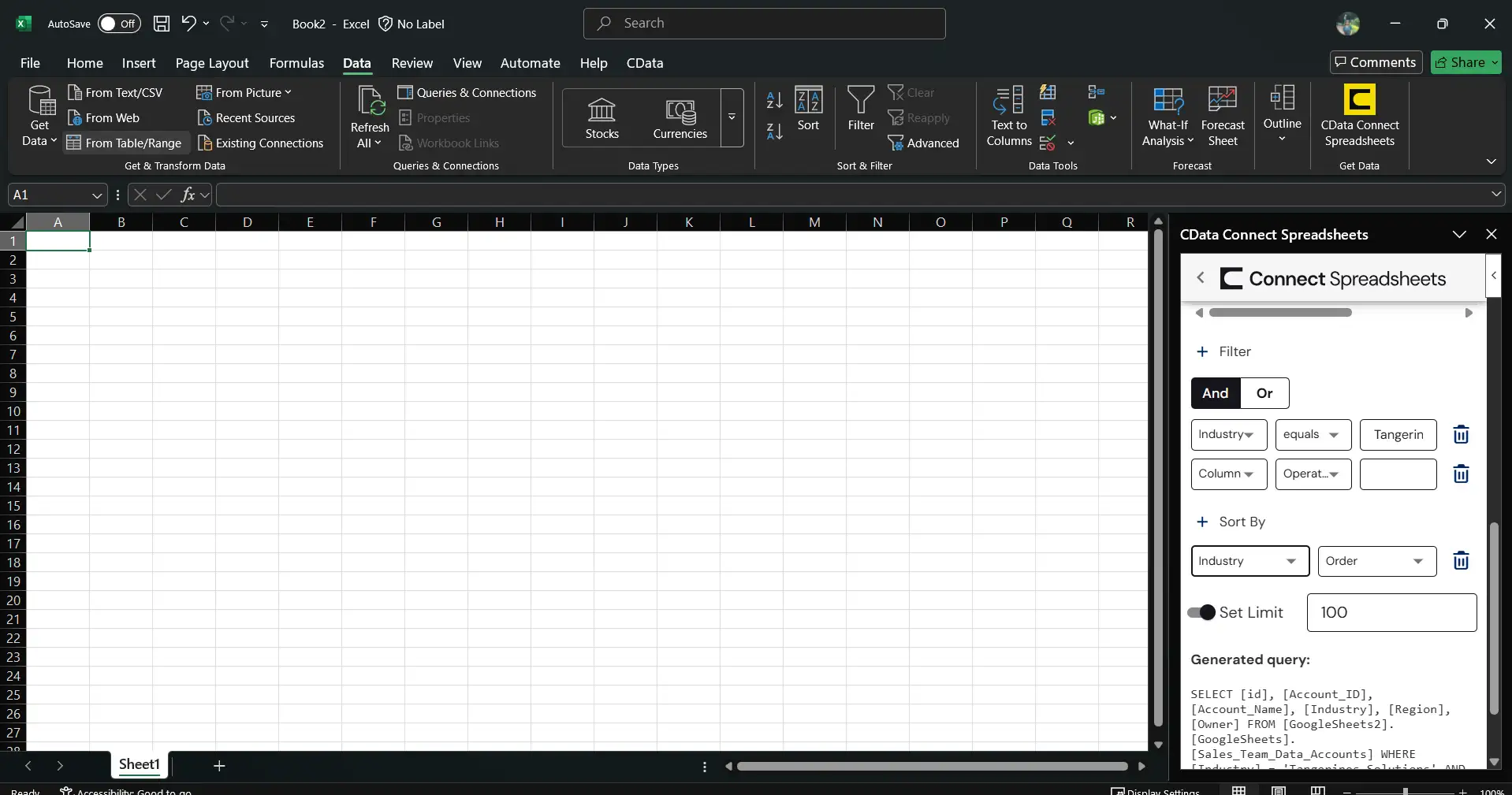
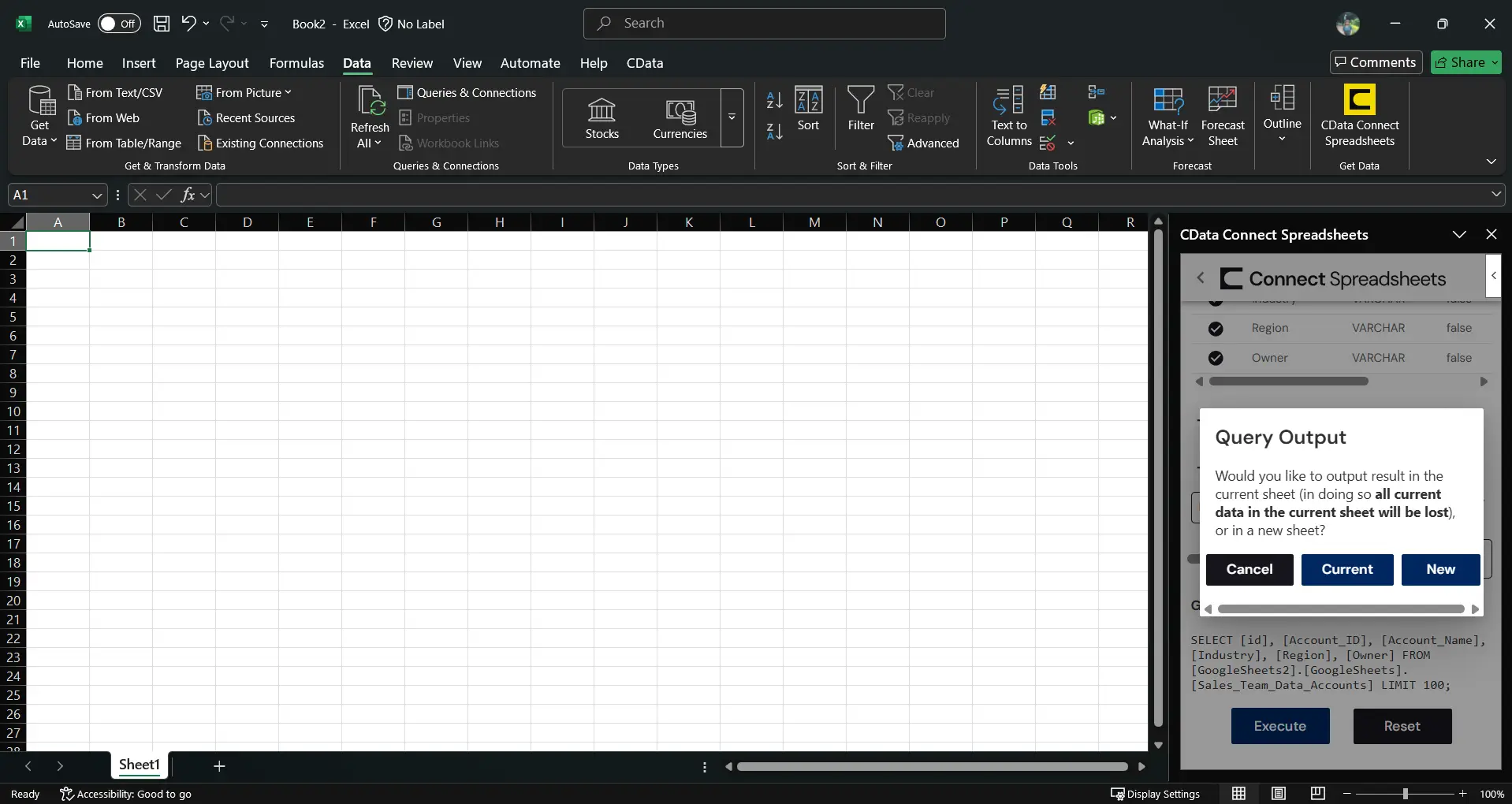
- Execute をクリックしてデータをインポートし、既存のシートを上書きするか新しいシートを作成するかを選択します。
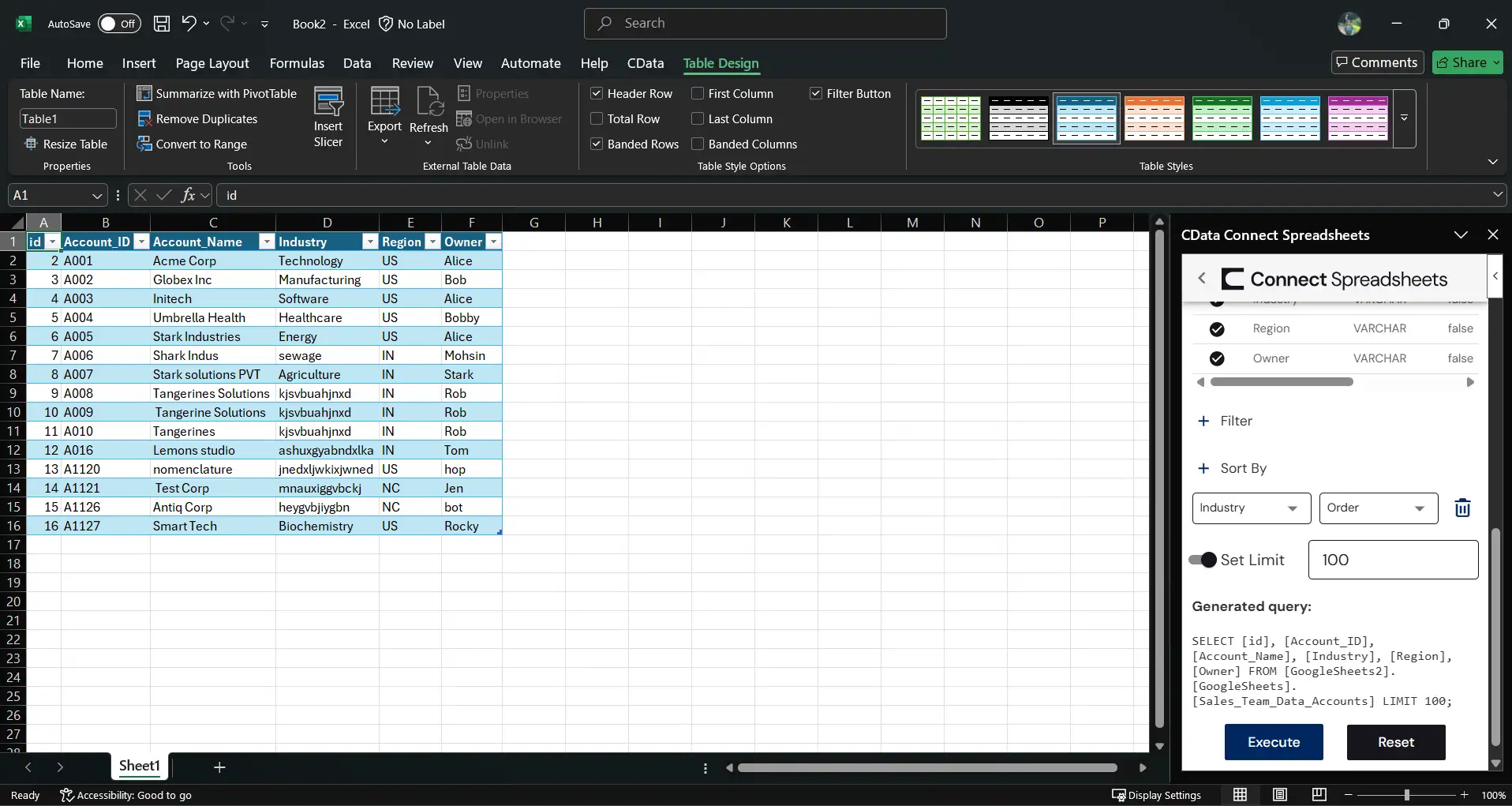
スプレッドシートアプリから Shippo ののデータにリアルタイムアクセス
これで、Excel ワークブックからShippo のデータへのクラウド間のダイレクト接続が確立されました。計算、集計、コラボレーションなど、さまざまな用途でワークブックにデータを追加できます。
Connect Spreadsheets を試して、Microsoft Excel から直接 数百種類の SaaS、Big Data、NoSQL ソースにリアルタイムでアクセスしてみてください。