



Stack Exchange のデータ 用のシンプルな VCL アプリケーションを構築

Embarcadero RAD Studio は、Delphi および C++Builder アプリケーション用の開発環境を提供します。CData ODBC Driver for Stack Exchange を使用すると、RAD Studio 内からリアルタイムStack Exchange のデータにアクセスでき、データをテーブル、ビュー、ストアドプロシージャとして抽象化してStack Exchange のデータの取得が可能です。この記事では、Stack Exchange に接続し、フォームデザイナを使用してシンプルな VCL アプリケーションを作成する方法を説明します。
Stack Exchange のデータ への接続を作成
まだ設定していない場合は、ODBC DSN(データソース名)で接続プロパティを指定します。これはドライバーインストールの最後のステップです。Microsoft ODBC データソースアドミニストレーターを使用して、ODBC DSN を作成・設定できます。
まず、Profile 接続プロパティをディスク上の Stack Exchange プロファイルの場所に設定します(例:C:\profiles\StackExchange.apip)。次に、ProfileSettings 接続プロパティを Stack Exchange の接続文字列に設定します(以下を参照)。
Stack Exchange API プロファイル設定
StackApps でアプリケーションを登録して、API キーを取得します。Site プロパティでは、クエリ対象の Stack Exchange サイトを指定します(例:stackoverflow)。
次に、以下の手順で Data Explorer を使用してStack Exchange のデータへの FireDAC 接続を作成します。
- 新しい VCL フォームアプリケーションで、Data Explorer の FireDAC ノードを展開します。
- Data Explorer で ODBC Data Source ノードを右クリックします。
- [新しい接続の追加] をクリックします。
- 接続の名前を入力します。
- 表示される FireDAC Connection Editor で、DataSource プロパティに Stack Exchange 用 ODBC DSN の名前を設定します。
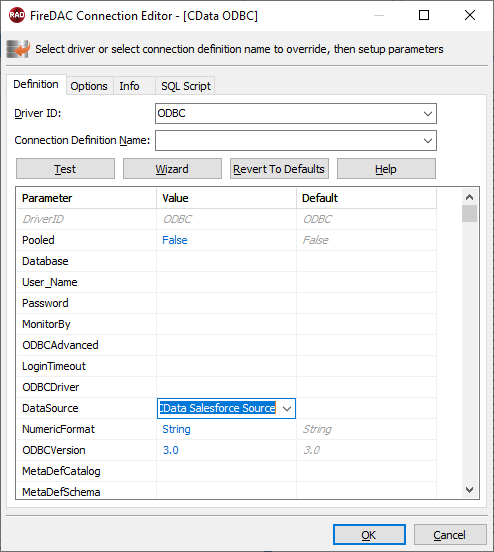
Stack Exchange のデータ に接続する VCL アプリケーションを作成
以下の手順に従って、クエリ結果をグリッドに表示するシンプルな VCL アプリケーションからStack Exchange のデータへのクエリ実行を開始します。
-
TFDConnection コンポーネントをフォームにドロップし、以下のプロパティを設定します。
- ConnectionDefName:Stack Exchange のデータへの FireDAC 接続を選択します。
- Connected: メニューから True を選択し、表示されるダイアログで資格情報を入力します。
-
TFDQuery コンポーネントをフォームにドロップし、以下のプロパティを設定します。
- Connection: まだ指定されていない場合は、このプロパティを TFDConnection コンポーネントに設定します。
SQL: SQL プロパティのボタンをクリックしてクエリを入力します。例:
SELECT AnswerId, CreationDate FROM Answers WHERE IsAccepted = 'true'- Active: このプロパティを true に設定します。
TDataSource コンポーネントをフォームにドロップし、以下のプロパティを設定します。
- DataSet: このプロパティのメニューで、TFDQuery コンポーネントの名前を選択します。
-
TDBGrid コントロールをフォームにドロップし、以下のプロパティを設定します。
- DataSource: TDataSource の名前を選択します。
- TFDGUIxWaitCursor をフォームにドロップします。これはランタイムエラーを回避するために必要です。
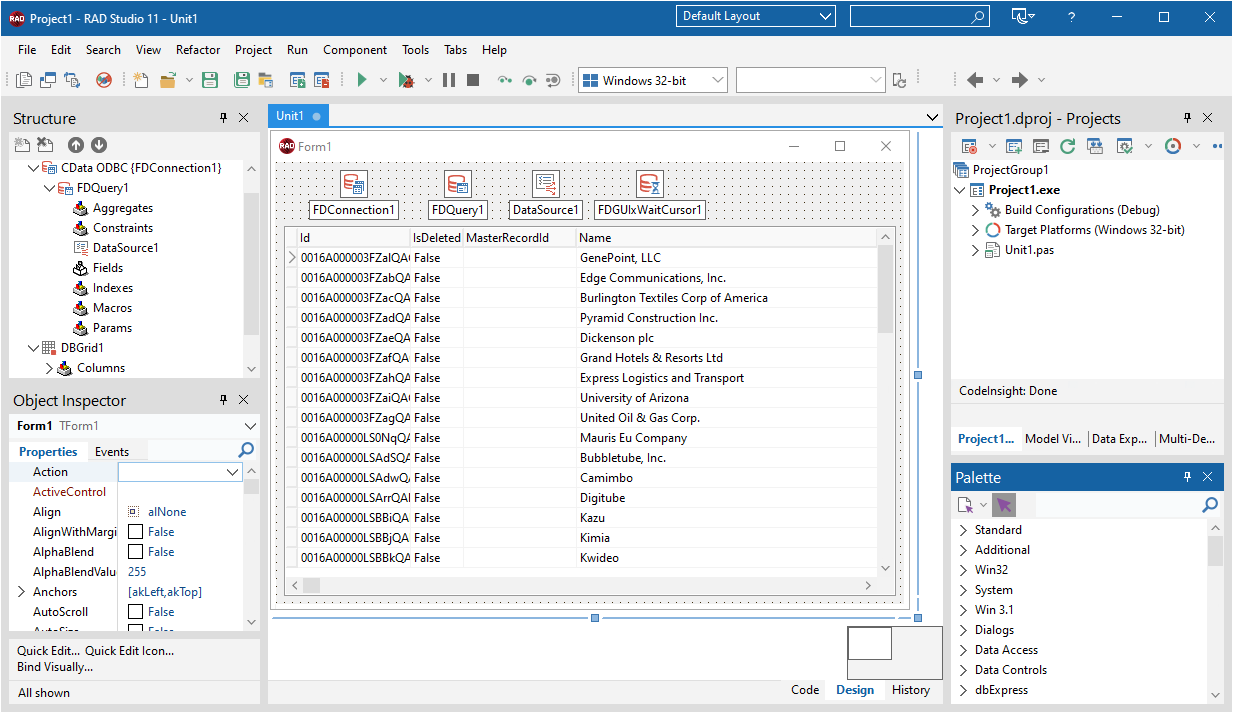
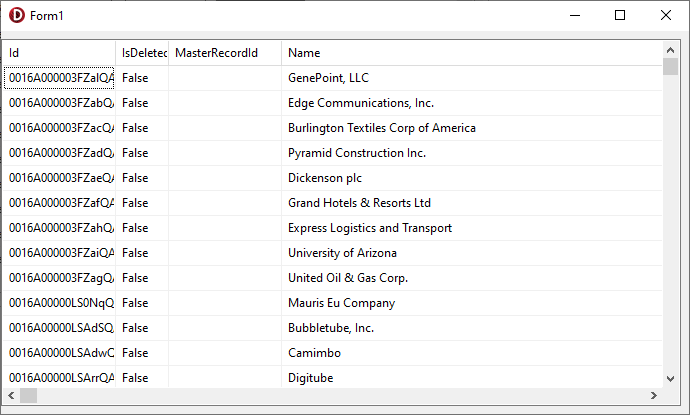
これで、TFDQuery オブジェクトに設定された SQL クエリの結果を表示する実行可能なアプリケーションが完成しました。
関連記事
RAD Studio、Delphi、C++ Builder で CData ODBC ドライバを使用するその他の記事は以下をご覧ください。