



MySQL Workbench で Teamwork のデータをクエリする方法

Teamwork 用のODBC Driver のSQL Gateway を使用すると、MySQL インターフェースを通じて Teamwork のデータ にクエリできます。以下の手順に従って、SQL Gateway のMySQL リモーティングサービスを起動し、MySQL Workbench でリアルタイムの Teamwork のデータ を操作してみましょう。
Teamwork のデータへの接続
まだ接続設定を行っていない場合は、データソース名(DSN)で必要な接続プロパティの値を入力してください。組み込みのMicrosoft ODBC データソースアドミニストレーターを使用してDSN を設定できます。これはドライバーインストールの最後のステップでもあります。Microsoft ODBC データソースアドミニストレーターを使用してDSN を作成・設定する方法については、ヘルプドキュメントの「はじめに」セクションを参照してください。
まず、Profile 接続プロパティをディスク上の Teamwork プロファイルの場所に設定します(例:C:\profiles\Teamwork.apip)。次に、ProfileSettings 接続プロパティを Teamwork の接続文字列に設定します(以下を参照)。
Teamwork API プロファイル設定
Teamwork Developer Portal で OAuth アプリケーションを登録し、Client ID と Secret を取得します。Domain プロパティには、Teamwork サイトのサブドメインを設定します。
SQL Gateway の設定
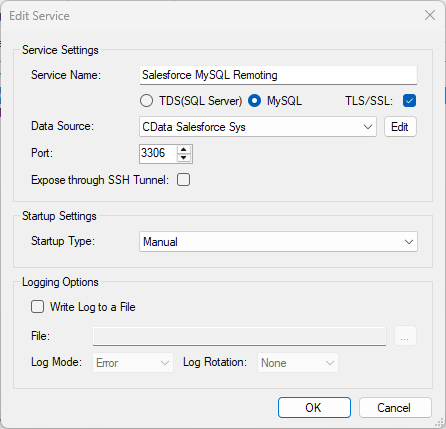
SQL Gateway の概要を参照して、Teamwork のデータ への接続を仮想MySQL データベースとしてセットアップしてください。クライアントからのMySQL リクエストをリッスンするMySQL リモーティングサービスを設定します。このサービスはSQL Gateway UI で設定できます。
MySQL Workbench から Teamwork をクエリ
以下の手順では、SQL Gateway で作成した仮想 Teamwork データベースにMySQL Workbench から接続し、基本的なクエリを発行してリアルタイムの Teamwork のデータ を操作する方法を説明します。
SQL Gateway 経由で Teamwork に接続
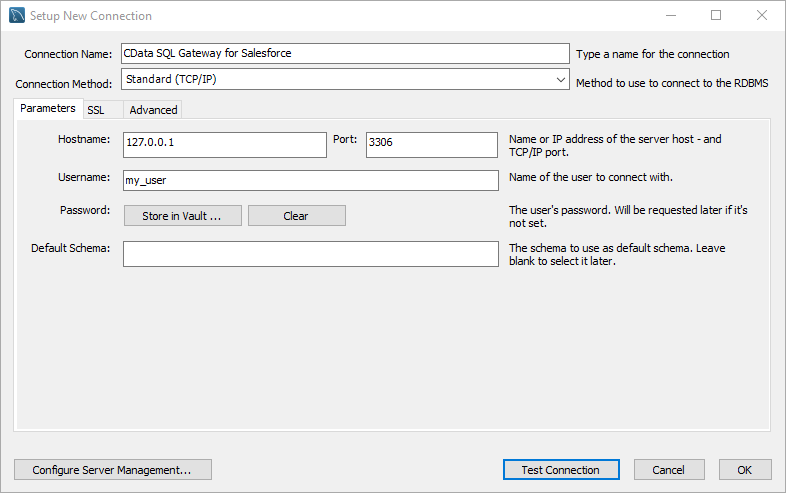
- MySQL Workbench で、新しいMySQL 接続を追加するためにクリックします。
- 接続に名前を付けます(CData SQL Gateway for Teamwork)。
- SQL Gateway に接続するためのHostname、Port、Username パラメータを設定します。
- Store in Vault をクリックしてパスワードを設定・保存します。
- Test Connection をクリックして接続が正しく設定されていることを確認し、OK をクリックします。
NOTE: Username および Password は、SQL Gateway 用に作成したユーザーの資格情報を指します。
Teamwork のデータをクエリ
- 作成した接続(CData SQL Gateway for Teamwork)を開きます。
- File -> New Query Tab をクリックします。
- SELECT * FROM `CData API Sys`.Account; のようなSQL クエリを記述して Teamwork のデータ を取得します。
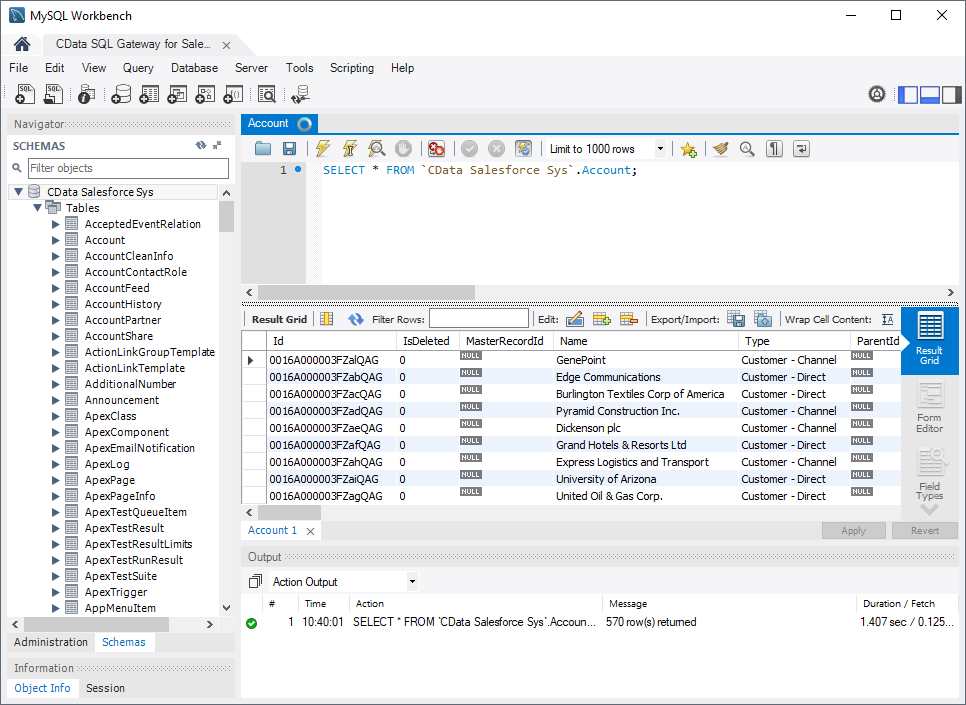
MySQL Workbench からリアルタイムの Teamwork のデータ にアクセスできるようになりました。MySQL データベースと同じ感覚で Teamwork を簡単に操作できます。CData API Driver for ODBC とCData SQL Gateway の30日間の無償トライアルをぜひお試しください。