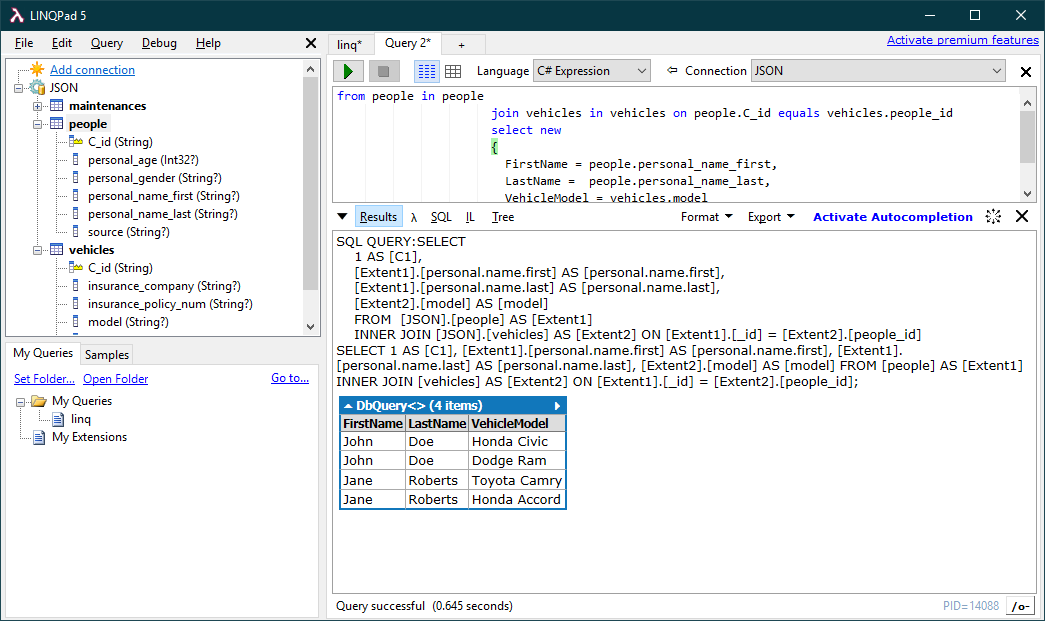
LINQPad でUKG Pro HCM のデータを操作する方法

CData ADO.NET Provider for API は、LINQ やEntity Framework などの標準のADO.NET インターフェースを使ってUKG Pro HCM の操作を実現します。この記事では、LINQPad から接続してLINQ クエリを実行する方法を説明します。
必要なもの
本記事の手順を実行してLINQPad からUKG Pro HCM に接続するには、以下の3つの製品が必要になります。
- UKG Pro HCM の環境
- LINQPad
- CData ADO.NET Provider for API。右側のサイドバーから30日間無償トライアルがダウンロードできます
データモデルの作成
CData ADO.NET Provider for API およびLINQPad をダウンロード・インストールしたら、Visual Studio で新しいクラスライブラリプロジェクトを作成します。
ADO.NET Provider の利用に必要となるEF 6を設定する方法については、ヘルプドキュメントを参照してください。
プロジェクトを右クリックし、[追加]→[新しい項目]→[ADO.NET Entity Data Model]をクリックします。ダイアログが表示されたら、データベースから[Code First]を選択します。 [New Connection]をクリックして、表示されたウィザードで接続文字列オプションを指定します。
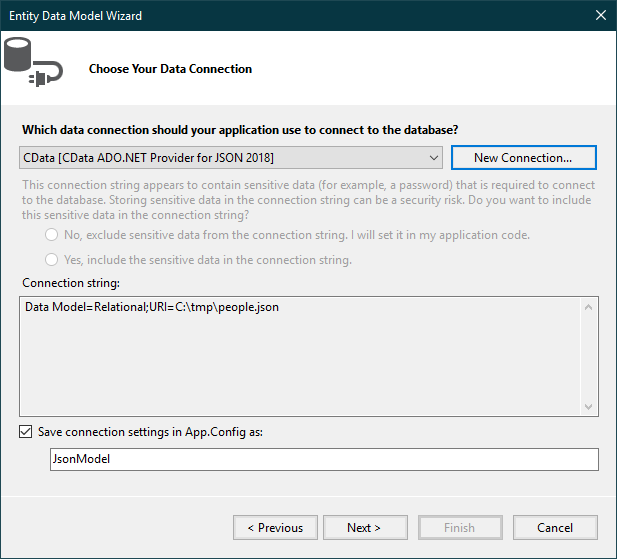
- AuthScheme:Basic に設定します。
- User:UKG Pro HCM のユーザー名に設定します。
- Password:UKG Pro HCM のパスワードに設定します。
- ProfileSettings:以下の項目をセミコロン区切りで指定します。
- Host:UKG Pro HCM テナントのホスト名(例:yourcompany.ultipro.com)。
- CustomerAPIKey:UKG のカスタマー API キー。各 API 呼び出しで US-CUSTOMER-API-KEY リクエストヘッダーとして渡されます。
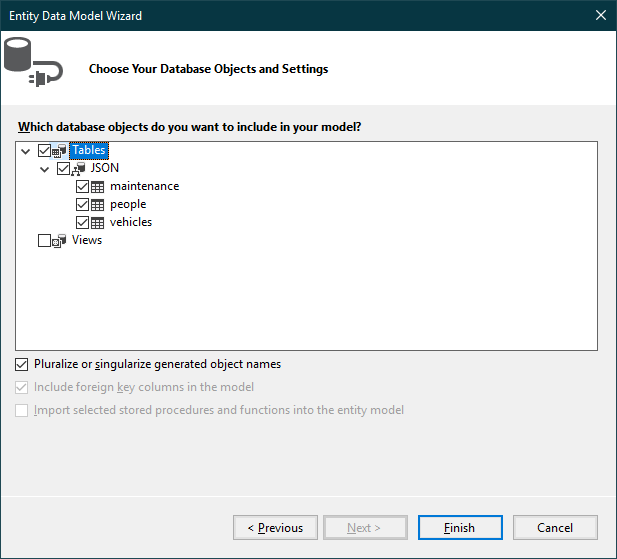
希望するテーブルおよびビューを選択して[Finish]をクリックし、データモデルを作成します。
- プロジェクトをビルドします。生成されたファイルを使ってLINQPad でUKG Pro HCM 接続を作成できます。
まず、Profile 接続プロパティをディスク上の UKGProHCM プロファイルの場所に設定します(例:C:\profiles\UKGProHCM.apip)。次に、ProfileSettings 接続プロパティを UKGProHCM の接続文字列に設定します(以下を参照)。
UKGProHCM API プロファイル設定
UKG Pro HCM では、Basic 認証とカスタマー API キーを組み合わせて API へのアクセスを認可します。接続には、UKG Pro HCM の認証情報と、UKG が発行したカスタマー API キーが必要です。
認証するには、以下の接続プロパティを設定します。
カスタマー API キーの入手方法については、UKG Pro HCM の管理者にお問い合わせいただくか、UKG Developer Portal(https://developer.ukg.com)をご参照ください。
一般的な接続文字列は次のとおりです。
Profile=C:\profiles\UKGProHCM.apip;AuthScheme=Basic;User=your_username;Password=your_password;ProfileSettings='Host=yourcompany.ultipro.com;CustomerAPIKey=your_customer_api_key';LINQPad でUKG Pro HCM のデータに接続
必要な接続プロパティを取得してデータモデルアセンブリを作成したら、以下の手順に従ってLINQPad でデータモデルを使いはじめましょう。
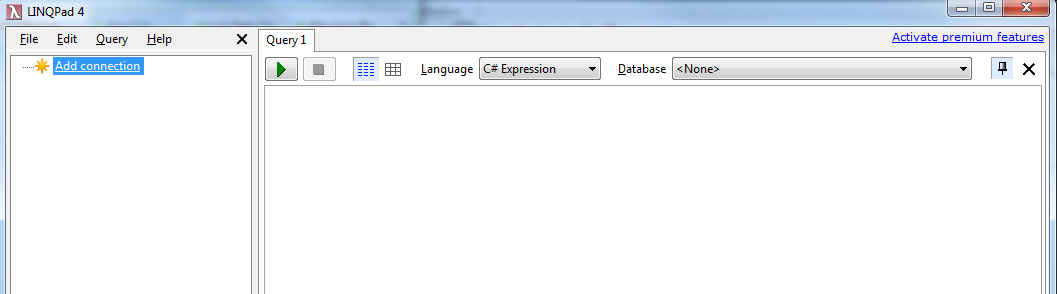
LINQPad を開き[接続の追加]をクリックします。
[Use a typed data context from your own assembly]オプションを選択します。
[Entity Framework DbContext]を選択します。
![下部のフィールドから[Entity Framework DbContext]を選択](../articles/ado-linqpad-qb-6.png)
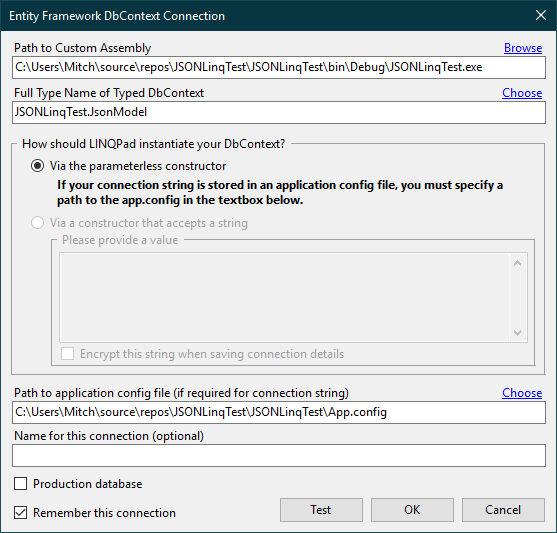
[Path to Custom Assembly]ボックスの横にある[参照]をクリックして、プロジェクトフォルダを参照します。bin フォルダの下の.dll または.exe を参照します。
- DbContext の名前を選択します。
- 接続文字列をApp.Config に保存した場合は、App.Config へのパスを指定します。
これでLINQPad 経由でUKG Pro HCM にクエリできます。サポートされたLINQ クエリの例は、ヘルプドキュメントの「LINQ およびEntity Framework」を参照してください。