



CData Connect AI を使用して Cline をUKG Pro HCM データと連携

Cline は、VS Code やCursor などの最新IDE 内で動作する自律型AI コーディングエージェントです。開発者は、構造化された実行モデルを使用してエディタ内から直接タスクを推論し、アクションを実行し、外部システムと対話するエージェント駆動型ワークフローを構築できます。
Cline を組み込みのMCP(Model Context Protocol)サーバーを通じてCData Connect AI と連携させることで、エージェントはUKG Pro HCM のデータをリアルタイムでクエリ、分析、操作できるようになります。この連携により、Cline のIDE 内エージェントフレームワークとCData Connect AI のガバナンスされたエンタープライズ接続が橋渡しされ、手動でのデータ移動なしに、すべてのデータアクセスが許可されたソースに対してセキュアに実行されます。
この記事では、Connect AI でUKG Pro HCM の接続を設定し、必要なパーソナルアクセストークンを生成し、Cline にConnect AI MCP サーバーを登録し、エージェントがIDE 内からUKG Pro HCM のデータと正常に対話できることを確認する手順を説明します。
ステップ1:Cline 用のUKG Pro HCM 接続を設定
Cline からUKG Pro HCM への接続は、CData Connect AI のリモートMCP サーバーを通じて実現されます。Cline からUKG Pro HCM のデータにアクセスするには、まずCData Connect AI でUKG Pro HCM 接続を作成して設定します。
- Connect AI にログインし、Sources をクリックし、 Add Connection をクリックします
- Add Connection パネルからUKG Pro HCM を選択します
-
UKG Pro HCM に接続するために必要な認証プロパティを入力します。
まず、Profile 接続プロパティをディスク上の UKGProHCM プロファイルの場所に設定します(例:C:\profiles\UKGProHCM.apip)。次に、ProfileSettings 接続プロパティを UKGProHCM の接続文字列に設定します(以下を参照)。
UKGProHCM API プロファイル設定
UKG Pro HCM では、Basic 認証とカスタマー API キーを組み合わせて API へのアクセスを認可します。接続には、UKG Pro HCM の認証情報と、UKG が発行したカスタマー API キーが必要です。
認証するには、以下の接続プロパティを設定します。
- AuthScheme:Basic に設定します。
- User:UKG Pro HCM のユーザー名に設定します。
- Password:UKG Pro HCM のパスワードに設定します。
- ProfileSettings:以下の項目をセミコロン区切りで指定します。
- Host:UKG Pro HCM テナントのホスト名(例:yourcompany.ultipro.com)。
- CustomerAPIKey:UKG のカスタマー API キー。各 API 呼び出しで US-CUSTOMER-API-KEY リクエストヘッダーとして渡されます。
カスタマー API キーの入手方法については、UKG Pro HCM の管理者にお問い合わせいただくか、UKG Developer Portal(https://developer.ukg.com)をご参照ください。

- Save & Test をクリックします
- Permissions タブに移動し、ユーザーベースの権限を更新します



パーソナルアクセストークンの追加
パーソナルアクセストークン(PAT)は、Cline からConnect AI への接続を認証するために使用されます。きめ細かなアクセス制御を維持するため、連携ごとに個別のPAT を作成することがベストプラクティスです。
- Connect AI アプリの右上にある歯車アイコン()をクリックしてSettings を開きます
- Settings ページでPersonal Access Tokens セクションに移動し、 Create PAT をクリックします
- PAT にわかりやすい名前を付けてCreate をクリックします
- トークンが表示されたらコピーし、安全に保管してください。再度表示されることはありません

UKG Pro HCM 接続の設定とPAT の生成が完了したので、Cline はCData Connect AI を通じてUKG Pro HCM のデータに接続できるようになりました。
ステップ2:Cline のインストールとセットアップ
Cline はIDE 拡張機能として配布されており、VS Code やCursor などの環境にインストールできます。この例ではCursor を使用しますが、手順はサポートされているIDE で同じです。
-
Cursor を開き、Extensions Marketplace からCline 拡張機能をインストールします
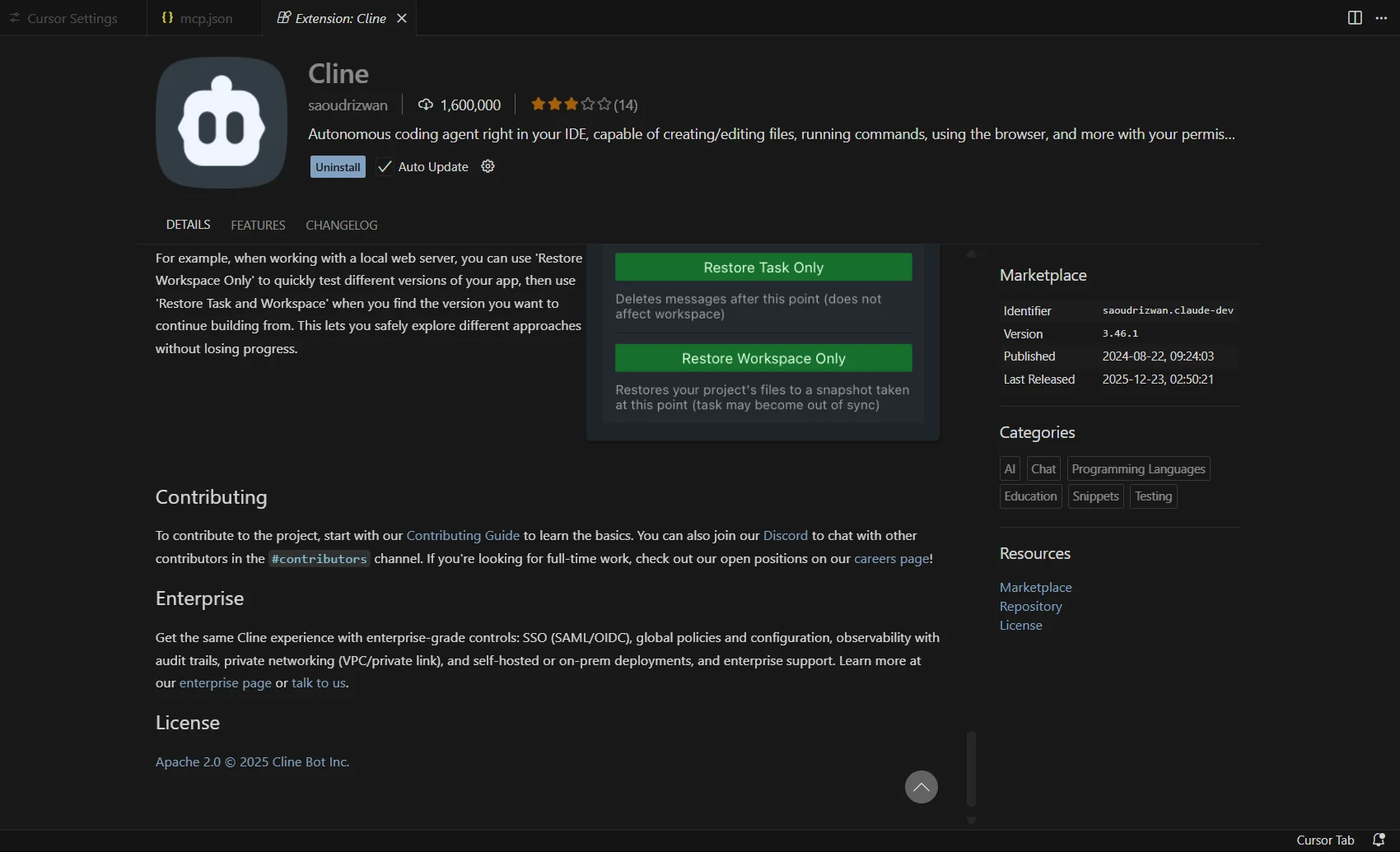
- モデルの選択や権限プロンプトを含む、Cline の初期セットアップフローを完了します
- セットアップが完了すると、Cline エージェントパネルがIDE 内に自動的に開きます
ステップ3:Connect AI リモートMCP サーバーの追加
Cline が実行されたら、エージェントがConnect AI を通じてUKG Pro HCM のデータにアクセスできるようにCData Connect AI リモートMCP サーバーを追加します。
-
Cline パネルでMCP Servers をクリックします
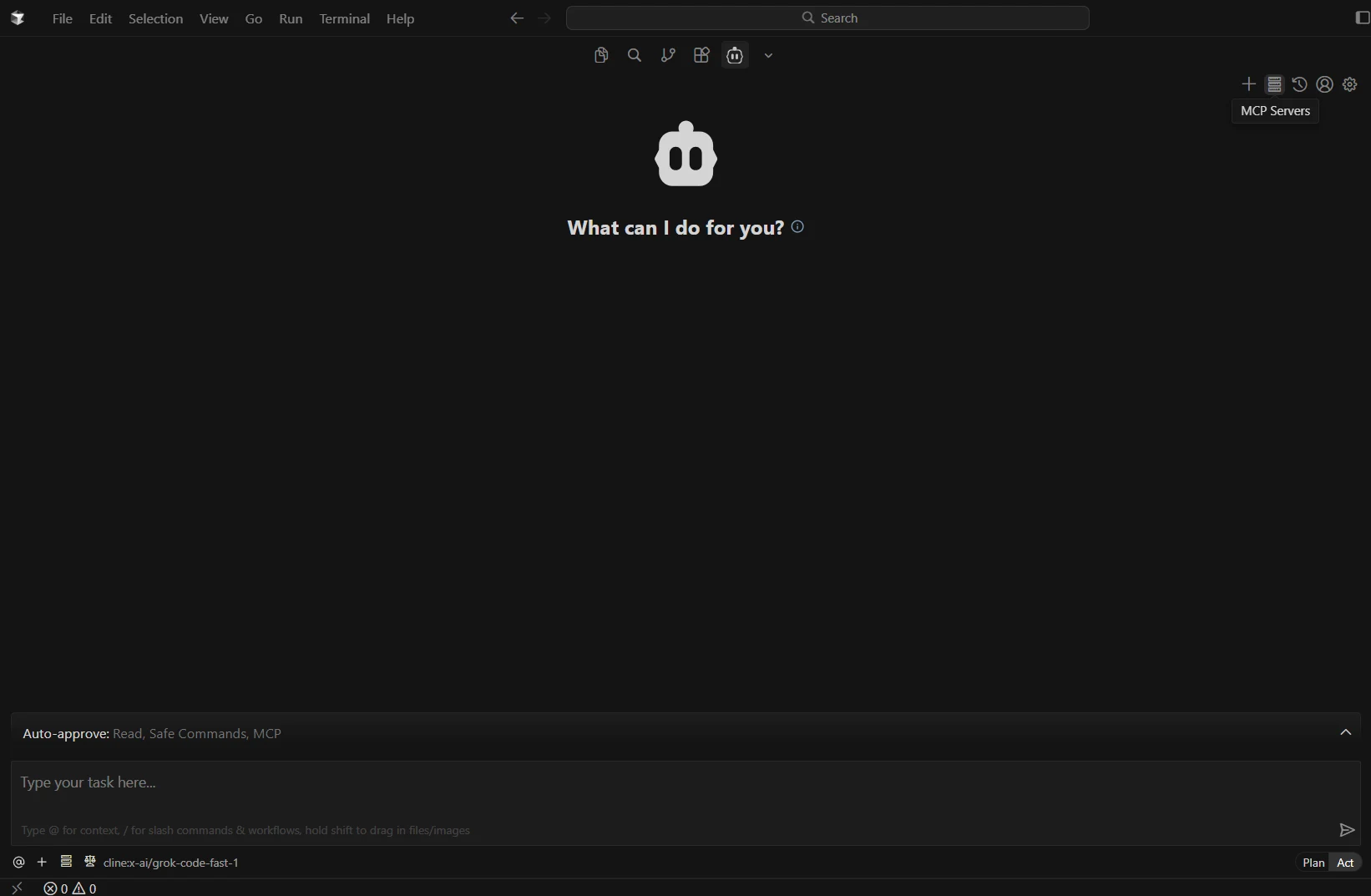
-
Remote Servers を開き、Edit Configuration をクリックします
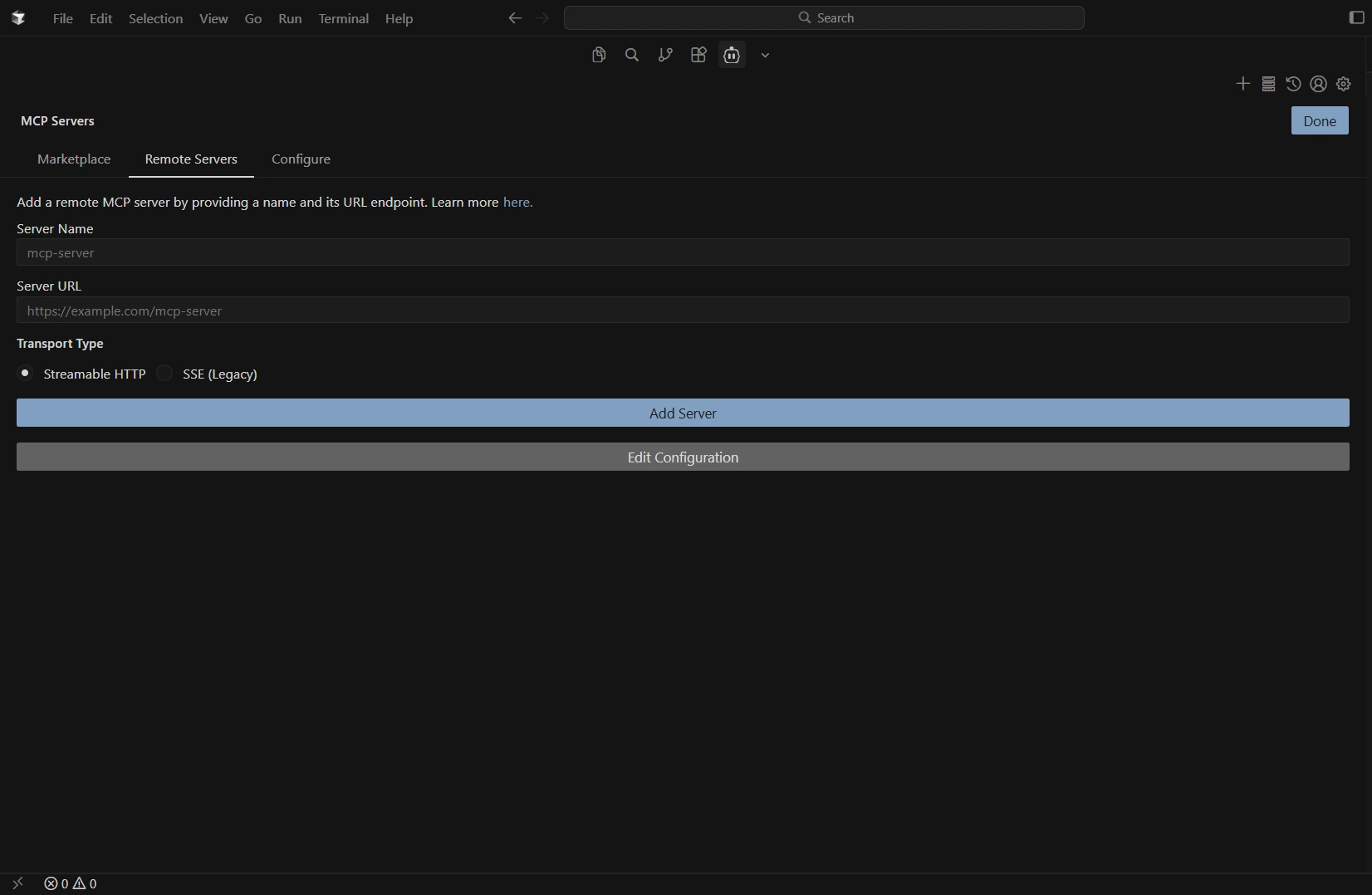
-
JSON 設定ファイルが開きます。以下の設定を貼り付けます
{
  "mcpServers": {
    "mcp": {
      "url": "https://mcp.cloud.cdata.com/mcp",
      "type": "streamableHttp",
      "headers": {
        "Authorization": "Basic your_email:your_PAT"
      },
      "disabled": false,
      "autoApprove": []
    }
  }
}
注:Cline はConnect AI でBasic 認証を使用します。Connect AI のユーザーメールアドレスと先ほど作成したPAT を組み合わせます。例えば、[email protected]:ABC123...XYZ789 のように、Authorization ヘッダーの値としてBasic [email protected]:ABC123...XYZ789 のように追加します。
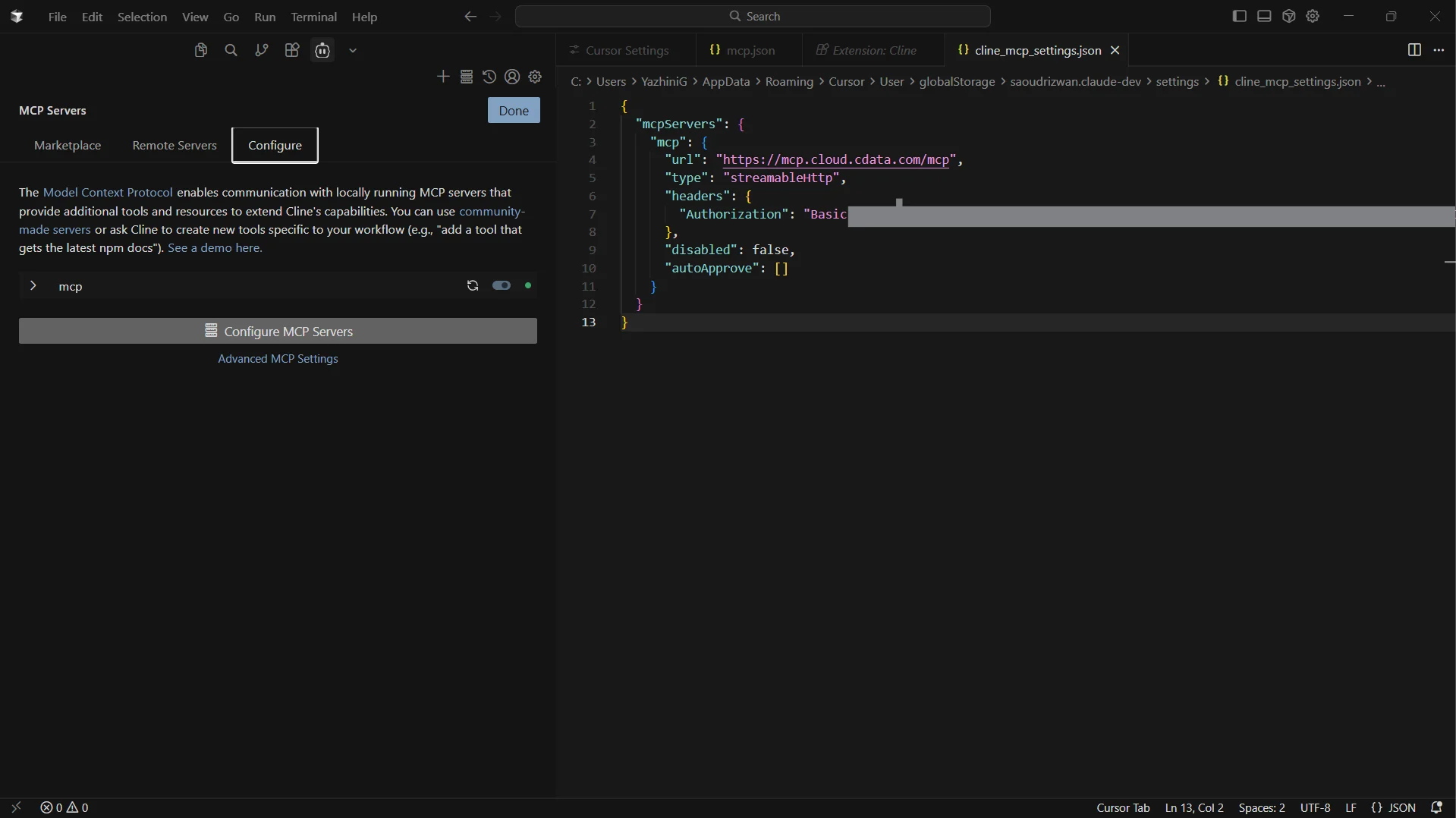
-
ファイルを保存し、MCP Servers 画面に戻ってサーバーがリストに表示され有効になっていることを確認します
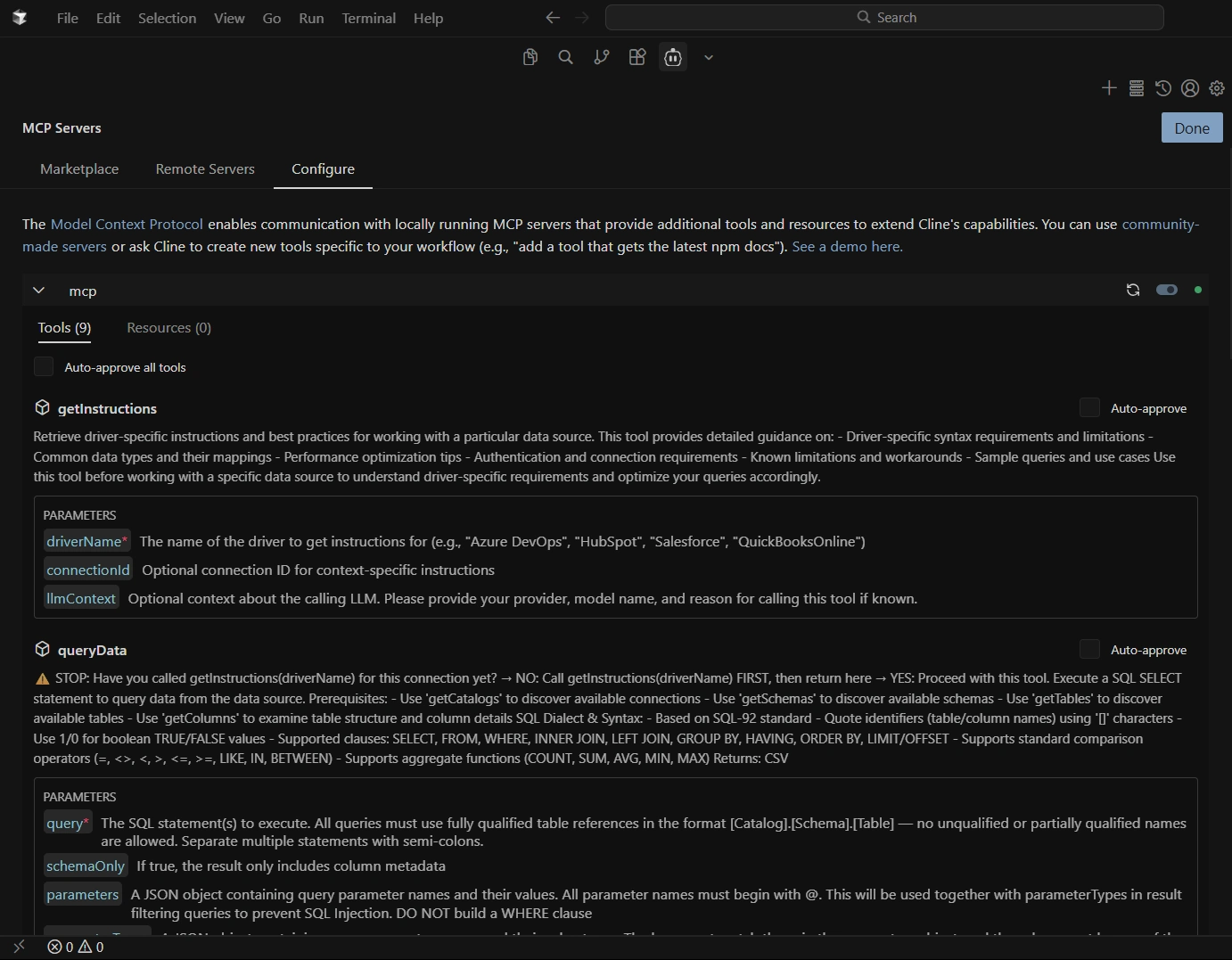
ステップ4:Cline からリアルタイムデータをクエリ
MCP サーバーが登録されると、Cline はConnect AI で公開されているリアルタイムデータソースと対話できるようになります。
-
Cline パネルの アイコンをクリックしてNew Task/Chat を開始します
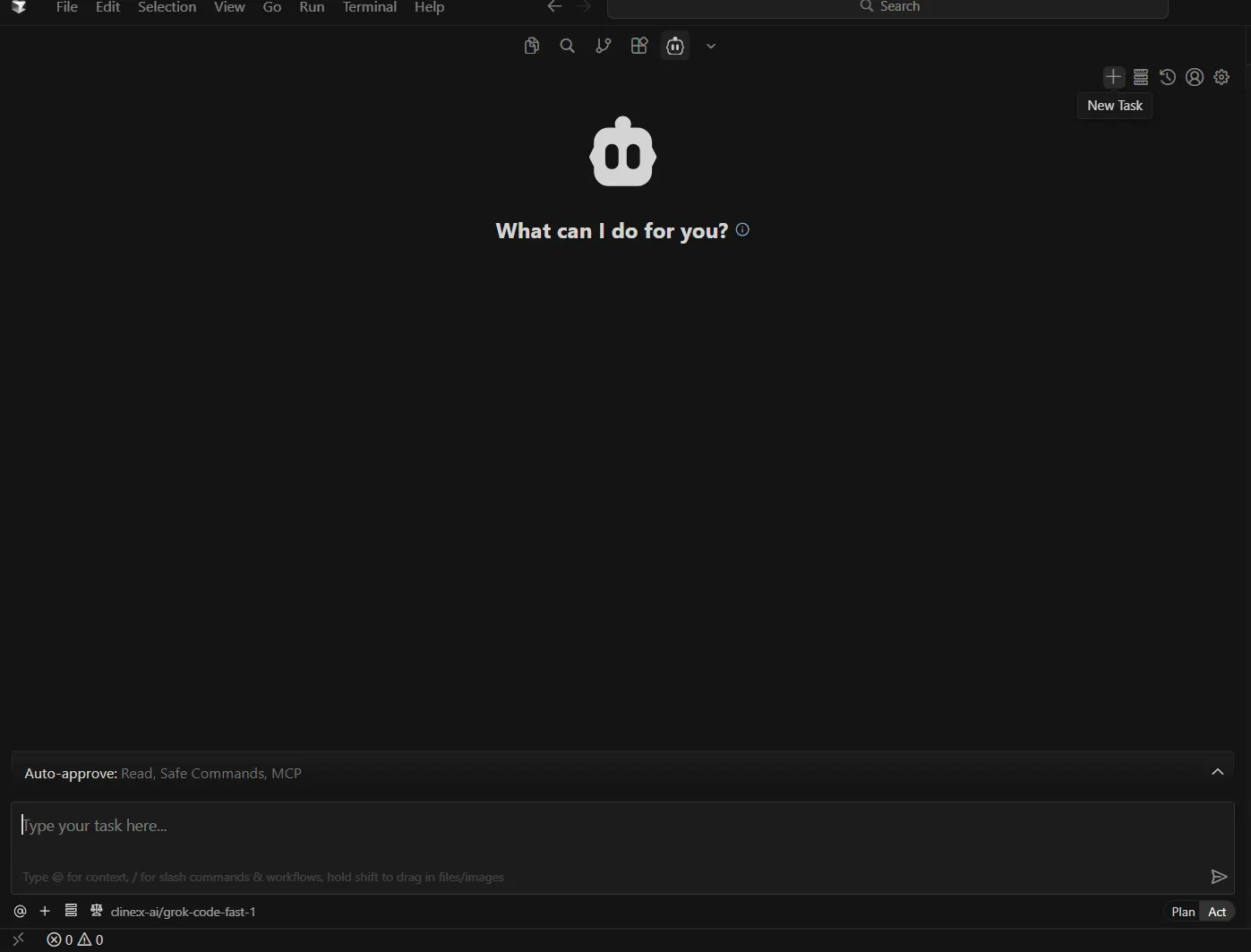
-
チャットウィンドウの下部で、設定したMCP サーバーが選択されていることを確認します
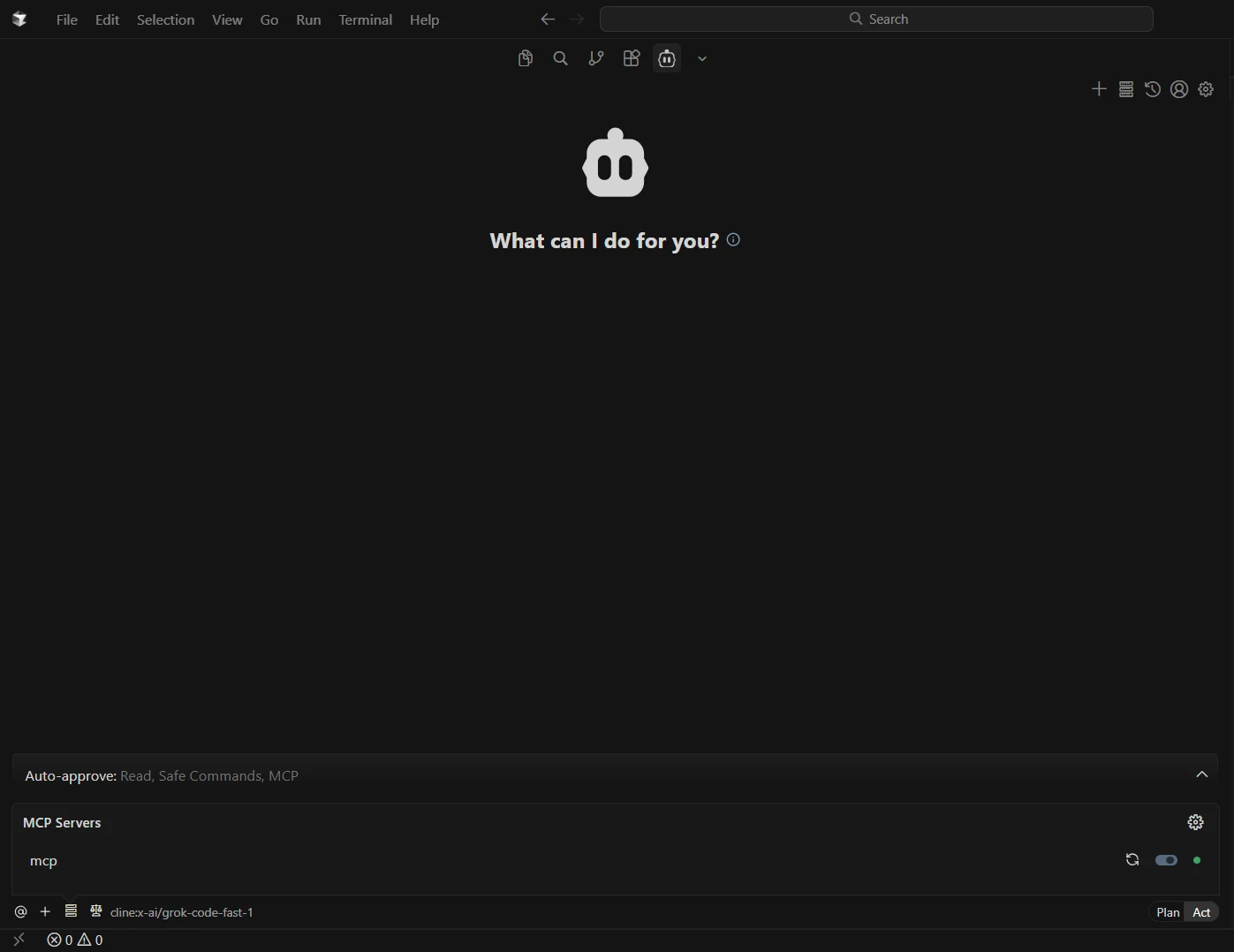
-
以下のようなプロンプトを入力してエージェントと対話を開始します:
- List connections
- Show schemas for a catalog
- Query recent records from UKG Pro HCM のデータ
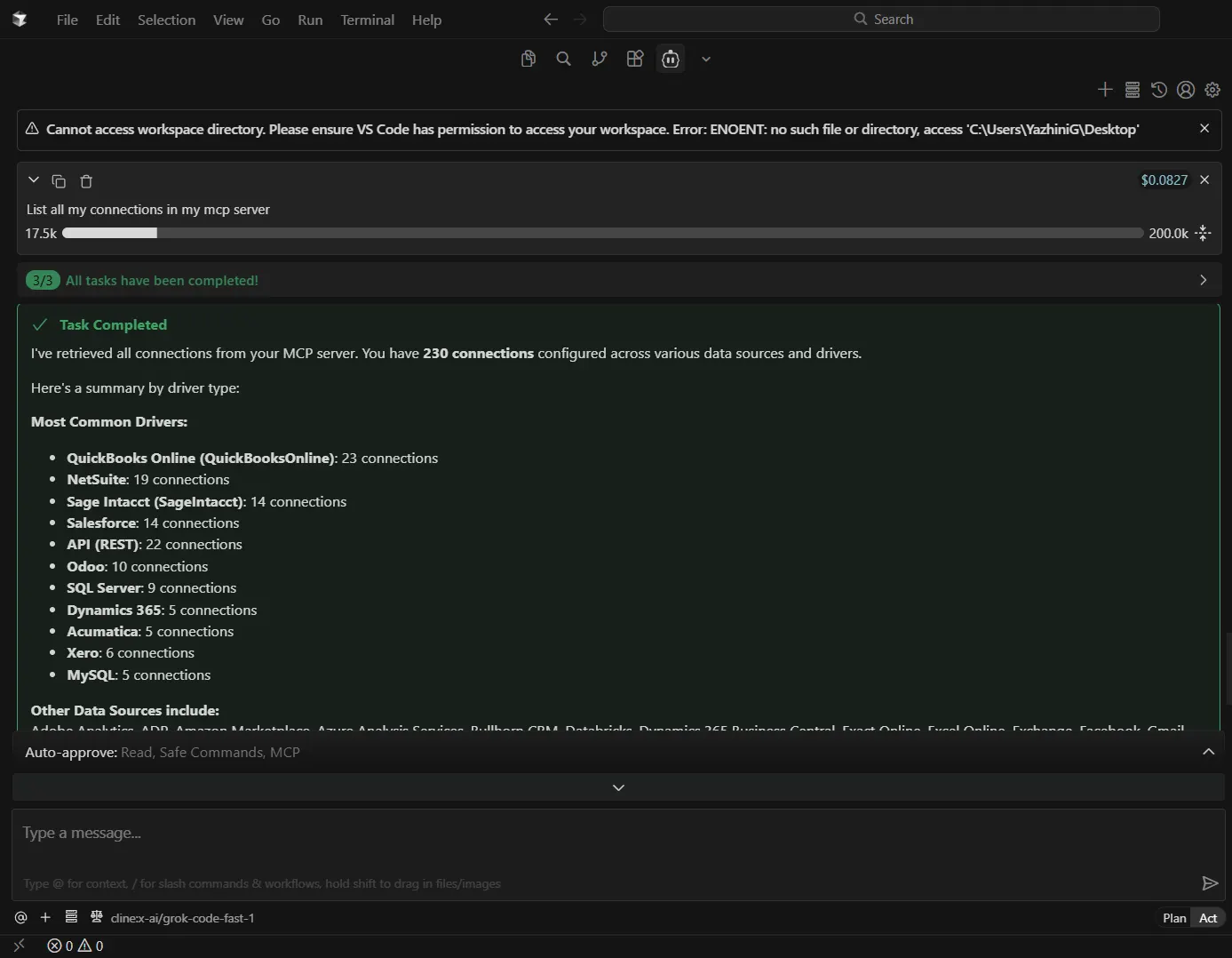
これでCline はCData Connect AI リモートMCP サーバーを通じてUKG Pro HCM のデータにアクセスしてクエリできるよう完全に設定され、IDE 内から直接リアルタイムのデータ駆動型ワークフローが実現できます。
CData Connect AI の入手
数百種類のSaaS、ビッグデータ、NoSQL ソースにセキュアでAI 対応のインターフェースを通じてアクセスするには、 CData Connect AI をお試しください。