



APOS Live Data Gateway でUKG Pro HCM のデータのセマンティックレイヤービューを構築

APOS Live Data Gateway(LDG)は、SAP Analytics Cloud をはじめとするSAP ソリューションのリアルタイムデータ接続やデータソースオプションの拡張を実現する、データ連携およびデータ変換ソリューションです。CData コネクタと組み合わせると、ユーザーはリアルタイムUKG Pro HCM のデータのセマンティックレイヤービューを構築し、リレーショナルデータベースを扱うのと同じようにUKG Pro HCM のリアルタイム分析を行うことができます。
最適化されたデータ処理が組み込まれたCData コネクタは、リアルタイムUKG Pro HCM のデータを扱う上で比類のないパフォーマンスを提供します。UKG Pro HCM に複雑なSQL クエリを発行すると、ドライバーはフィルタや集計などのサポートされているSQL 操作をUKG Pro HCM に直接プッシュし、サポートされていない操作(主にSQL 関数とJOIN 操作)は組み込みSQL エンジンを利用してクライアント側で処理します。 組み込みの動的メタデータクエリを使用すると、ネイティブデータ型を使ってUKG Pro HCM のデータを操作および分析できます。
コネクタファイルのダウンロードおよびインストール
APOS Live Data Gateway を経由してUKG Pro HCM のデータにアクセスするには、APOS からコネクタファイルをダウンロードしてLive Data Gateway をホストするマシンにインストールする必要があります。APOS の担当者から必要なファイルが届きます。
- CData DLL ファイル(System.Data.CData.API.dll)をAPOS Live Data Gateway のインストールディレクトリ(デフォルトではC:\Program Files\Live Data Gateway\Admin\)にインストールします。
- CData JAR ファイル(cdata.jdbc.api.jar)をインストールディレクトリ(デフォルトではC:\Program Files\Live Data Gateway\Admin\ConnectionTest_lib\)のConnectionTest_lib フォルダにインストールします。
- CData JAR ファイル(cdata.jdbc.api.jar)をWeb UI インストールディレクトリ(例:C:\LDG_WebUI\lib\)のlib フォルダにインストールします。
UKG Pro HCM 接続文字列の設定
APOS Live Data Gateway からUKG Pro HCM への接続を確立する前に、UKG Pro HCM のJDBC 接続文字列を構築する必要があります。
組み込みの接続文字列デザイナー
JDBC 接続文字列作成の補助として、UKG Pro HCM JDBC Driver に組み込まれている接続文字列デザイナーが使用できます。JAR ファイルをダブルクリックするか、コマンドラインからjar ファイルを実行します。
java -jar cdata.jdbc.api.jar
接続プロパティを入力し、接続文字列をクリップボードにコピーします。
まず、Profile 接続プロパティをディスク上の UKGProHCM プロファイルの場所に設定します(例:C:\profiles\UKGProHCM.apip)。次に、ProfileSettings 接続プロパティを UKGProHCM の接続文字列に設定します(以下を参照)。
UKGProHCM API プロファイル設定
UKG Pro HCM では、Basic 認証とカスタマー API キーを組み合わせて API へのアクセスを認可します。接続には、UKG Pro HCM の認証情報と、UKG が発行したカスタマー API キーが必要です。
認証するには、以下の接続プロパティを設定します。
- AuthScheme:Basic に設定します。
- User:UKG Pro HCM のユーザー名に設定します。
- Password:UKG Pro HCM のパスワードに設定します。
- ProfileSettings:以下の項目をセミコロン区切りで指定します。
- Host:UKG Pro HCM テナントのホスト名(例:yourcompany.ultipro.com)。
- CustomerAPIKey:UKG のカスタマー API キー。各 API 呼び出しで US-CUSTOMER-API-KEY リクエストヘッダーとして渡されます。
カスタマー API キーの入手方法については、UKG Pro HCM の管理者にお問い合わせいただくか、UKG Developer Portal(https://developer.ukg.com)をご参照ください。

接続文字列は以下のようになります。
jdbc:API:Profile=C:\profiles\UKGProHCM.apip;AuthScheme=Basic;User=your_username;Password=your_password;ProfileSettings='Host=yourcompany.ultipro.com;CustomerAPIKey=your_customer_api_key';
UKG Pro HCM への接続とセマンティックレイヤービューの作成
コネクタファイルのインストールと接続文字列の設定が完了したら、Live Data Gateway Admin ツールでUKG Pro HCM に接続し、Live Data Gateway Web UI でセマンティックレイヤービューを構築していきましょう。
UKG Pro HCM への接続を構成
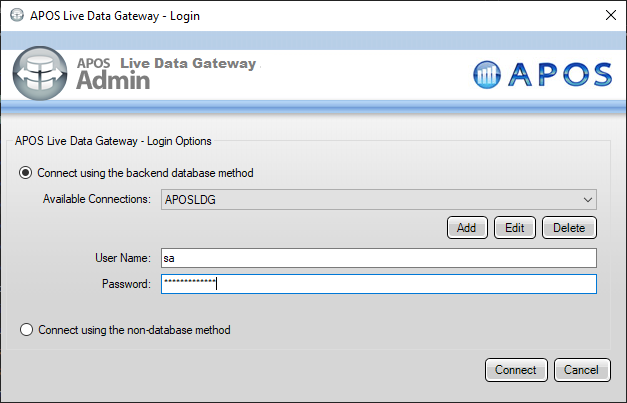
- APOS Live Data Gateway Manager にログインします。
- まだAPOS LDG のライセンスファイルを更新していない場合は、更新してください。
- 「File」->「Configurations」をクリックします。
- License の「...」メニューをクリックします。
- APOS チームで CData Connector ライセンスを含むライセンスファイルを選択します。
- APOS Live Data Gateway Manager で、「Add」をクリックします。
- APOS Live Data Gateway のConnection タブで、接続を設定します。
- Data Source を「Database」に設定します。
- Database を「CData Drivers」に設定します。
- Database CData Drivers を「UKG Pro HCM」に設定します。
- Connection String を、以下の例のような先に構築した接続文字列に設定します。
jdbc:API:Profile=C:\profiles\UKGProHCM.apip;AuthScheme=Basic;User=your_username;Password=your_password;ProfileSettings='Host=yourcompany.ultipro.com;CustomerAPIKey=your_customer_api_key'; - Driver Class を「cdata.jdbc.api.APIDriver」(デフォルト設定)に設定します。
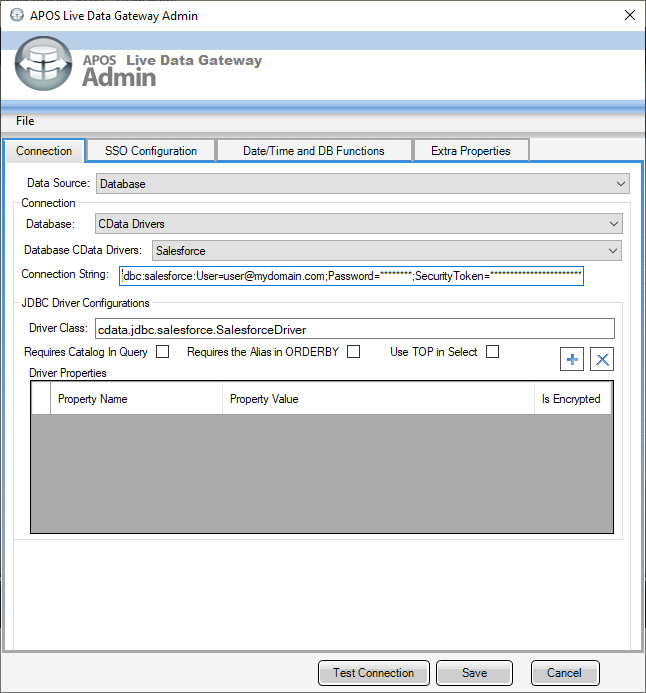
- 「Test Connection」をクリックします。
- 「Save」をクリックします。
- 接続に固有の接頭辞を付けます(例:"api")。
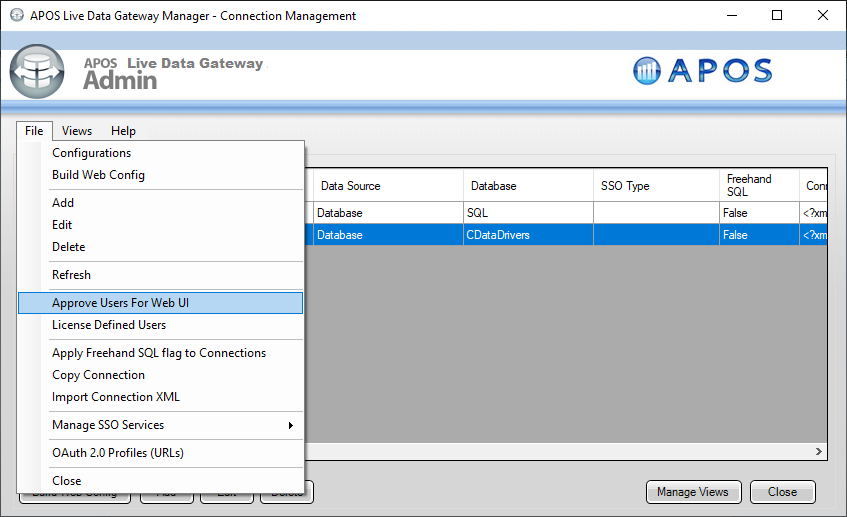
- 新しく作成した接続をハイライトし、「File」->「Approve Users For Web UI」をクリックします。
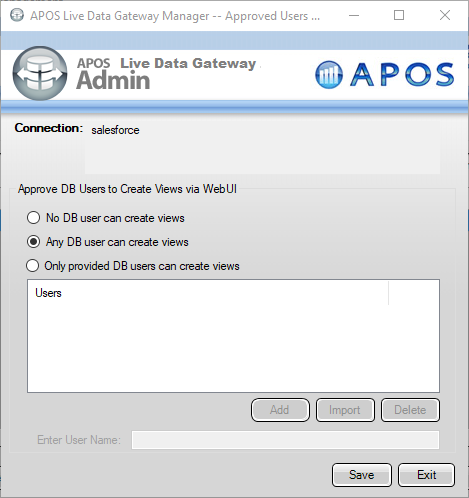
- ビューを作成する適切なDB ユーザーを承認し、「Save」をクリックします。
これで、Live Data Gateway Web UI でセマンティックレイヤービューを構築する準備が整いました。
セマンティックレイヤービューを作成
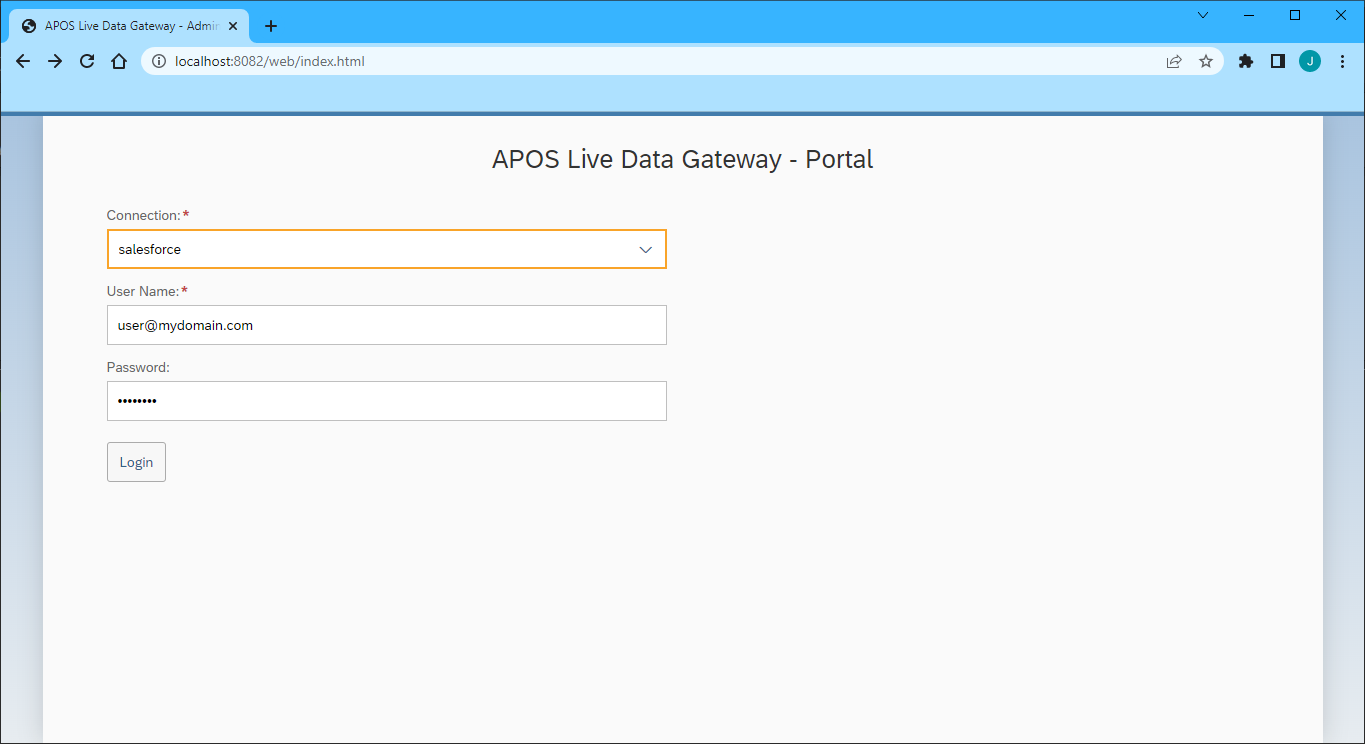
- ブラウザで、APOS Live Data Gateway Portal に移動します。
- Connection(例:"api")を選択します。
- User Name とPassword を、それぞれUKG Pro HCM のUser プロパティとPassword プロパティに設定します。
- 「Login」をクリックします。
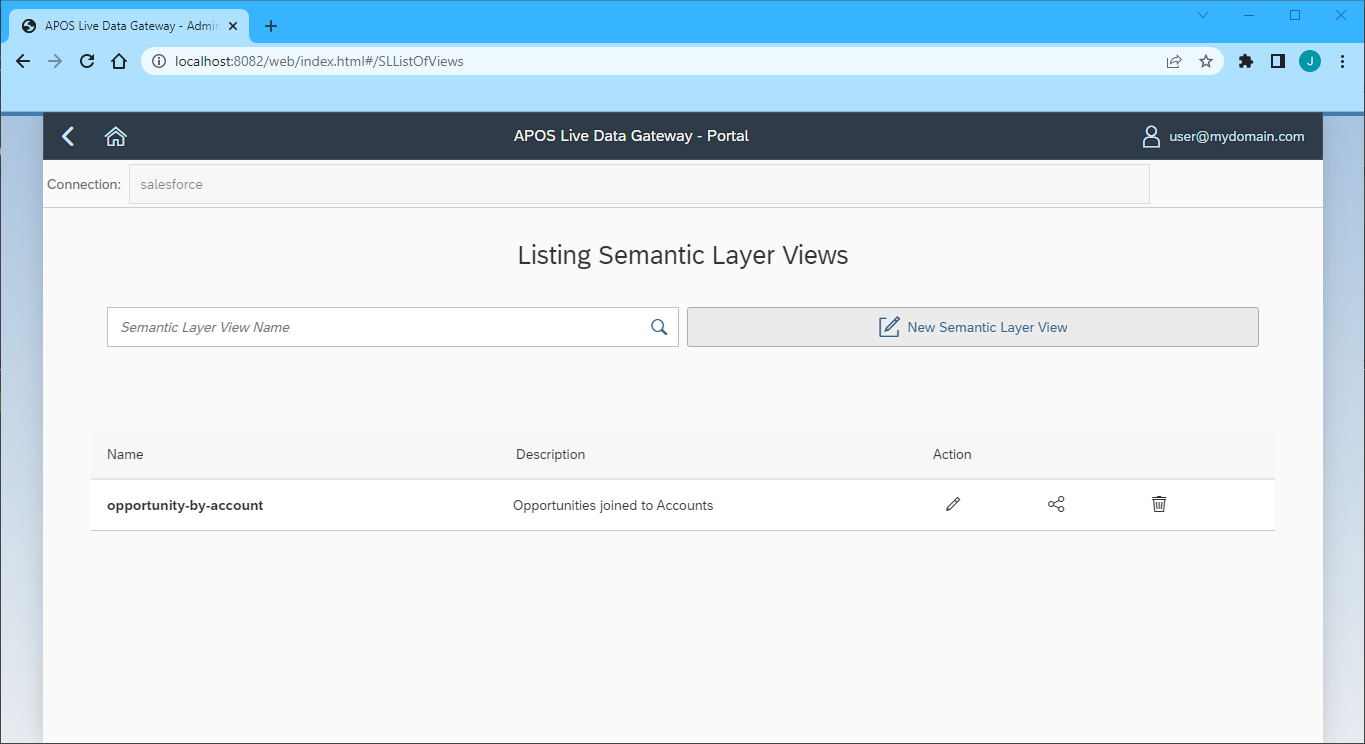
- 接続後、「Semantic Layer」をクリックし、新しいセマンティックレイヤービューを作成します。
- 「New Semantic Layer View」をクリックします。
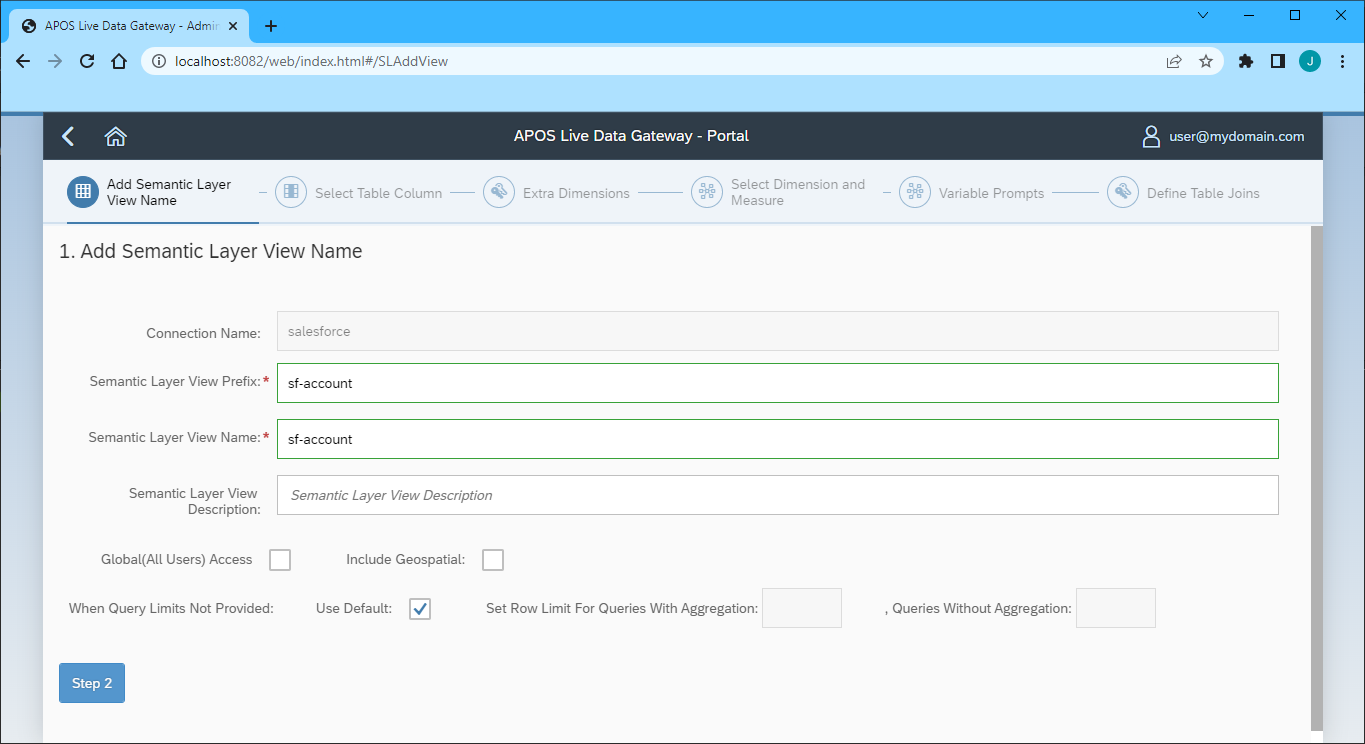
- Semantic Layer View Prefix およびSemantic Layer View Name を設定します。
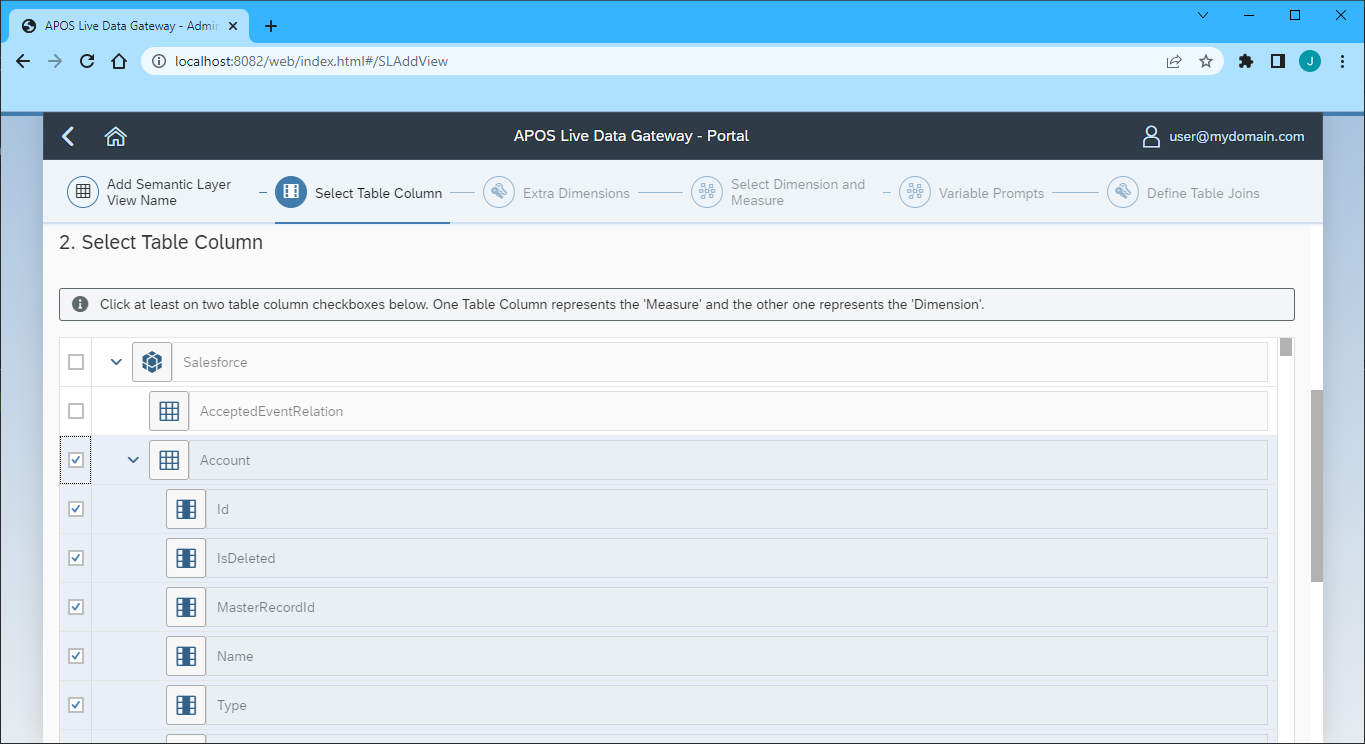
- 「Step 2」をクリックします。
- ビューに追加したいテーブルとカラムを選択します。
- 「Step 3」をクリックします。
- 利用可能なテーブルのカラムでMeasure を選択します。
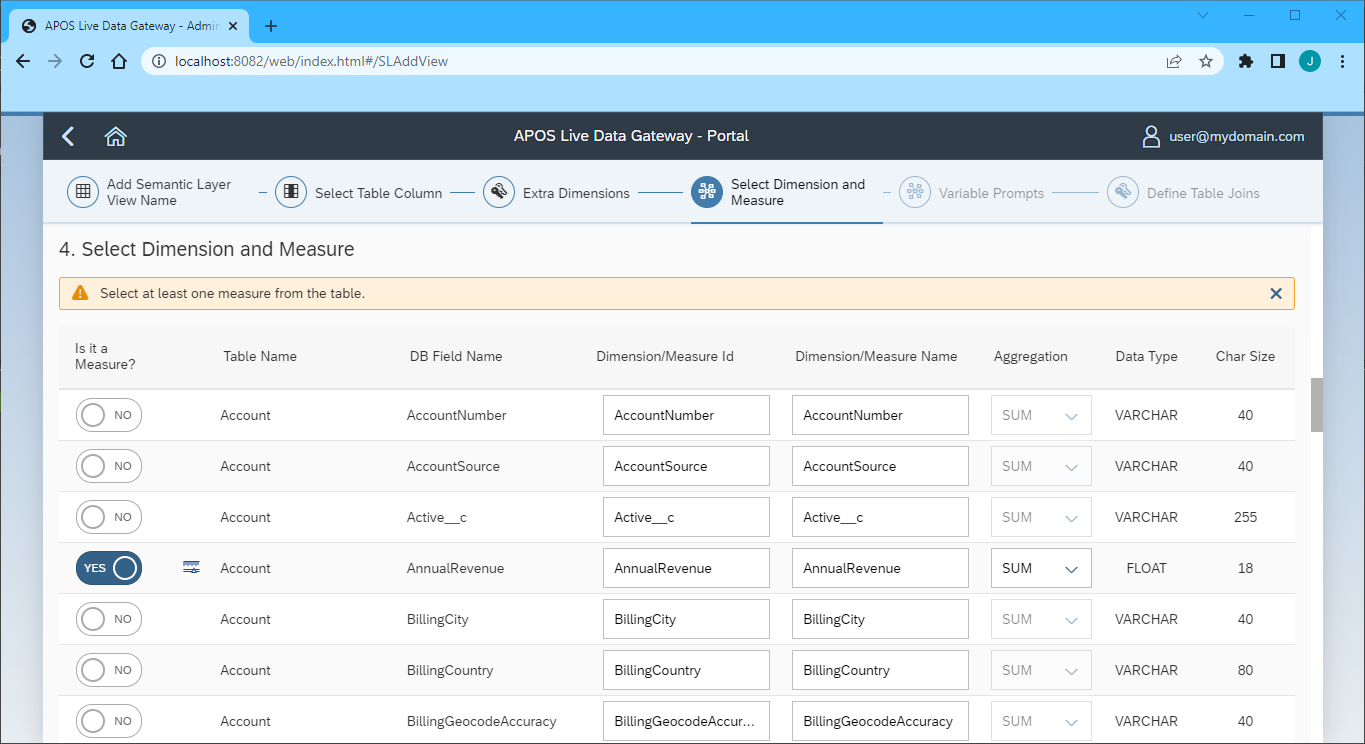
- 「Step 5」をクリックします(「Extra Dimensions」ステップはスキップします)。
- 任意のVariable Prompt を追加します。
- 「Step 6」をクリックします。
- 任意のTable Join を定義します。
- 「Review」をクリックします。
- セマンティックレイヤービューを確認し、「Save」をクリックします。
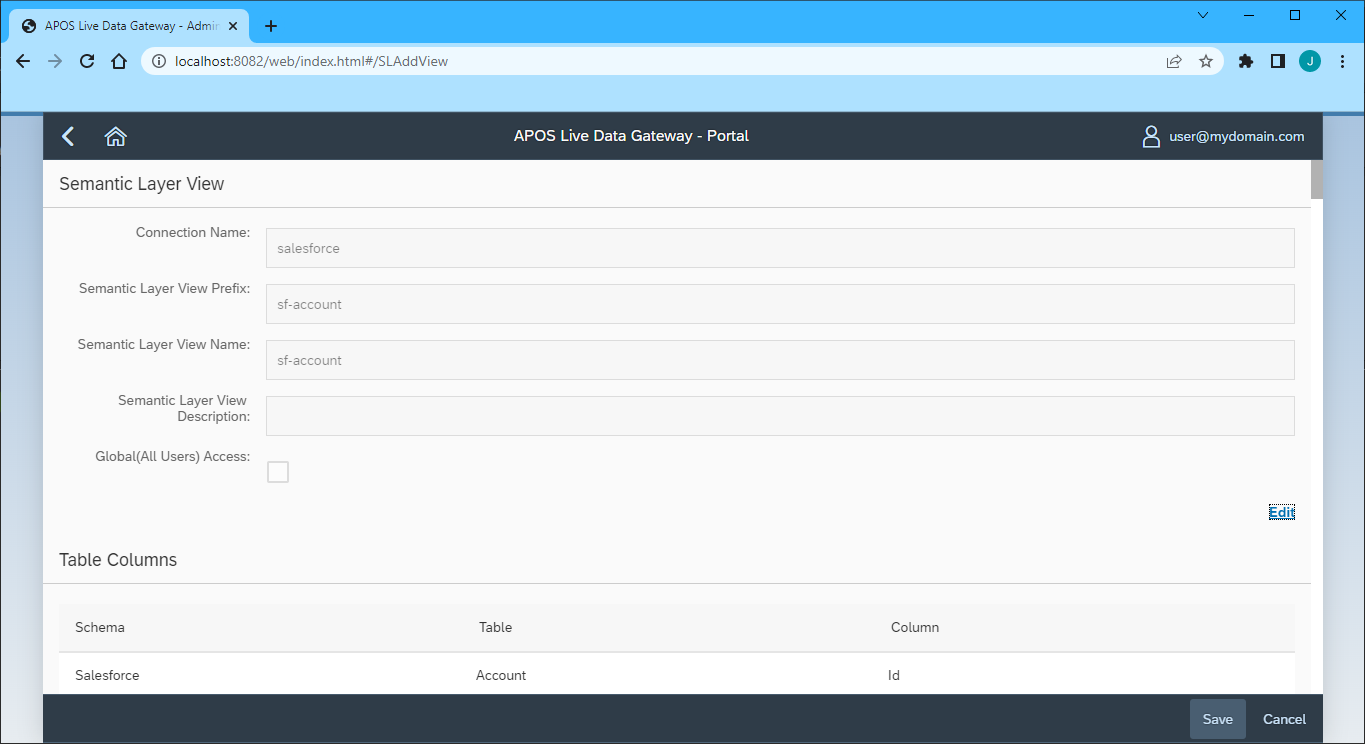
セマンティックレイヤービューを作成できたので、APOS Live Data Gateway を経由してUKG Pro HCM のデータにアクセスする準備が整い、SAP Analytics Cloud や他のSAP ソリューションからUKG Pro HCM のデータへのリアルタイムデータ接続が可能になりました。
詳細と無料トライアル
APOS Live Data Gateway でリアルタイムUKG Pro HCM のデータを扱うための詳細は、APOS Systems - APOS Solutions - Request Evaluation Software で評価用ソフトウェアをリクエストするか、[email protected] にメールでお問い合わせください。