



AWS Lambda でリアルタイムUKG Pro HCM のデータにアクセス

AWS Lambda は、新しい情報やイベントに素早く応答するアプリケーションを構築できるコンピューティングサービスです。CData API Driver for JDBC と組み合わせることで、AWS Lambda 関数からリアルタイムUKG Pro HCM のデータを操作できます。この記事では、Eclipse で構築した AWS Lambda 関数からUKG Pro HCM のデータに接続してクエリを実行する方法を説明します。
なお、この記事の執筆時点(2022年6月)では、AWS Toolkit for Eclipse がサポートする最新バージョンは Eclipse 2019-12 および Java 8 となっています。
最適化されたデータ処理機能を組み込んだ CData JDBC ドライバは、リアルタイムUKG Pro HCM のデータとのインタラクションにおいて卓越したパフォーマンスを発揮します。UKG Pro HCM に対して複雑な SQL クエリを発行すると、ドライバーはフィルタや集計などのサポートされている SQL 操作を直接UKG Pro HCMにプッシュし、サポートされていない操作(主に SQL 関数や JOIN 操作)は組み込みの SQL エンジンを使用してクライアント側で処理します。さらに、動的メタデータクエリ機能により、ネイティブのデータ型を使用してUKG Pro HCM のデータの操作・分析が可能です。
接続プロパティの設定と接続文字列の構築
まず、Profile 接続プロパティをディスク上の UKGProHCM プロファイルの場所に設定します(例:C:\profiles\UKGProHCM.apip)。次に、ProfileSettings 接続プロパティを UKGProHCM の接続文字列に設定します(以下を参照)。
UKGProHCM API プロファイル設定
UKG Pro HCM では、Basic 認証とカスタマー API キーを組み合わせて API へのアクセスを認可します。接続には、UKG Pro HCM の認証情報と、UKG が発行したカスタマー API キーが必要です。
認証するには、以下の接続プロパティを設定します。
- AuthScheme:Basic に設定します。
- User:UKG Pro HCM のユーザー名に設定します。
- Password:UKG Pro HCM のパスワードに設定します。
- ProfileSettings:以下の項目をセミコロン区切りで指定します。
- Host:UKG Pro HCM テナントのホスト名(例:yourcompany.ultipro.com)。
- CustomerAPIKey:UKG のカスタマー API キー。各 API 呼び出しで US-CUSTOMER-API-KEY リクエストヘッダーとして渡されます。
カスタマー API キーの入手方法については、UKG Pro HCM の管理者にお問い合わせいただくか、UKG Developer Portal(https://developer.ukg.com)をご参照ください。
NOTE: AWS Lambda 関数で JDBC ドライバーを使用するには、ライセンス(製品版または試用版)とランタイムキー(RTK)が必要です。ライセンス(または試用版)の取得については、弊社営業チームまでお問い合わせください。
組み込みの接続文字列デザイナー
JDBC URL の構築には、UKG Pro HCM JDBC Driver に組み込まれている接続文字列デザイナーを使用できます。JAR ファイルをダブルクリックするか、コマンドラインから JAR ファイルを実行してください。
java -jar cdata.jdbc.api.jar

接続プロパティ(RTK を含む)を入力し、接続文字列をクリップボードにコピーします。
AWS Lambda 関数の作成
- CData API Driver for JDBC のインストーラーをダウンロードし、パッケージを解凍して JAR ファイルを実行してドライバーをインストールします。
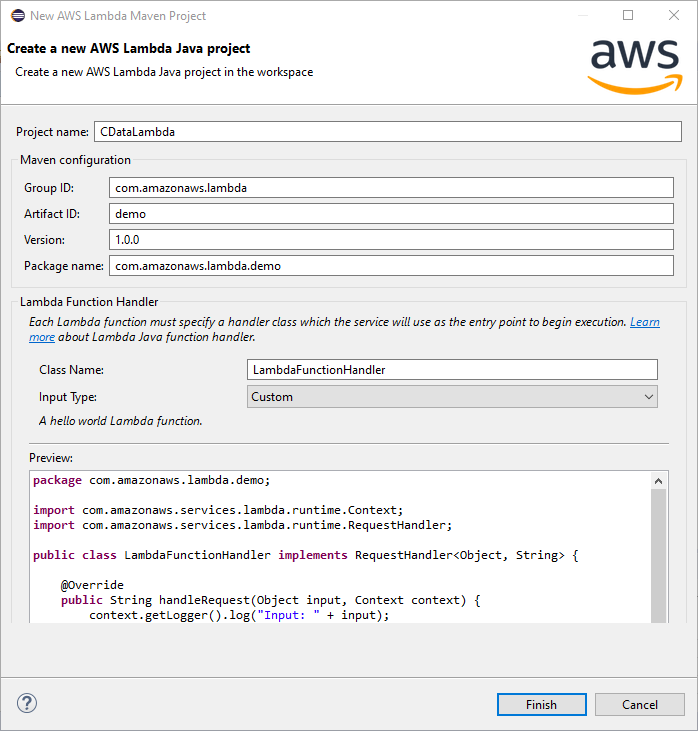
AWS Toolkit for Eclipse を使用して、Eclipse で新しい AWS Lambda Java プロジェクトを作成します。詳細な手順は AWS のチュートリアル(amazon.com)を参照してください。
この記事では、テーブル名を入力として渡せるように、プロジェクトのInput Type を「Custom」に設定します。
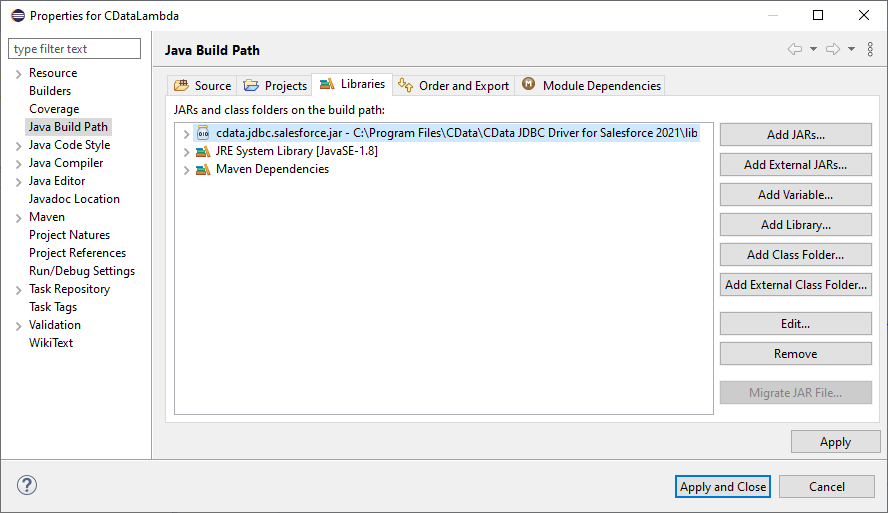
- CData API Driver for JDBC の JAR ファイル(cdata.jdbc.api.jar)をビルドパスに追加します。このファイルは INSTALL_PATH\lib\ にあります。
- Java クラスに以下の import 文を追加します。
import java.sql.Connection;
import java.sql.DriverManager;
import java.sql.ResultSet;
import java.sql.ResultSetMetaData;
import java.sql.SQLException;
import java.sql.Statement;
handleRequest メソッドの本体を以下のコードに置き換えます。DriverManager.getConnection メソッド呼び出し内の接続文字列は、実際の値に置き換えてください。
String query = "SELECT * FROM " + input;

try {
	Class.forName("cdata.jdbc.api.APIDriver");
} catch (ClassNotFoundException ex) {
	context.getLogger().log("Error: class not found");
}

Connection connection = null;

try {
	connection = DriverManager.getConnection("jdbc:cdata:api:RTK=52465...;Profile=C:\profiles\UKGProHCM.apip;AuthScheme=Basic;User=your_username;Password=your_password;ProfileSettings='Host=yourcompany.ultipro.com;CustomerAPIKey=your_customer_api_key';");
} catch (SQLException ex) {
	context.getLogger().log("Error getting connection: " + ex.getMessage());
} catch (Exception ex) {
	context.getLogger().log("Error: " + ex.getMessage());
}

if(connection != null)
{
	context.getLogger().log("Connected Successfully!\n");
}

ResultSet resultSet = null;
try
{
	//executing query
	Statement stmt = connection.createStatement();
	resultSet = stmt.executeQuery(query);

	ResultSetMetaData metaData = resultSet.getMetaData();
	int numCols = metaData.getColumnCount();

	//printing the results
	while(resultSet.next())
	{
		for(int i = 1; i <= numCols; i++)
		{
			System.out.printf("%-25s", (resultSet.getObject(i) != null) ? resultSet.getObject(i).toString().replaceAll("\n", "") : null );
		}
		System.out.print("\n");
	}
}
catch (SQLException ex)
{
	System.out.println("SQL Exception: " + ex.getMessage());
}
catch (Exception ex)
{
	System.out.println("General exception: " + ex.getMessage());
}

String output = "query: " + query + " complete";
return output;
Lambda 関数のデプロイと実行
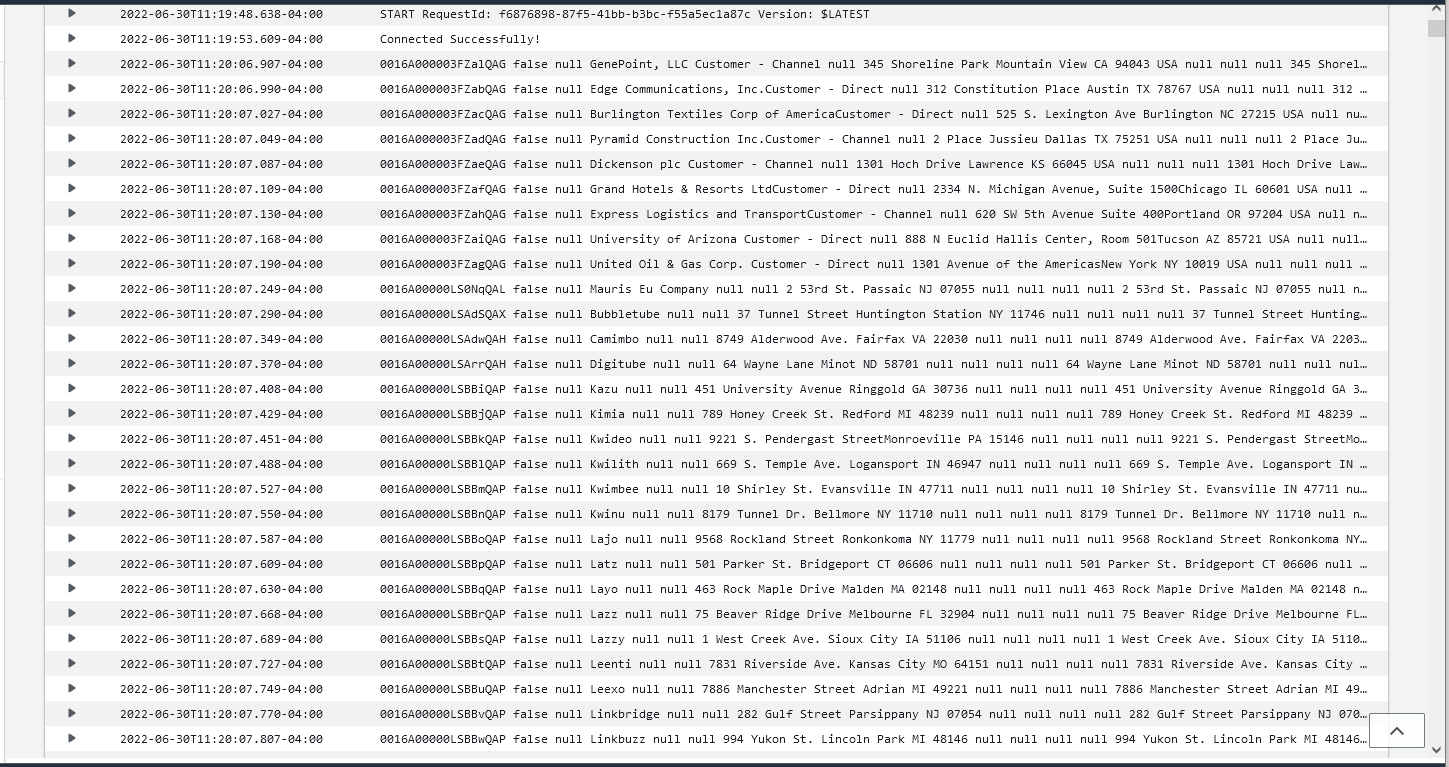
Eclipse で関数をビルドしたら、アップロードして実行する準備が整います。この記事では出力を AWS ログに書き込んでいますが、これをテンプレートとして、AWS Lambda 関数でUKG Pro HCM のデータを操作する独自のカスタムビジネスロジックを実装できます。
- パッケージを右クリックして、Amazon Web Services -> Upload function to AWS Lambda を選択します。
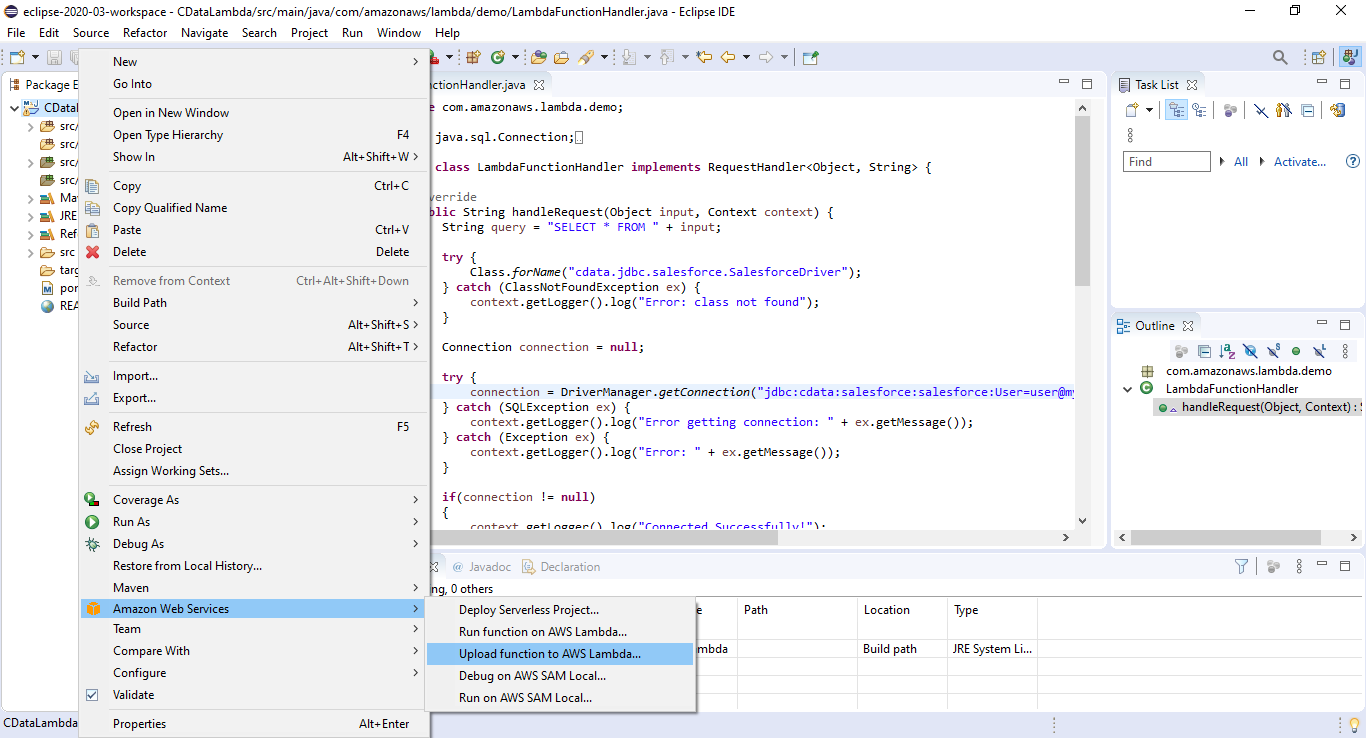
- 関数に名前を付け、IAM ロールを選択し、タイムアウト値を関数が完了するのに十分な値に設定します(クエリの結果サイズによって異なります)。
- パッケージを右クリックして、Amazon Web Services -> Run function on AWS Lambda を選択し、クエリ対象のUKG Pro HCMオブジェクト名(例:「UserDetails」)を入力します。
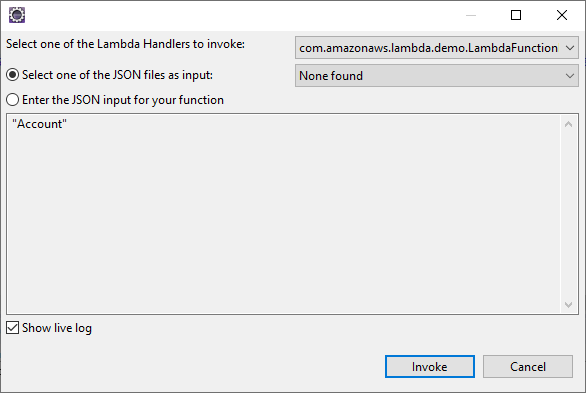
- ジョブの実行後、CloudWatch ログで出力を確認できます。
無償トライアル・詳細情報
CData API Driver for JDBC の30日間の無償トライアルをダウンロードして、AWS Lambda でリアルタイムUKG Pro HCM のデータを活用してみてください。ご不明な点があれば、サポートチームまでお気軽にお問い合わせください。