Excel からMicrosoft Query を使ってUKG Pro HCM に接続する方法

古川えりか
古川えりか
コンテンツスペシャリスト
この記事では、CData ODBC ドライバを使って、Microsoft Query でExcel にデータをインポートします。Microsoft Query でパラメータを使う方法も説明します。


Microsoft Query を使うことで、Excel からデータベースやファイル、外部データソースにアクセスしてデータをインポート、更新できます。CData ODBC Driver for API はMicrosoft Query の連携先を拡張して、270種類以上のCRM、ERP、MA、会計ツールなどのデータソースへのアクセスを実現します。 この記事では、Microsoft Query を使ってUKG Pro HCM のデータをスプレッドシートにインポートする方法をご紹介します。

CData ODBC ドライバとは?

300種類以上の業務システムやDB をお好みのツールとノーコード連携

CData ODBC ドライバは、以下のような特徴を持つデータ連携ツールです。

UKG Pro HCM をはじめとする、CRM、MA、会計ツールなど多様なカテゴリの300種類以上のSaaS / オンプレデータソースに対応
多様な帳票・BI ツールにUKG Pro HCM のデータを連携
ノーコードでの手軽な接続設定
標準SQL での柔軟なデータ読み込み・書き込み
ベーシック認証 / OAuth 2.0 / SAML など多様な認証方式に対応
このチュートリアルではCData ODBC Drivers を使用してkintone とのデータ連携をノーコードで設定します

CData ODBC ドライバでは、1.データソースとしてUKG Pro HCM の接続を設定、2.Microsoft Query でODBC Driver との接続を設定、という2つのステップだけでデータソースに接続できます。以下に具体的な設定手順を説明します。

UKG Pro HCM への接続を設定

まずは、本記事右側のサイドバーからAPI ODBC Driver の無償トライアルをダウンロード・インストールしてください。30日間無償で、製品版の全機能が使用できます。

ODBC ドライバーのインストール完了時にODBC DSN 設定画面が立ち上がります。または、Microsoft ODBC データソースアドミニストレーターを使ってDSN を作成および設定できます。

まず、Profile 接続プロパティをディスク上の UKGProHCM プロファイルの場所に設定します(例:C:\profiles\UKGProHCM.apip)。次に、ProfileSettings 接続プロパティを UKGProHCM の接続文字列に設定します(以下を参照)。

UKGProHCM API プロファイル設定

UKG Pro HCM では、Basic 認証とカスタマー API キーを組み合わせて API へのアクセスを認可します。接続には、UKG Pro HCM の認証情報と、UKG が発行したカスタマー API キーが必要です。

認証するには、以下の接続プロパティを設定します。

  • AuthScheme:Basic に設定します。
  • User:UKG Pro HCM のユーザー名に設定します。
  • Password:UKG Pro HCM のパスワードに設定します。
  • ProfileSettings:以下の項目をセミコロン区切りで指定します。
    • Host:UKG Pro HCM テナントのホスト名(例:yourcompany.ultipro.com)。
    • CustomerAPIKey:UKG のカスタマー API キー。各 API 呼び出しで US-CUSTOMER-API-KEY リクエストヘッダーとして渡されます。

カスタマー API キーの入手方法については、UKG Pro HCM の管理者にお問い合わせいただくか、UKG Developer Portal(https://developer.ukg.com)をご参照ください。

Microsoft ODBC データソースアドミニストレーターで必要なプロパティを設定する方法の詳細は、ヘルプドキュメントの「はじめに」を参照してください。
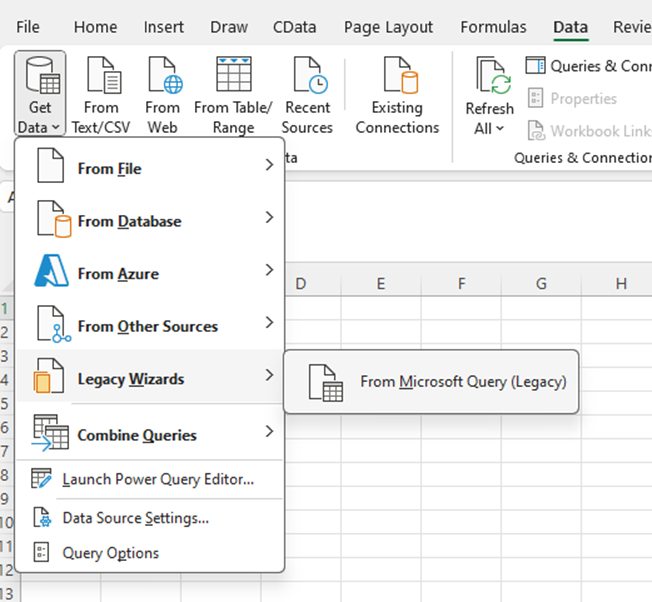
  • Excel で[データ]タブを開き[その他のデータソースから]->[Microsoft Query から]を選びます。
  • Open Microsoft Query from the Data tab.
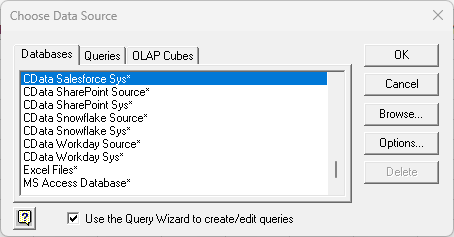
  • マシンにインストールされているMicrosoft Office のバージョンに合わせて、32 bit CData UKG Pro HCM Source または64 bit CData UKG Pro HCM Source x64 DSN を選びます。Query Wizard を使うオプションを選択し、クエリを作成/編集します。
  • The list of available ODBC DSNs in the Choose Data Source dialog.
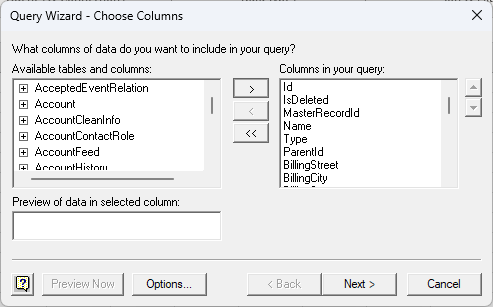
  • Query Wizard で、スプレッドシートにインポートしたいテーブルのノードを展開します。インポートしたいカラムを選択し、矢印をクリックしてクエリに追加します。あるいはテーブル名を選択して、テーブルにあるすべてのカラムを追加します。
  • Available tables and columns in the Choose Columns step of the Query Wizard. (Salesforce is shown.)
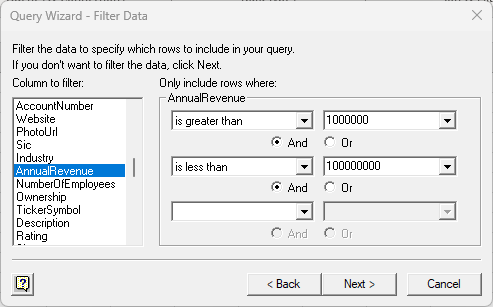
  • [Filter Data]ページではクライテリアを指定できます。例えば、日付の範囲を設定して結果を絞れます。
  • The Filter Data step of the Query Wizard. (Salesforce is shown.)
  • クエリでパラメータを使いたい場合は、Microsoft Query でクエリを編集するオプションを選択します。
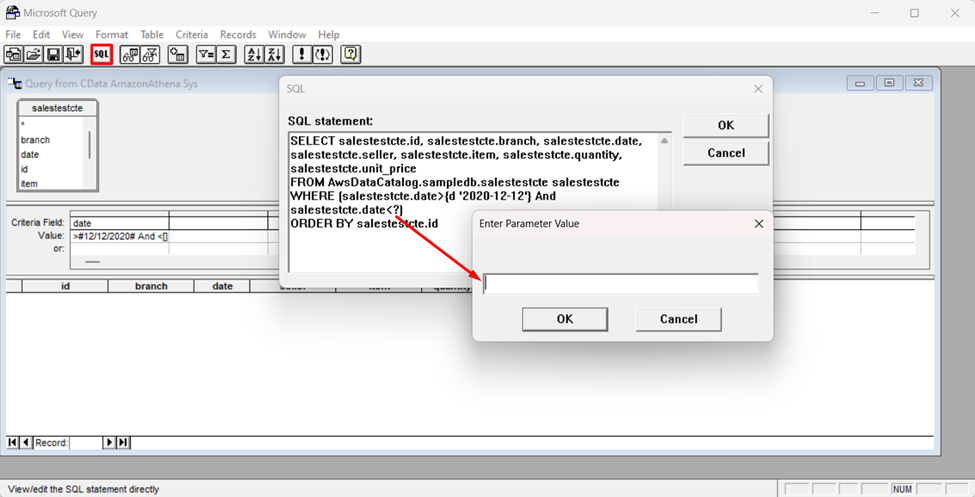
  • クエリにパラメータを設定するには、SQL を直接修正する必要があります。その場合は、[Query Editor]の[SQL]ボタンをクリックします。フィルタクライテリアを事前に設定している場合は、クエリ内にWHERE 句が存在します。
  • パラメータを使うには、WHERE 句のフィールド値にワイルドカード文字として "?" を使います。例えばUserDetails をインポートしている場合は、"UserStatus=?" を設定できます。
  • SQL ステートメントの編集が終わったら[SQL]ダイアログを閉じます。パラメータ値を入力するように促されますが、次のステップでセルを選択して値を入れることになるので、このダイアログではボックスは空のままにしておきます。
  • The generated SQL statement. (Salesforce is shown.)
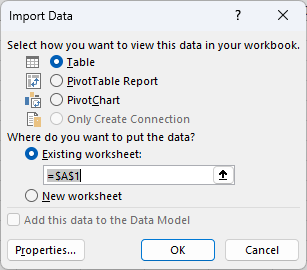
  • Microsoft Query を閉じます。[Import Data]ダイアログが表示されます。結果をインポートするセルを入力します。 The Import Data dialog.
  • [Import Data]ダイアログを閉じます。パラメータ値を入力するように促されます。パラメータボックスの隣にあるボタンをクリックしてセルを選択します。値が変更されたらスプレッドシートを自動的にリフレッシュするオプションを選択します。
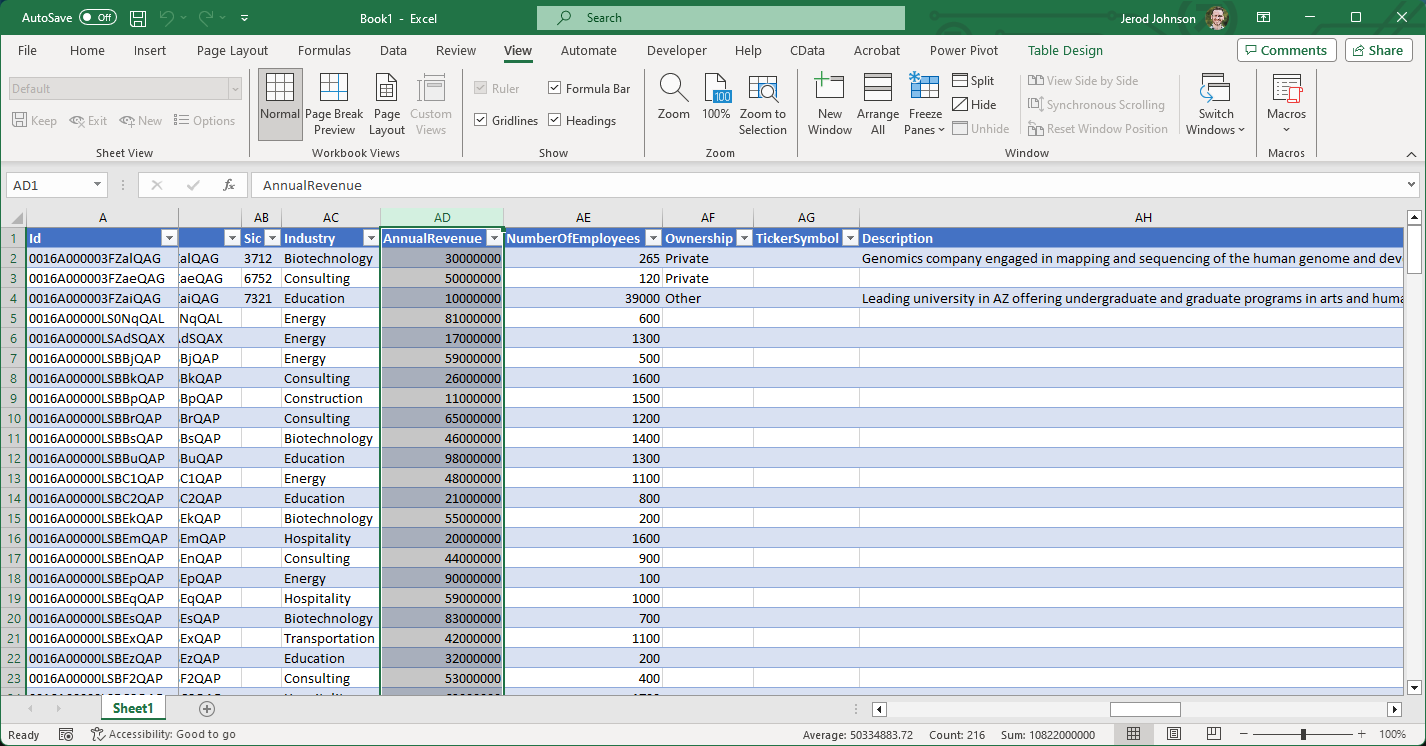
  • データはこれでExcel にインポートされました。セルB1の値を変更すると、データは指定した検索クライテリアによってフィルタされます。 The results of the query, with the search criteria applied. (Salesforce is shown.)

    おわりに

    このようにCData ODBC ドライバと併用することで、270を超えるSaaS、NoSQL データをMicrosoft Query からコーディングなしで扱うことができます。30日の無償評価版が利用できますので、ぜひ自社で使っているクラウドサービスやNoSQL と合わせて活用してみてください。

    日本のユーザー向けにCData ODBC ドライバは、UI の日本語化、ドキュメントの日本語化、日本語でのテクニカルサポートを提供しています。

    はじめる準備はできましたか?

    API Driver で UKG Pro HCM のライブデータに接続

    UKG Pro HCM に接続