



CData ODBC Driver を使ってMicroStrategy でUKG Pro HCM のデータを分析

CData ODBC Drivers はMicrostrategy のようなBI ツールにおいて、多種な重要なデータソースへのアクセスを実現します。この記事では、UKG Pro HCM への接続方法、UI またはクエリを使ってデータをインポートする方法、そしてダッシュボードでデータビジュアライゼーションをいくつか作成する方法について説明します。
CData ODBC ドライバとは?
CData ODBC ドライバは、以下のような特徴を持ったリアルタイムデータ連携ソリューションです。
- UKG Pro HCM をはじめとする、CRM、MA、会計ツールなど多様なカテゴリの270種類以上のSaaS / オンプレミスデータソースに対応
- 多様なアプリケーション、ツールにUKG Pro HCM のデータを連携
- ノーコードでの手軽な接続設定
- 標準 SQL での柔軟なデータ読み込み・書き込み
CData ODBC ドライバでは、1.データソースとしてUKG Pro HCM の接続を設定、2.MicroStrategy BI 側でODBC Driver との接続を設定、という2つのステップだけでデータソースに接続できます。以下に具体的な設定手順を説明します。
CData ODBC ドライバのインストールとUKG Pro HCM への接続設定
まずは、本記事右側のサイドバーからAPI ODBC Driver の無償トライアルをダウンロード・インストールしてください。30日間無償で、製品版の全機能が使用できます。
- 接続プロパティが未設定の場合には、DSN(データソース名)の設定を行います。Microsoft ODBC データソースアドミニストレーターを使ってODBC DSN を作成および設定できます。
まず、Profile 接続プロパティをディスク上の UKGProHCM プロファイルの場所に設定します(例:C:\profiles\UKGProHCM.apip)。次に、ProfileSettings 接続プロパティを UKGProHCM の接続文字列に設定します(以下を参照)。
UKGProHCM API プロファイル設定
UKG Pro HCM では、Basic 認証とカスタマー API キーを組み合わせて API へのアクセスを認可します。接続には、UKG Pro HCM の認証情報と、UKG が発行したカスタマー API キーが必要です。
認証するには、以下の接続プロパティを設定します。
- AuthScheme:Basic に設定します。
- User:UKG Pro HCM のユーザー名に設定します。
- Password:UKG Pro HCM のパスワードに設定します。
- ProfileSettings:以下の項目をセミコロン区切りで指定します。
- Host:UKG Pro HCM テナントのホスト名(例:yourcompany.ultipro.com)。
- CustomerAPIKey:UKG のカスタマー API キー。各 API 呼び出しで US-CUSTOMER-API-KEY リクエストヘッダーとして渡されます。
カスタマー API キーの入手方法については、UKG Pro HCM の管理者にお問い合わせいただくか、UKG Developer Portal(https://developer.ukg.com)をご参照ください。
Microsoft ODBC データソースアドミニストレーターで必要なプロパティを設定する方法は、ヘルプドキュメントの「はじめに」を参照してください。
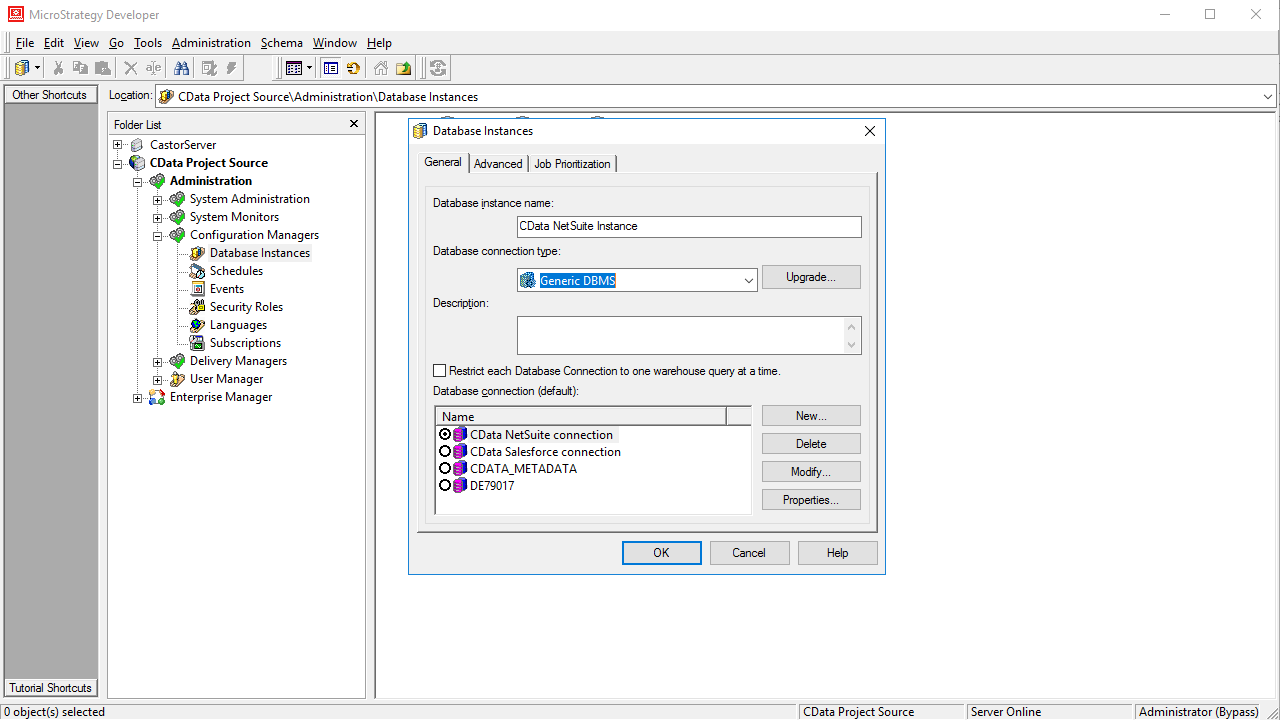
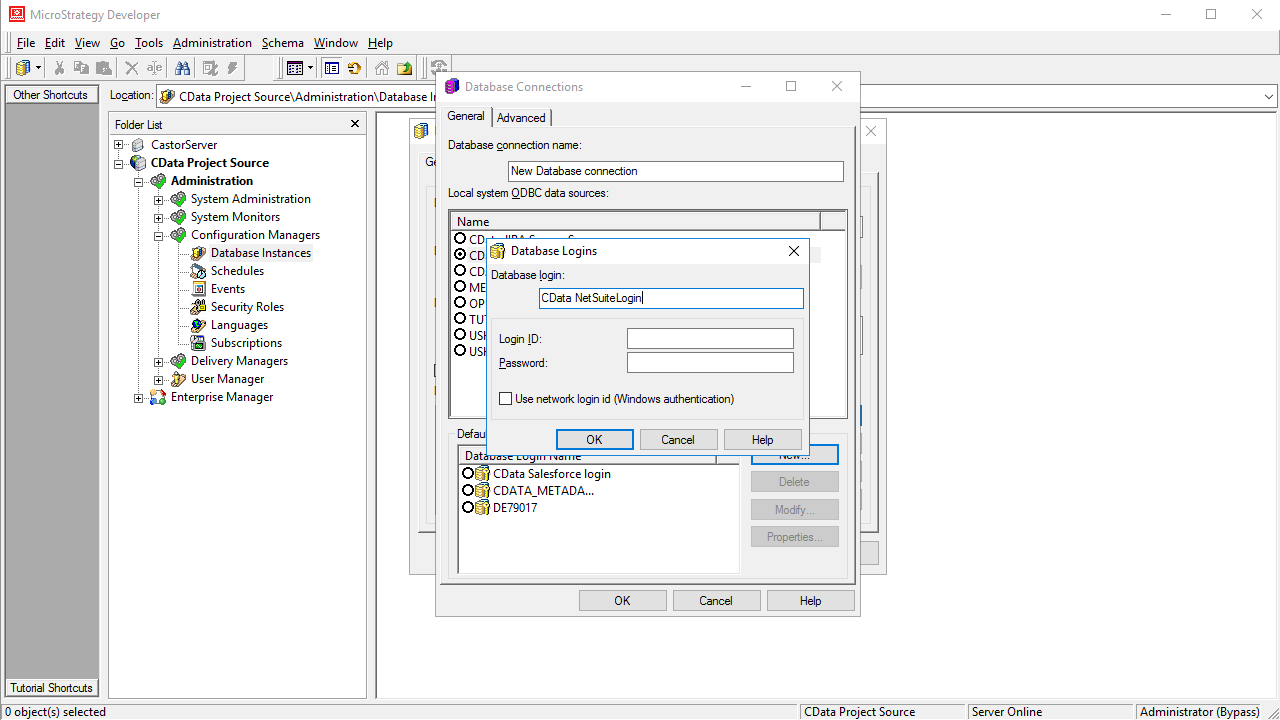
ダッシュボードで、+アイコンをクリックしてUKG Pro HCM に接続を追加します。ダイアログが表示されたら、以下の情報を入力します:
- DSN: UKG Pro HCM ODBC データソース用のDSN を選択。
- DBMS: メニュー内の[Generic DBMS]オプションを選択。
- Name: ユーザーフレンドリーなデータソース名を入力。
- 接続を選択します。
- [Edit SQL]をクリックします。[Editor]パネルの角にある青色ペンのアイコンです。
- [Editor]にクエリを入力します:
SELECT UserId, UserName FROM UserDetails WHERE UserStatus = 'A' - [Execute SQL]をクリックします。パネルの角にある緑色の再生アイコンです。
- [Continue]をクリックして結果を保存します。
- 表示されたページで、[Select a Visualization]>[Bar Chart]>[Clustered Bar Chart]をクリックします。
おわりに
このようにCData ODBC ドライバと併用することで、270を超えるSaaS、NoSQL データをコーディングなしで扱うことができます。30日の無償評価版が利用できますので、ぜひ自社で使っているクラウドサービスやNoSQL と合わせて活用してみてください。
CData ODBC ドライバは日本のユーザー向けに、UI の日本語化、ドキュメントの日本語化、日本語でのテクニカルサポートを提供しています。