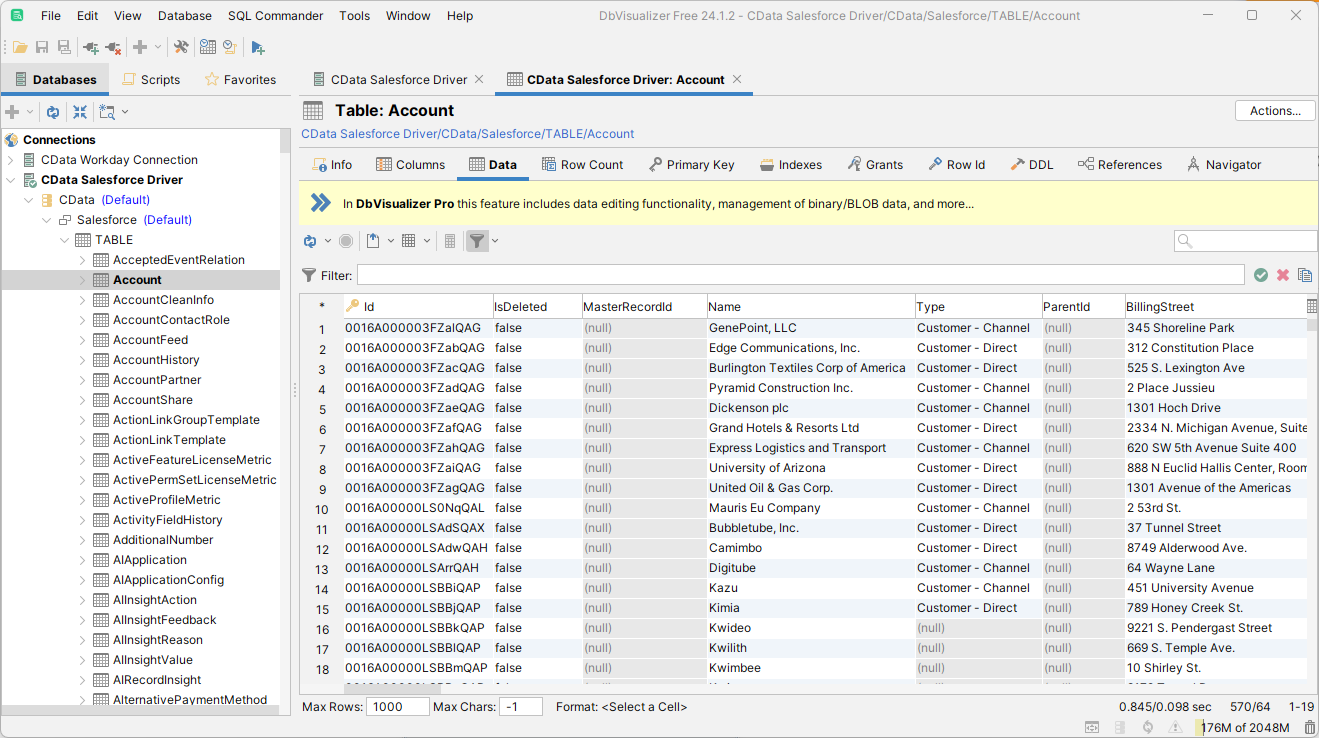
DbVisualizer でUKG Pro WFM のデータに連携しクエリを作成

CData JDBC Driver for API は、JDBC 標準に準拠し、BI ツールからIDE まで幅広いアプリケーションでUKG Pro WFM のデータへの接続を提供します。この記事では、DbVisualizer からUKG Pro WFM のデータに接続する方法、およびtable エディタを使ってUKG Pro WFM をロード、する方法を説明します。
CData JDBC ドライバとは?
CData JDBC ドライバは、以下の特徴を持ったリアルタイムデータ接続ツールです。
- UKG Pro WFM をはじめとする、CRM、MA、グループウェア、広告、会計ツールなど多様な270種類以上のSaaS / DB に対応
- DBeaver を含む多様なアプリケーション、ツールにUKG Pro WFM のデータを連携
- ノーコードでの手軽な接続設定
- 標準 SQL での柔軟なデータ読み込み・書き込み
CData JDBC ドライバでは、1.データソースとしてUKG Pro WFM の接続を設定、2.DBeaver 側でJDBC Driver との接続を設定、という2つのステップだけでデータソースに接続できます。以下に具体的な設定手順を説明します。
UKG Pro WFM のデータの新しいドライバー定義を作成
下記の手順に従い、Driver Manager を使ってDbVisualizer ツールからUKG Pro WFM のデータに接続します。
- DbVisualizer で「Tools」->「Driver Manager」をクリックします。
- 「」ボタンをクリックして新しくドライバーを作成します。
- テンプレートは「Custom」を選択します。
- Driver Settings タブで:
- Name をわかりやすい名前に設定します(例:CData UKG Pro WFM Driver)。
- URL Format をjdbc:api: に設定します。
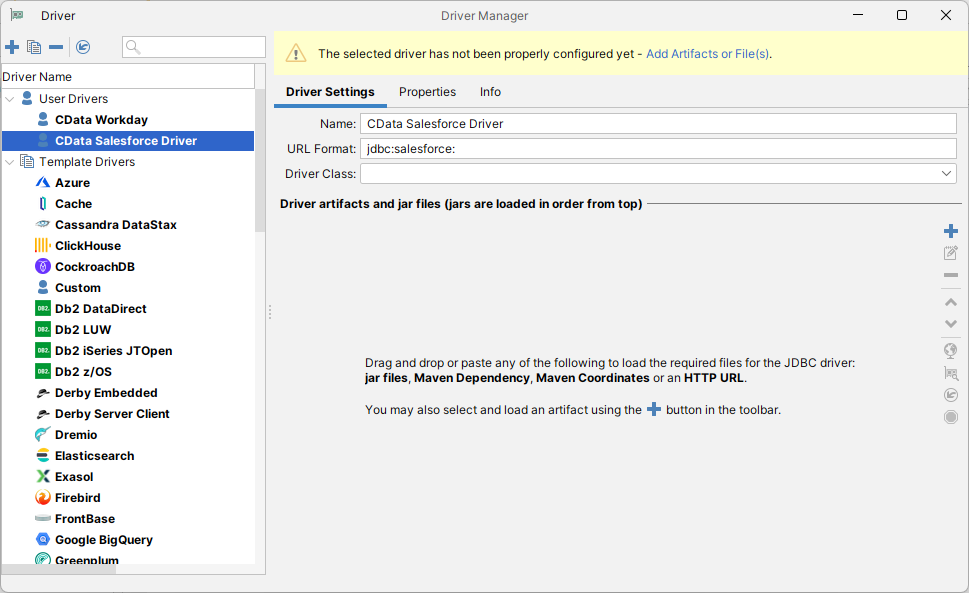
- Driver artifacts and jar files (jars are loaded in order from top) セクションで:
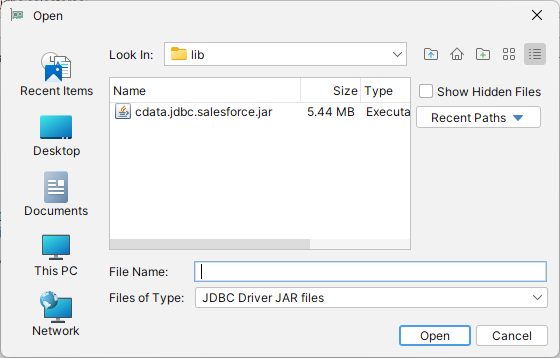
- 「」ボタンをクリックして、「Add Files」に進みます。
- インストールディレクトリ(C:\Program Files\CData\CData JDBC Driver for UKG Pro WFM XXXX\)の「lib」フォルダに移動します。
- JAR ファイル(cdata.jdbc.API.jar)を選択して「Open」をクリックします。
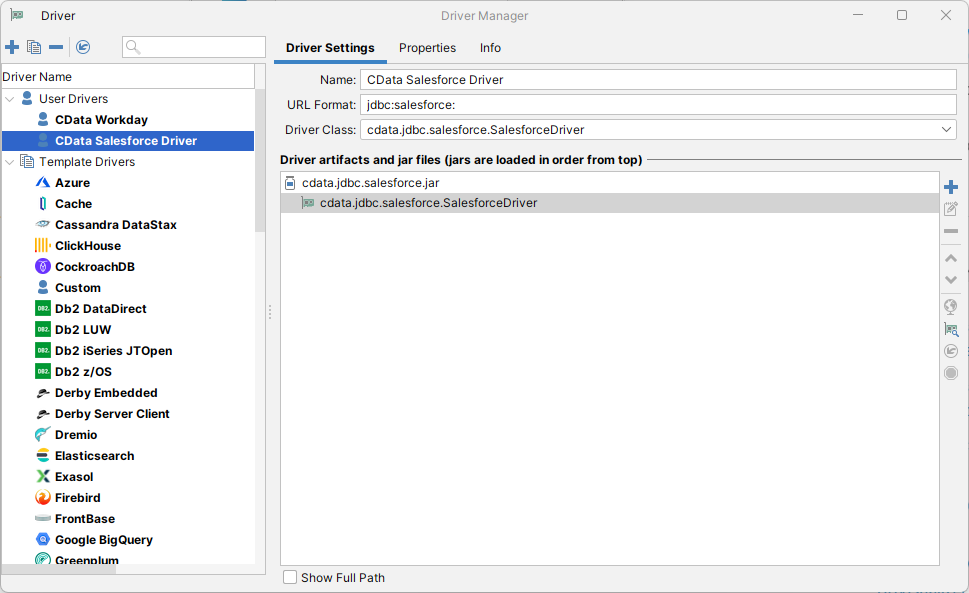
- Driver Class は自動的に入力されます。もし入力されない場合は、クラス(cdata.jdbc.api.APIDriver)を選択してください。
JDBC データソースへの接続を定義
「Driver Manager」を終了し、下記の手順に従ってJDBC URL に接続プロパティを入力します。
- 「Databases」タブで「」ボタンをクリックし、先ほど作成したドライバーを選択します。
「Connection」セクションで以下のオプションを設定します。
- Database Type:ウィザードオプションを選択した場合は、データベースの種類は自動検出されます。「No Wizard」オプションを選択した場合は、「Database Type」メニューから「Generic」または「Auto Detect」オプションを選択します。
- Driver Type:先ほど作成したドライバーを選択します。
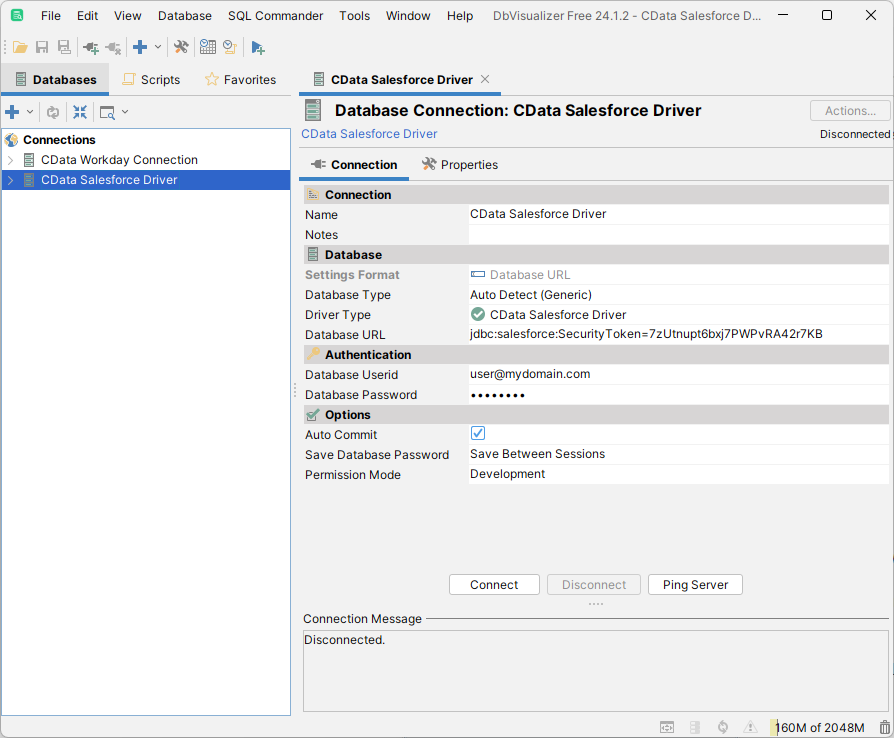
Database URL:完全なJDBC URL を入力します。JDBC URL 構文は、jdbc:api: に続けてセミコロン区切りでname-value ペアの接続プロパティを入力します。
まず、Profile 接続プロパティをディスク上の UKGProWFM プロファイルの場所に設定します(例:C:\profiles\UKGProWFM.apip)。次に、ProfileSettings 接続プロパティを UKGProWFM の接続文字列に設定します(以下を参照)。
UKGProWFM API プロファイル設定
UKG Pro Workforce Management では、OAuth 2.0 の Resource Owner Password Credentials グラント(grant_type=password)を使用して API へのアクセスを認可します。一般的な OAuth ベースのプロファイルとは異なり、ブラウザでのリダイレクトや認可コードのステップはありません。ドライバーが UKG Pro WFM のユーザー名、パスワード、クライアント ID、クライアントシークレットを使って、直接アクセストークンを取得します。
認証するには、以下の接続プロパティを設定します。
- AuthScheme:OAuthPassword に設定します。
- Host:UKG Pro Workforce Management のデータセンター/テナントのホスト名に設定します(例:yourcompany.mykronos.com)。プロトコル(https://)や末尾のスラッシュは含めないでください。
- OAuthClientId:UKG Pro Workforce Management の OAuth アプリケーションに発行されたクライアント ID に設定します。
- OAuthClientSecret:UKG Pro Workforce Management の OAuth アプリケーションに発行されたクライアントシークレットに設定します。
- User:UKG Pro Workforce Management のユーザー名に設定します。
- Password:UKG Pro Workforce Management のパスワードに設定します。
アクセストークンは https://{Host}/api/authentication/access_token から取得します。UKG Pro Workforce Management が発行するリフレッシュトークンの有効期限は7日間です。リフレッシュトークン自体の期限切れによってトークンの更新に失敗した場合、ドライバーは User/Password の認証情報で再認証し、新しいアクセストークンを取得する必要があります。
組み込みの接続文字列デザイナー
JDBC URL の作成の補助として、UKG Pro WFM JDBC Driver に組み込まれている接続文字列デザイナーが使用できます。JAR ファイルをダブルクリックするか、コマンドラインからjar ファイルを実行します。
java -jar cdata.jdbc.api.jar接続プロパティを入力し、接続文字列をクリップボードにコピーします。

JDBC URL を構成する際に、Max Rows 接続プロパティを設定することもできます。この設定は返される行数を制限するため、レポートやビジュアライゼーションを作成する際のパフォーマンスが向上します。
一般的な接続文字列は次のとおりです。
jdbc:api:Profile=C:\profiles\UKGProWFM.apip;AuthScheme=OAuthPassword;ProfileSettings='Host=yourcompany.mykronos.com;User=your_username;Password=your_password;';OAuthClientId=your_client_id;OAuthClientSecret=your_client_secret;- NOTE:Database Userid とDatabase Password は、それぞれUKG Pro WFM のUser プロパティとPassword プロパティに対応しています。
- 「Connection」タブで「Connect」をクリックします。
UKG Pro WFM JDBC Driver が表示するテーブルをブラウズするには、テーブルを右クリックして「Open In New Tab」をクリックします。
SQL クエリの実行には、SQL Commander ツールを使用します。「SQL Commander」->「New SQL Commander」をクリックします。利用可能なメニューから「Database Connection」、「Database」、「Schema」を選択します。
サポートされるSQL についての詳細は、ヘルプドキュメントの「サポートされるSQL」をご覧ください。テーブルに関する情報は「データモデル」をご覧ください。