



Tableau Server でUKG Pro WFMに接続されたダッシュボードを公開

Tableau Server は、企業が問題解決にデータを使用する方法を変革するビジュアル分析プラットフォームです。CData JDBC Driver for API と組み合わせると、Tableau Server 内のリアルタイムUKG Pro WFM のデータにアクセスできます。この記事では、Tableau Desktop でUKG Pro WFM に接続してデータソースをTableau Server に公開し、そのデータから簡単なグラフを作成する方法を説明します。
CData JDBC ドライバは、Tableau Server のリアルタイムUKG Pro WFM のデータへの高速アクセスを可能にします。ドライバーをインストールすると、UKG Pro WFM に認証するだけで高速で動的なビジュアライゼーションとダッシュボードの構築を開始できます。CData JDBC ドライバは、ネイティブのTableau データ型を使用してUKG Pro WFM のデータを表示し、複雑なフィルタ、集計、その他の操作を自動的に処理することでUKG Pro WFM のデータへのシームレスなアクセスを可能にします。
Tableau Server でUKG Pro WFM への接続を有効にする
Tableau Server をホストしているマシンにCData JDBC Driver をインストールすることから始めます。
サーバーがLinux マシンの場合:
- cdata.jdbc.api.jar とcdata.tableau.api.lic をコピーします。
- コピーをTableau Server Connectors フォルダ(/opt/tableau/tableau_driver/jdbc)に配置します。
- Tableau Server を再起動します。
サーバーがWindows の場合:
- cdata.jdbc.api.jar とcdata.tableau.api.lic をコピーします。
- コピーをTableau Server のドライバーディレクトリ(C:\ Program Files\Tableau\Drivers)に配置します。
- Tableau Server を再起動します。
次に、Tableau Desktop を実行しているマシンにCData JDBC Driver をインストールします。Windows でTableau を起動する前に、.jar ファイルがC:\Program Files\Tableau\Drivers フォルダに配置されていることを確認してください。macOS でTableau を起動する前に、.jar ファイルが~/Library/Tableau/Drivers フォルダに配置されていることを確認してください。
Tableau Desktop からUKG Pro WFM に接続する
ドライバーがServer マシンにインストールされると、Tableau Desktop のUKG Pro WFM への接続を構成してUKG Pro WFM ベースのデータソースをTableau Server に公開できます。
- Tableau Desktop を開きます。
- 「Connect」->「To a Server」の下の「More」をクリックします。
- 「Other Databases (JDBC)」を選択します。
- データへの接続を構成します。ドライバーには、接続文字列のコンテンツの作成と管理を効率化する接続文字列デザイナーが付属しています。接続文字列の先頭に「jdbc:api」を手動で追加する必要があることに注意してください。
- 「Sign In」をクリックします。
まず、Profile 接続プロパティをディスク上の UKGProWFM プロファイルの場所に設定します(例:C:\profiles\UKGProWFM.apip)。次に、ProfileSettings 接続プロパティを UKGProWFM の接続文字列に設定します(以下を参照)。
UKGProWFM API プロファイル設定
UKG Pro Workforce Management では、OAuth 2.0 の Resource Owner Password Credentials グラント(grant_type=password)を使用して API へのアクセスを認可します。一般的な OAuth ベースのプロファイルとは異なり、ブラウザでのリダイレクトや認可コードのステップはありません。ドライバーが UKG Pro WFM のユーザー名、パスワード、クライアント ID、クライアントシークレットを使って、直接アクセストークンを取得します。
認証するには、以下の接続プロパティを設定します。
- AuthScheme:OAuthPassword に設定します。
- Host:UKG Pro Workforce Management のデータセンター/テナントのホスト名に設定します(例:yourcompany.mykronos.com)。プロトコル(https://)や末尾のスラッシュは含めないでください。
- OAuthClientId:UKG Pro Workforce Management の OAuth アプリケーションに発行されたクライアント ID に設定します。
- OAuthClientSecret:UKG Pro Workforce Management の OAuth アプリケーションに発行されたクライアントシークレットに設定します。
- User:UKG Pro Workforce Management のユーザー名に設定します。
- Password:UKG Pro Workforce Management のパスワードに設定します。
アクセストークンは https://{Host}/api/authentication/access_token から取得します。UKG Pro Workforce Management が発行するリフレッシュトークンの有効期限は7日間です。リフレッシュトークン自体の期限切れによってトークンの更新に失敗した場合、ドライバーは User/Password の認証情報で再認証し、新しいアクセストークンを取得する必要があります。
スキーマの検出とデータのクエリ
UKG Pro WFM のデータへの接続を確立したら、ビジュアライズするエンティティを構成できます。
- Database プルダウンメニューからCData を選択します。
- Schema プルダウンメニューからAPI を選択します。
- ビジュアライズするテーブルとビューを結合キャンバスにドラッグします。複数のテーブルを含めることができます。
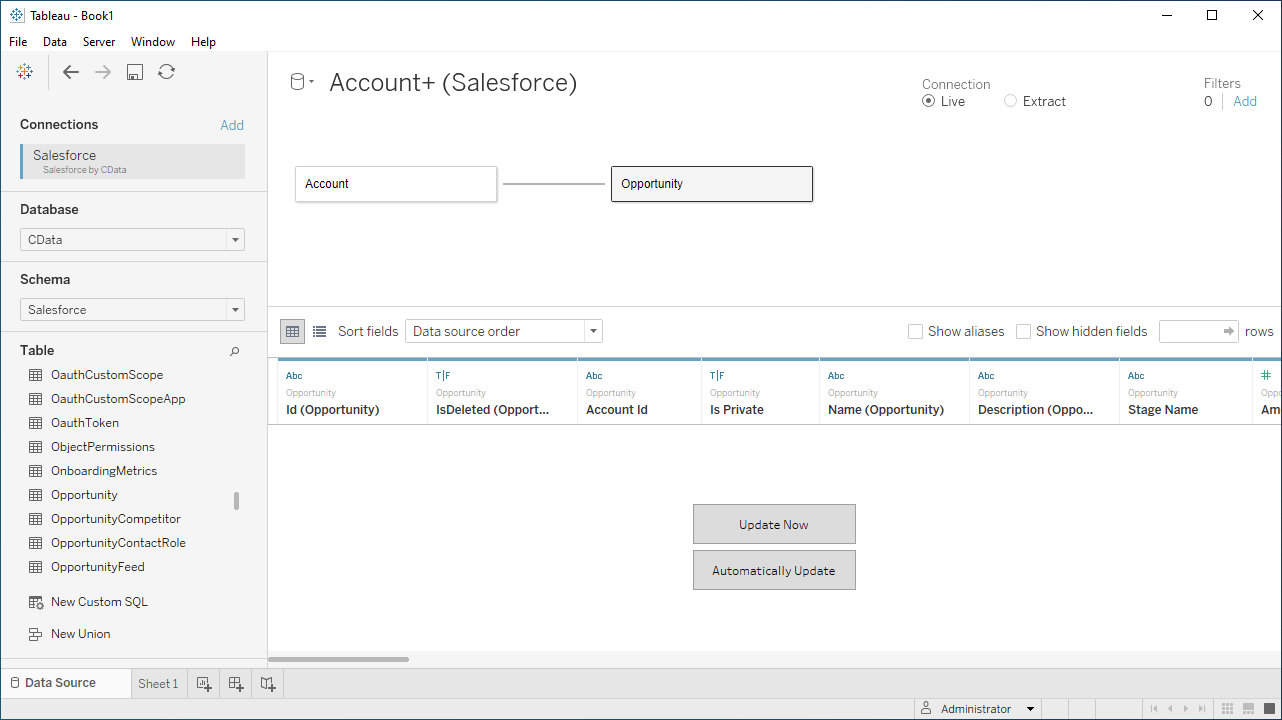
- Update Now またはAutomatically Update を選択します。[今すぐ更新]では、データソースの最初の10,000 行をプレビューできます(または[Rows]テキストボックスに表示したい行数を入力します)。[自動更新]では、プレビューエリアの変更を自動的にロードします。
Tableau Server にデータを公開する
ビジュアライズするデータを構成した後、データソースをTableau Server インスタンスに公開できます。Tableau Desktop にて:
- 「Server」->「Sign In」とクリックします。
- Tableau Server のURL を入力します。
- Tableau Server の資格情報を使用して認証します。
- 「Server」->「Publish Data Source」とクリックし、データソースを選択します。
- 「Publish」をクリックします。
- [Project]を選択し、データソースに名前を付けてオプションで説明を追加します。
- 「Publish」をクリックします。
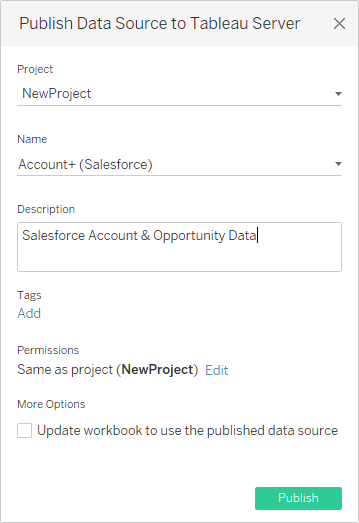
これにより、サーバーのデータソースリストの下に新しいエントリが作成され、データソースの権限の変更、履歴の表示、およびその他の管理タスクを実行できます。
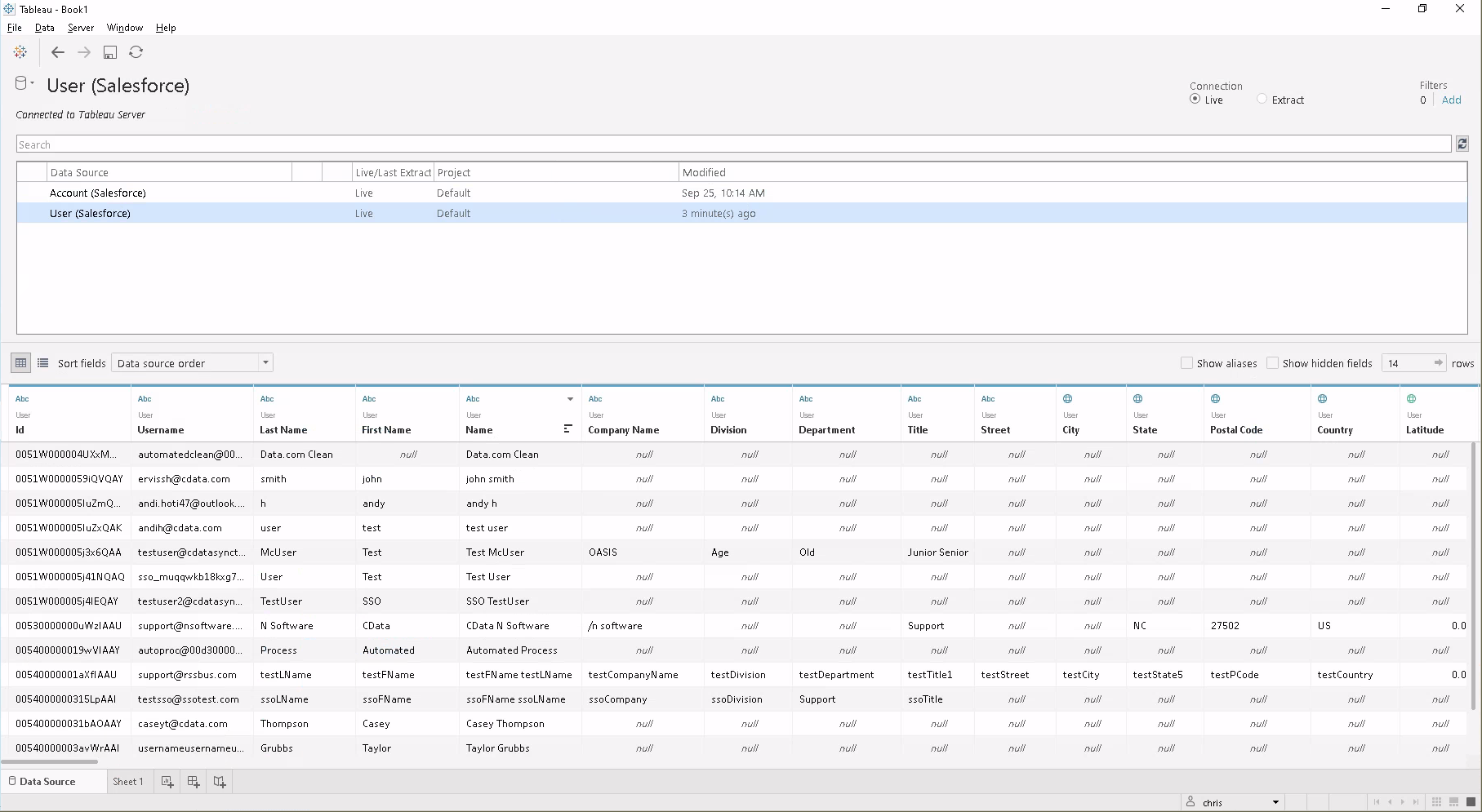
同じサーバーに接続されたワークステーションは、ドライバーがインストールされていなくてもTableau Desktop で同じソースを使用できることに注意してください。また、Tableau Server で(Web インターフェースを介して)直接作成されたワークブックは、このソースを使用できます。
Tableau Server でUKG Pro WFM のデータをビジュアライズ
Tableau Server に公開されたデータソースを使用すると、UKG Pro WFM のデータをビジュアライズすることができるようになります。
- Tableau Server インスタンスにログインします。
- Connect サイドバーの「Search for Data」->「Tableau Server」を使用して、リモートソースに接続します。
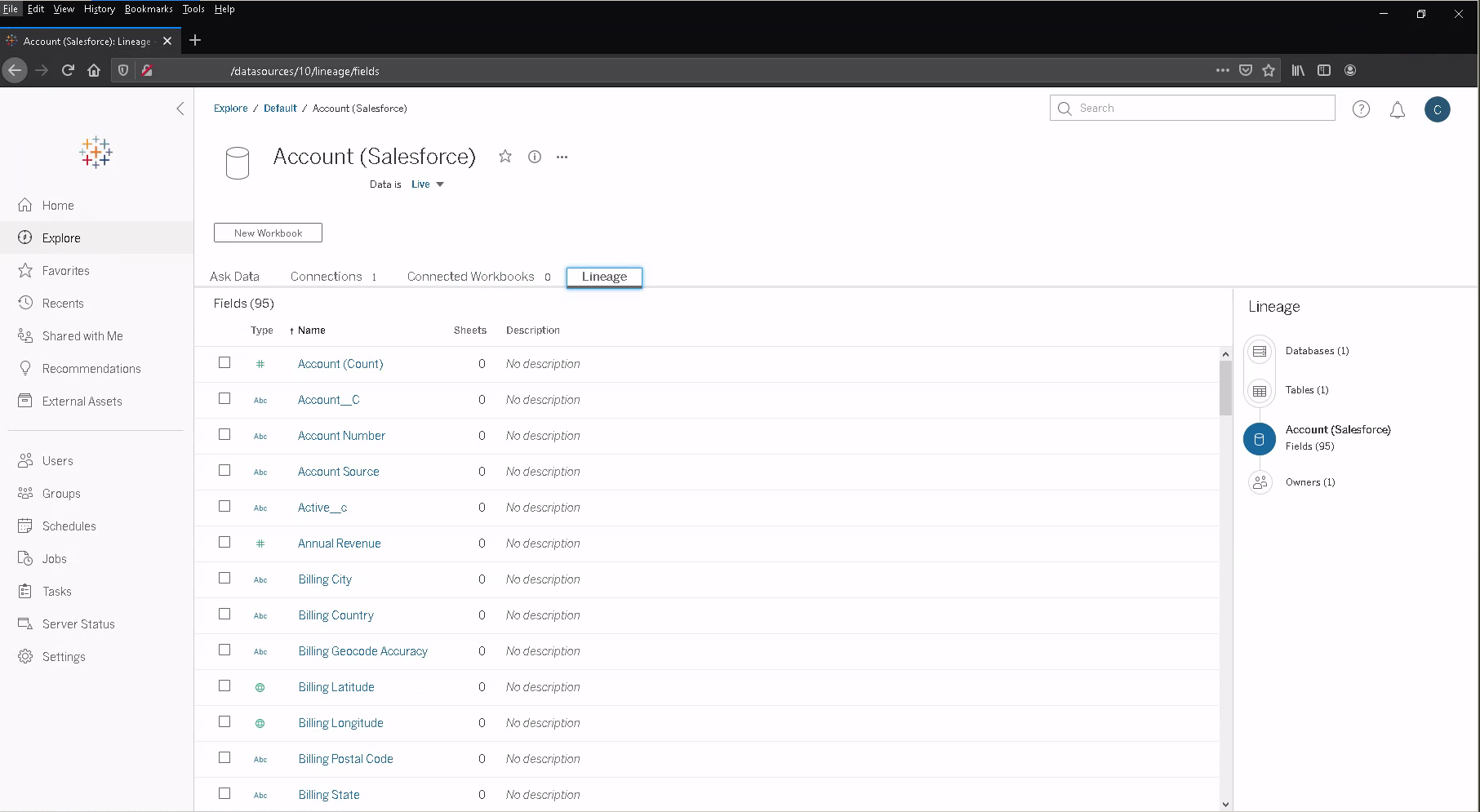
- 公開されているデータソースをクリックします。
- 「New Workbook」をクリックします。
- ワークブックでは、UKG Pro WFM フィールドはデータ型に応じてDimensions およびMeasures としてリストされています。CData JDBC Driver は、データ型を自動的に検出し、Tableau の強力なデータ処理及びビジュアライゼーション機能を活用できるようにします。
- Dimensions またはMeasures 領域からRows またはColumns にフィールドをドラッグします。Tableau はカラムヘッダーまたは行ヘッダーを作成します。
- Show Me タブからチャートタイプのうちの一つを選択します。Tableau は、選択したチャートタイプを表示します。
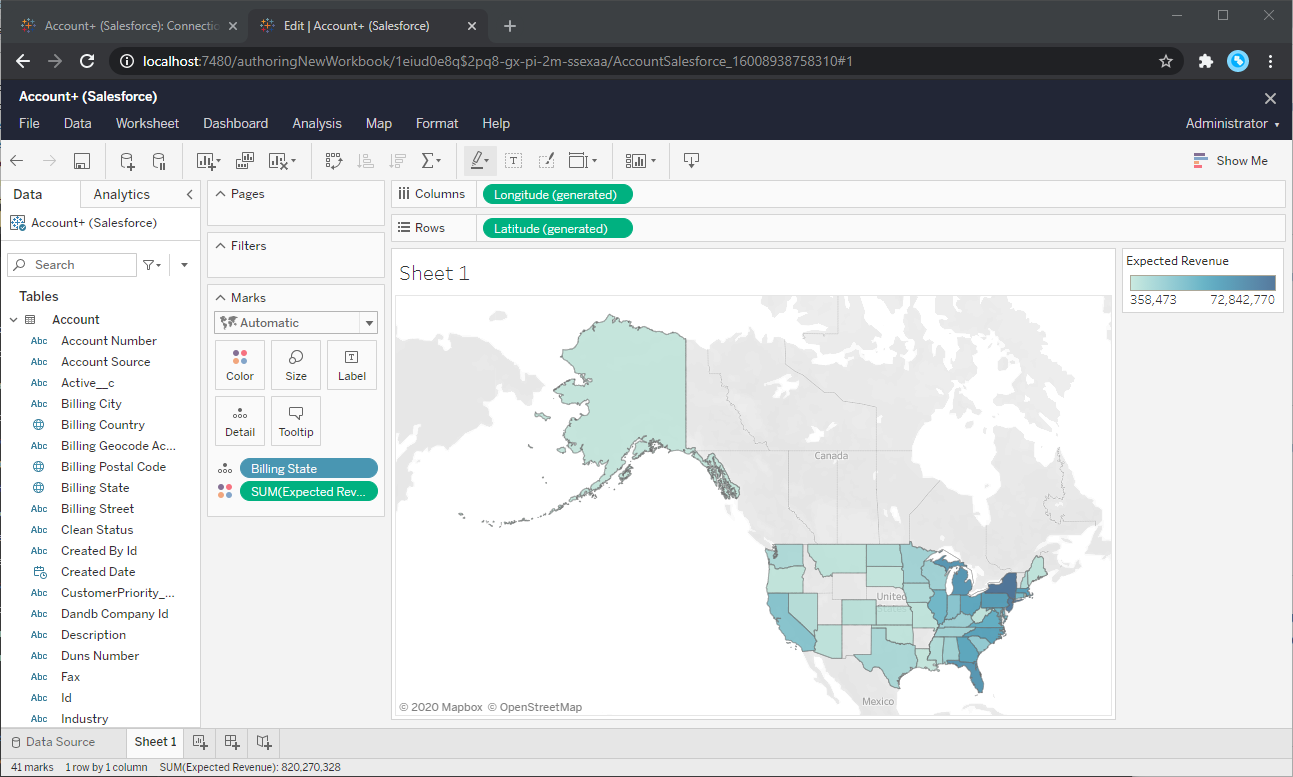
CData JDBC Driver for API をTableau Server と使用することで、UKG Pro WFM のデータで強固なビジュアライゼーションとレポートを簡単に作成することができます。30日の無償評価版をダウンロードして今すぐ始めましょう。