



ZenRows のデータを IBM SPSS Modeler にシームレスにインポート

IBM SPSS Modeler は、組織がデータから価値あるインサイトを抽出できる強力なデータマイニング・予測分析プラットフォームです。CData API Driver for ODBC を介してZenRows のデータを SPSS Modeler に接続することで、高度なデータマイニング、予測モデリング、統計分析のためのリアルタイムアクセスを活用できます。
このガイドでは、IBM SPSS Modeler をZenRows のデータに接続し、シームレスなデータのインポート、準備、分析を行う手順を説明します。CData API Driver for ODBC を使用して、IBM SPSS Modeler でZenRows のデータの可能性を最大限に引き出し、実用的なインサイトを得ましょう。
概要
手順の概要は以下のとおりです:
- ODBC ドライバーの設定:CData API Driver for ODBC で必要な接続プロパティを入力し、ZenRows のデータ への接続を設定します。
- SPSS Modeler での ODBC 接続のセットアップ:IBM SPSS Modeler で、設定済みの DSN を選択して ODBC 接続を確立します。
- データのインポートと処理:ZenRows のデータ を SPSS Modeler にインポートし、データの確認、フィルタリング、変換、準備を行って、予測分析や統計モデリングに活用します。
CData ODBC Driver を使用した ZenRows DSN の設定
まず、CData ODBC Driver を使用してシステムにZenRows のデータ用の DSN(データソース名)を設定します。こちらから全機能を備えた 30 日間の無料トライアルをダウンロードしてインストールしてください。
インストールが完了したら、ODBC データソースアドミニストレーターを起動します:
- Windows の場合:スタートメニューで ODBC データソースアドミニストレーター を検索してアプリケーションを開きます。
- Mac の場合:アプリケーションからユーティリティを開き、ODBC Manager を選択します。
- Linux の場合:コマンドラインから ODBC Data Source Administrator を起動するか、インストールされている場合は unixODBC を使用します。
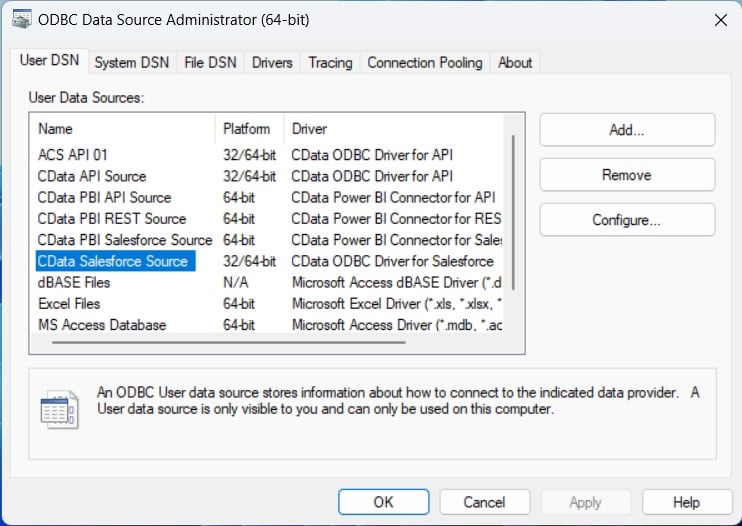
起動したら、CDataZenRows のデータSource をダブルクリックし、接続に必要な値を入力します:
まず、Profile 接続プロパティをディスク上の ZenRows プロファイルの場所に設定します(例:C:\profiles\ZenRows.apip)。次に、ProfileSettings 接続プロパティを ZenRows の接続文字列に設定します(以下を参照)。
ZenRows API プロファイル設定
ZenRows API を使用するには、ZenRows アカウントから API キーを取得する必要があります。app.zenrows.com の ZenRows ダッシュボードにアクセスし、アカウント設定から API キーをコピーしてください。
以下の接続プロパティを設定すると、接続できるようになります。
- AuthScheme:APIKey に設定します。
- APIKey:ZenRows の API キーに設定します。
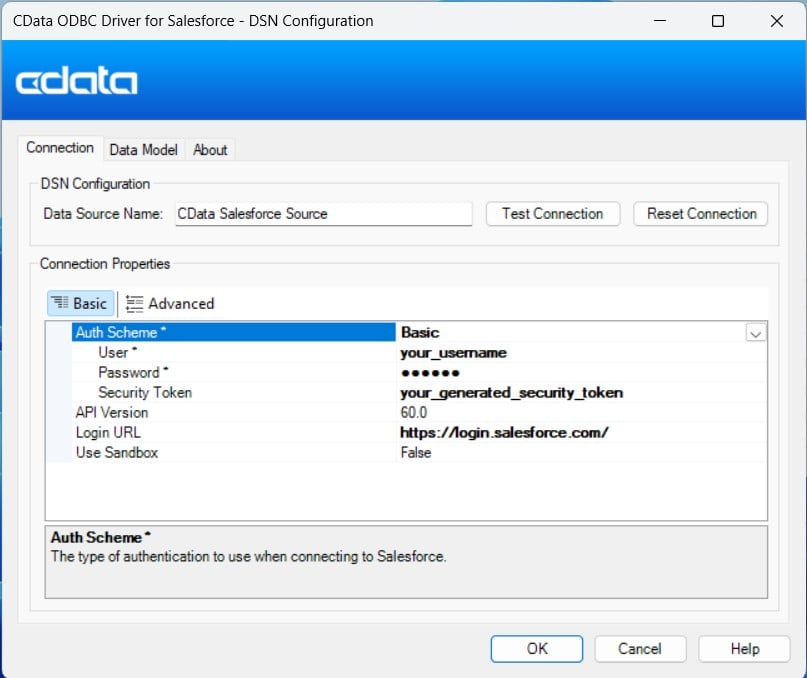
IBM SPSS Modeler での ODBC 接続のセットアップ
DSN の設定が完了したら、IBM SPSS Modeler で接続を行います:
- IBM SPSS Modeler を起動し、ログインして新しいストリームを作成します。
- Sources パレットから Database ノードを見つけ、キャンバスにドラッグします。
- Database ノードをダブルクリックして設定ダイアログを開きます。
を選択し、設定済みの DSN を参照して選択し、OK をクリックします。 - Database ダイアログで、インポートしたいテーブルを参照して選択し、データをプレビューして、OK をクリックして確定します。
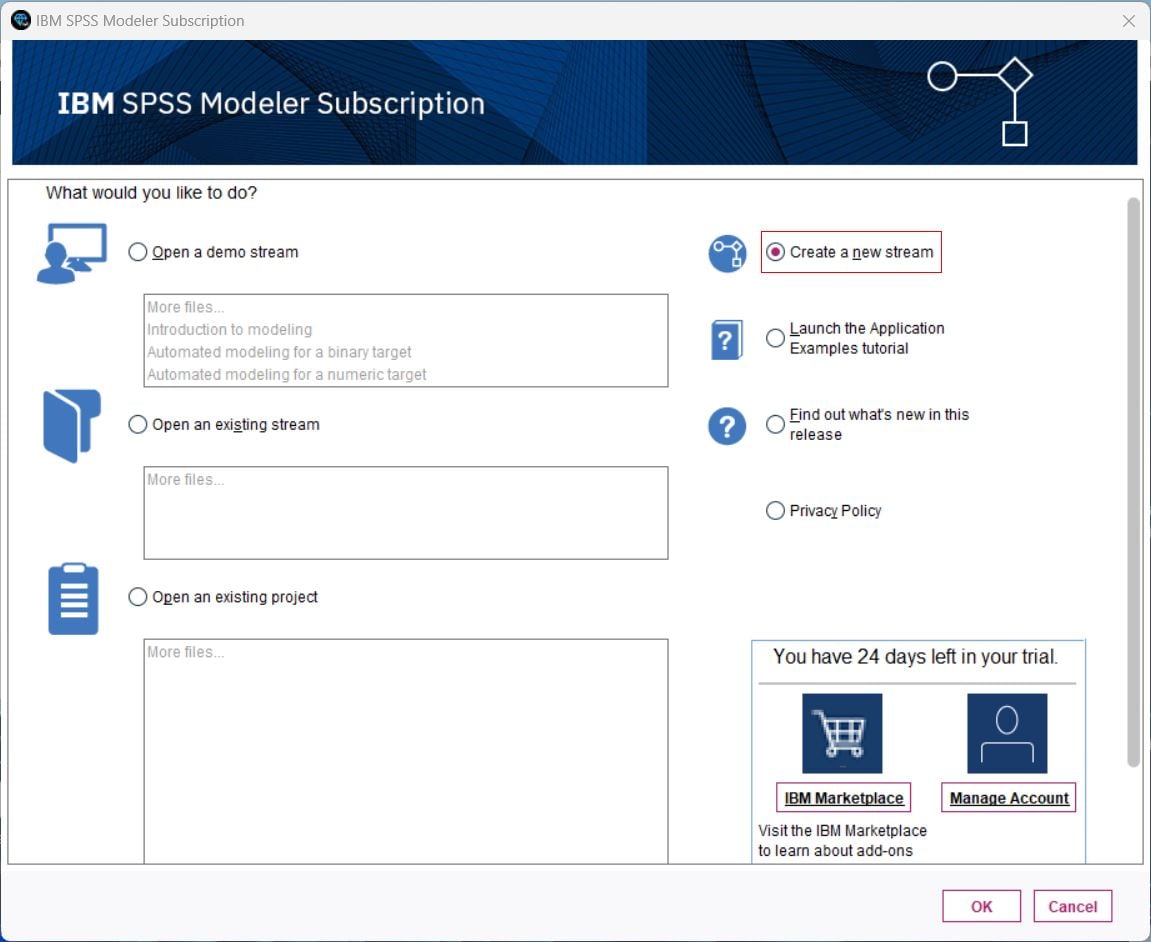
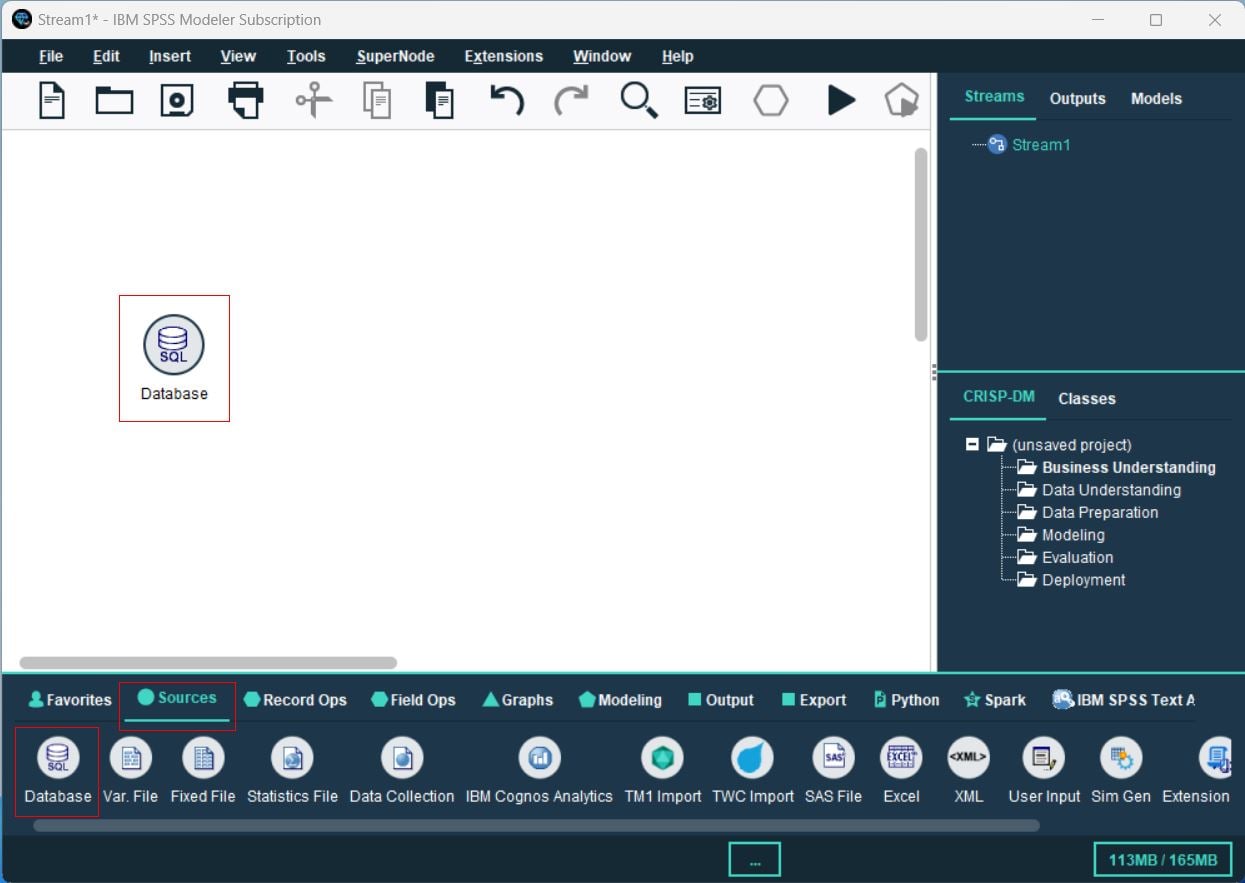
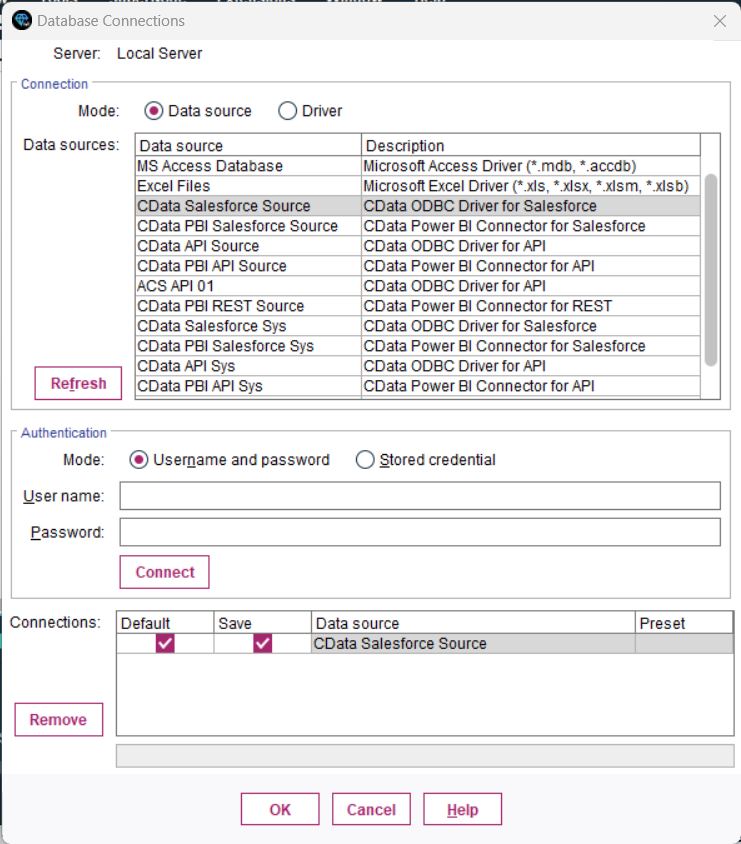
これで IBM SPSS Modeler でZenRows のデータを処理・分析する準備が整いました。
データ処理:フィルタ、カテゴリ、モデル
テーブルをインポートしたら、SPSS Modeler でZenRows のデータの絞り込み、フィルタリング、カテゴリ分け、モデリングを行えます:
- フィルタリング:Database 接続をダブルクリックし、Filter セクションでフィールドを選択/解除して、関連するデータに絞り込みます。これにより処理速度とモデル精度が向上します。
- データ型とロールの設定:Types セクションでフィールドをカテゴリ分けし、各データ型にロールを割り当てます。
- 基本的な分析の実行:Analysis ノードを Database ノードの隣にドラッグアンドドロップして接続し、Play ボタンをクリックしてストリームを実行しデータを分析します。
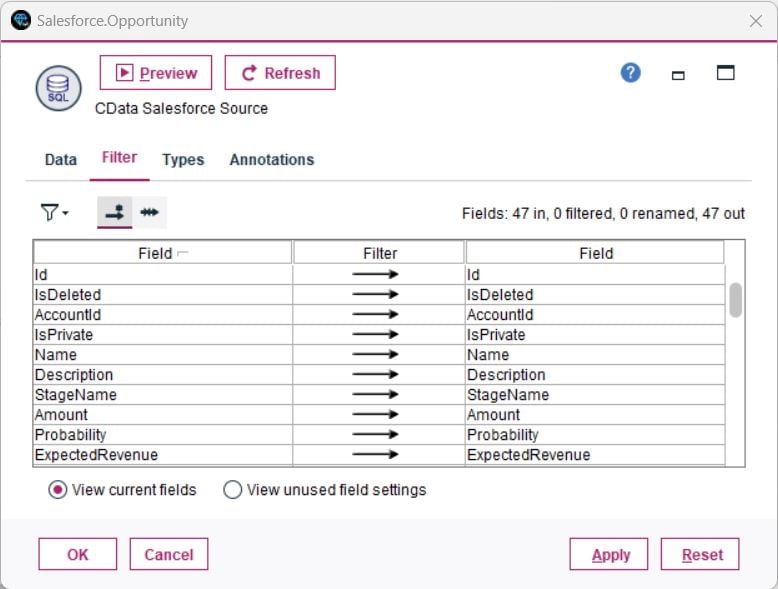
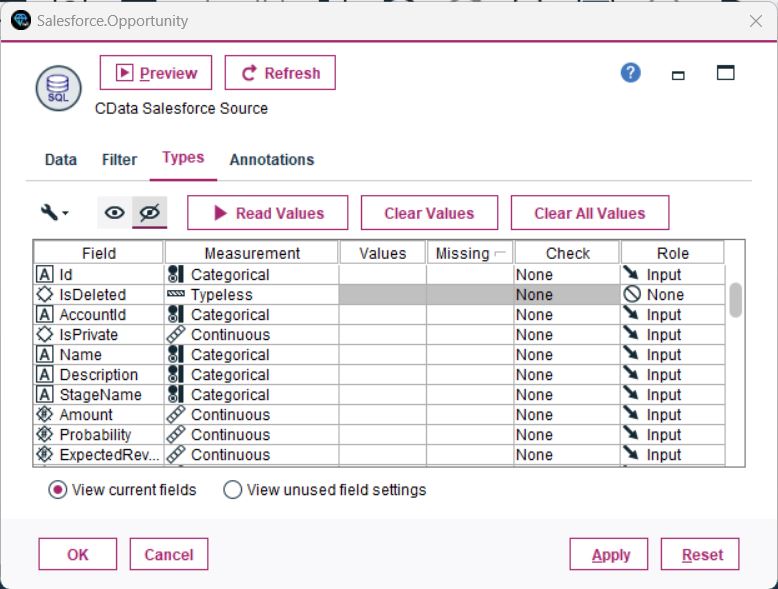
これで簡単な分析が完了し、SPSS Modeler がデータベースからのインサイトを処理・表示できるようになりました。
CData で ZenRows データの可能性を引き出す
CData API Driver for ODBC を使用すれば、ZenRows のデータ を IBM SPSS Modeler にシームレスに接続できます。今すぐ無料トライアルを開始して、リアルタイムデータの可能性を最大限に活用し、高度な分析と意思決定に役立てましょう。