



Airbyte ELT パイプラインで ZohoMarketingHub のデータに接続

Airbyte は、データウェアハウス、データレイク、データベースなど、あらゆるデータストアにデータをロードできる強力なツールです。CData Connect AI と組み合わせることで、Airbyte ユーザーはリアルタイムの ZohoMarketingHub のデータ から直接 Extract, Load, Transform(ELT)パイプラインを作成できます。本記事では、Connect AI を通じて ZohoMarketingHub に接続し、Airbyte 内で ZohoMarketingHub のデータ の ELT パイプラインを構築する手順を説明します。
CData Connect AI は、ZohoMarketingHub を含む数百のデータソースをSQL Server 互換エンドポイントとして公開するクラウドサービスです。Airbyte からは通常のSQL Server と同じ手順で接続でき、レプリケーション不要でライブのZohoMarketingHub のデータを利用できます。
Airbyte 用に ZohoMarketingHub への接続を構成
Airbyte から ZohoMarketingHub への接続は、CData Connect AI を介して実現します。Airbyte で ZohoMarketingHub のデータ を利用するには、まず ZohoMarketingHub 接続を作成・設定します。
- Connect AI にログインし、Sources をクリックして、 Add Connection をクリックします
- Add Connection パネルから「ZohoMarketingHub」を選択します
-
ZohoMarketingHub に接続するために必要な認証プロパティを入力します。
まず、Profile 接続プロパティをディスク上の ZohoMarketingHub プロファイルの場所に設定します(例:C:\profiles\ZohoMarketingHub.apip)。次に、ProfileSettings 接続プロパティを ZohoMarketingHub の接続文字列に設定します(以下を参照)。
ZohoMarketingHub API プロファイル設定
Zoho Developer Console でサーバーベースのアプリケーションとして OAuth アプリケーションを登録し、Client ID と Client Secret を取得します。

- Save & Test をクリックします
-
Add ZohoMarketingHub Connection ページの Permissions タブに移動し、ユーザーベースの権限を更新します。



パーソナルアクセストークンの追加
REST API、OData API、または仮想 SQL Server を介して Connect AI に接続する際、パーソナルアクセストークン(PAT)を使用して Connect AI への接続を認証します。アクセスの粒度を維持するために、サービスごとに個別の PAT を作成することをお勧めします。
- Connect AI アプリの右上にある歯車アイコン()をクリックして設定ページを開きます。
- Settings ページで Access Tokens セクションに移動し、 Create PAT をクリックします。
-
PAT に名前を付けて Create をクリックします。

- パーソナルアクセストークンは作成時にのみ表示されます。必ずコピーして、将来の使用に備えて安全な場所に保存してください。
接続の設定と PAT の生成が完了したら、Airbyte から ZohoMarketingHub のデータ に接続する準備が整いました。
Airbyte から ZohoMarketingHub に接続
Airbyte から CData Connect AI への接続を確立するには、以下の手順に従います。
- Airbyte アカウントにログインします
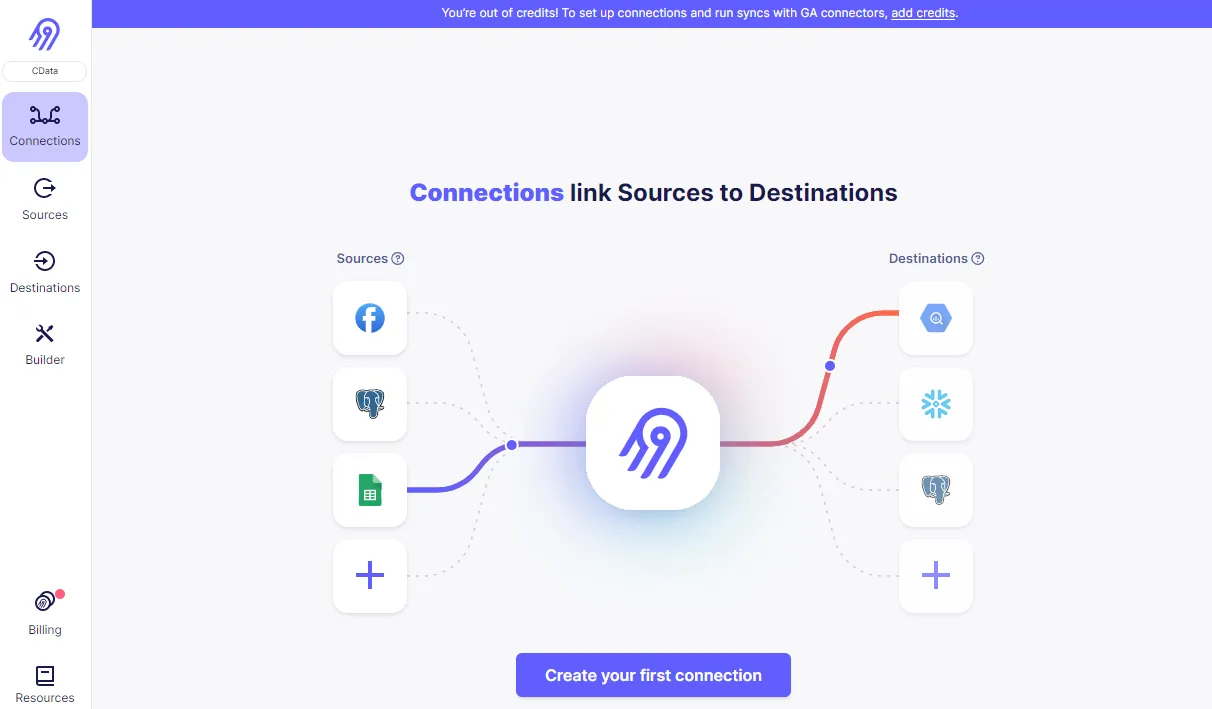
- 左側のパネルで Sources をクリックし、Add New Source をクリックします
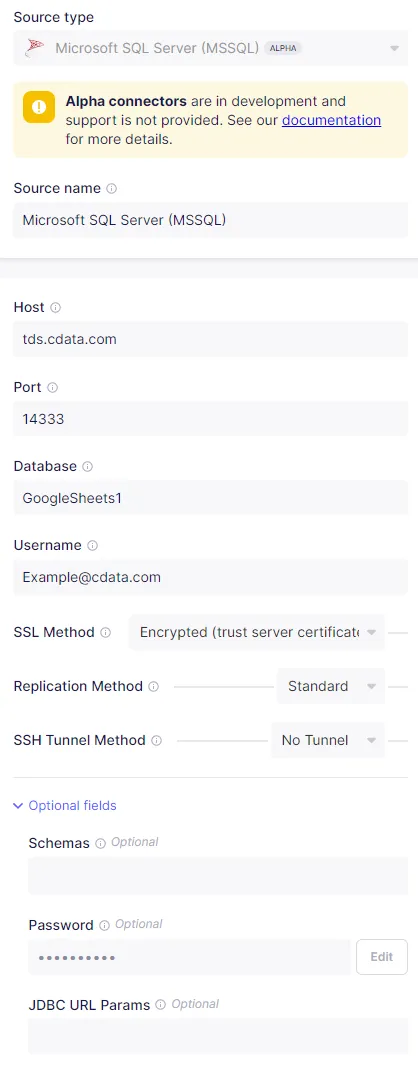
- Source Type を MSSQL Server に設定して TDS エンドポイントに接続します
- Source Name を設定します
- Host URL を tds.cdata.com に設定します
- Port を 14333 に設定します
- Database を事前に設定した接続名(例:API1)に設定します
- Username を Connect AI のユーザー名に設定します
- SSL Method を Encrypted (trust server certificate) に設定し、Replication Method は標準のまま、SSH Tunnel Method を No Tunnel に設定します
- (オプション)Schema にソースに適用したい値を設定します
- Password を Connect AI の PAT に設定します
- (オプション)必要な JDBC URL パラメータを入力します
- Test and Save をクリックしてデータソースを作成します。
ZohoMarketingHub のデータ用の ELT パイプラインを作成
ZohoMarketingHub のデータ を新しい同期先に接続するには、Sources をクリックし、Set Up Connection をクリックして同期先に接続します。上記で作成したソースと目的の同期先を選択し、Airbyte の処理が完了するまで待ちます。完了すると、接続が使用可能になります。
CData Connect AI の入手
Airbyte から 数百種類の SaaS、ビッグデータ、NoSQL ソースへのリアルタイムデータアクセスを実現するには、 CData Connect AI をぜひお試しください!