




Snowflake では、クエリが使用したコンピュートに応じて課金されます。自動で更新されるスプレッドシートは、言い換えれば自分では制御できないスケジュールで実行されるクエリです。そのため、Excel から Snowflake に接続する際は、接続できるかどうかだけでなく、どのように接続するかも同じくらい重要になります。このガイドでは、その両方を解説します。
接続の手順
CData ODBC Driver for Snowflake をインストールしたら、システム DSN を作成し、次のプロパティを設定します。
- AuthScheme に PASSWORD または OKTA を指定します。
- User と Password に Snowflake の認証情報を指定します。
- URL にインスタンスの URL を指定します(例:https://myaccount.snowflakecomputing.com)。
- Warehouse に、クエリを実行するウェアハウスを指定します。
- Account は、URL が上記の形式に沿っていない場合にのみ指定します。
- 必要に応じて Database と Schema を指定し、ドライバーが表示するテーブルとビューを絞り込みます。
同じ設定を接続文字列で表すと、次のようになります。
AuthScheme=Password;URL=https://myaccount.snowflakecomputing.com;User=Admin;Password=test123;Warehouse=TestWarehouse;Database=Northwind;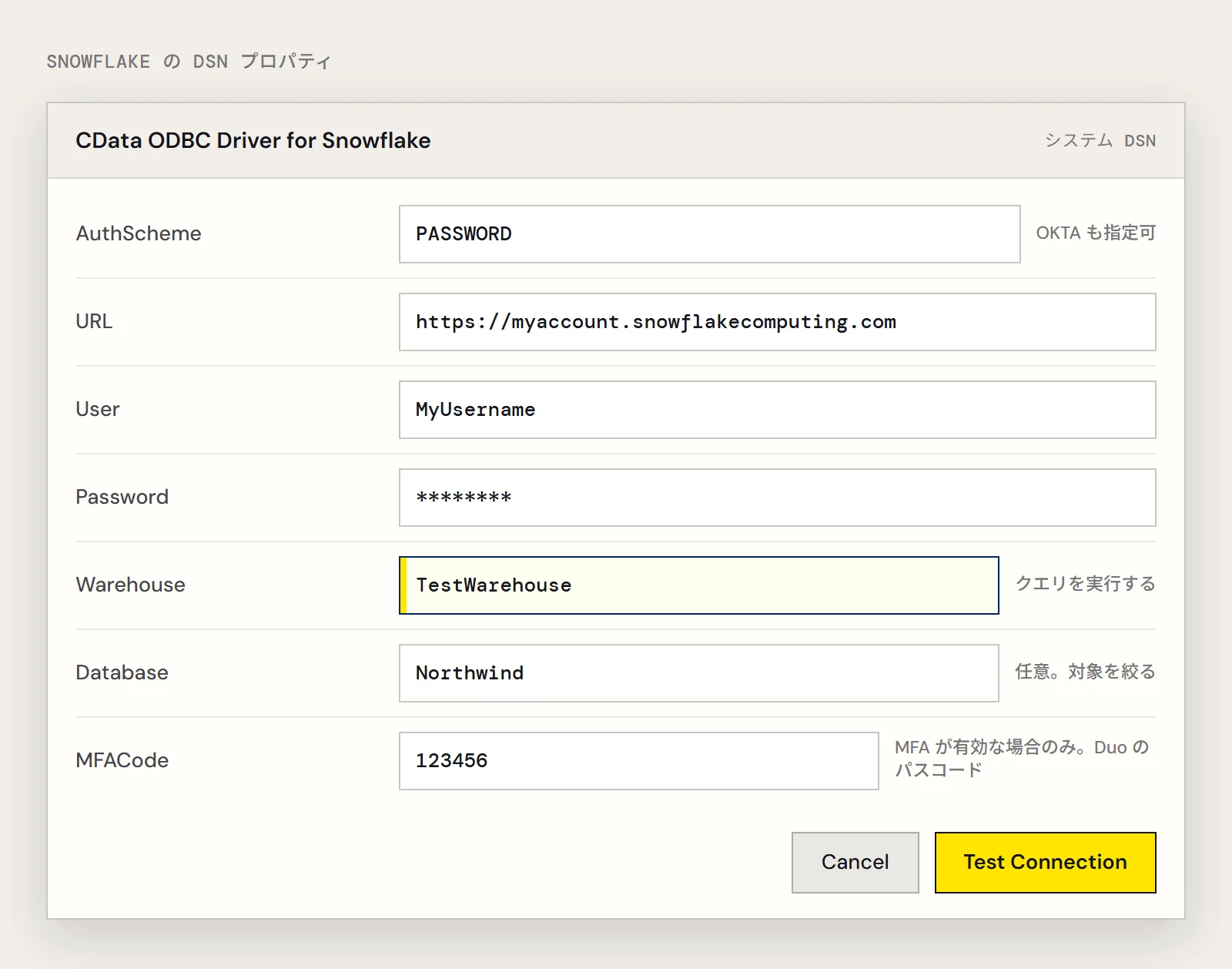
アカウントで MFA を使用している場合
Duo Security による多要素認証が有効になっている場合は、MFACode に Duo の認証アプリに表示されるパスコードもあわせて設定します。
パスコードは都度変わるため、接続を作成またはテストするたびに新しいパスコードを入力する必要があります。
テーブルを Excel に取り込む
- Excel で データ > データの取得 > 従来のウィザード > Microsoft Query から (レガシ) を選びます。表示されない場合は、ファイル > オプション > データ で有効にしてください。
- Snowflake の DSN を選択します。
- Products などのテーブルを展開し、Id と ProductName を追加します。
- データをワークシートに返します。
Power Query を使いたい場合は、データ > データの取得 > その他のデータソースから > ODBC から でも同じ DSN を利用できます。
ウェアハウスの使用量を抑える 4 つのコツ
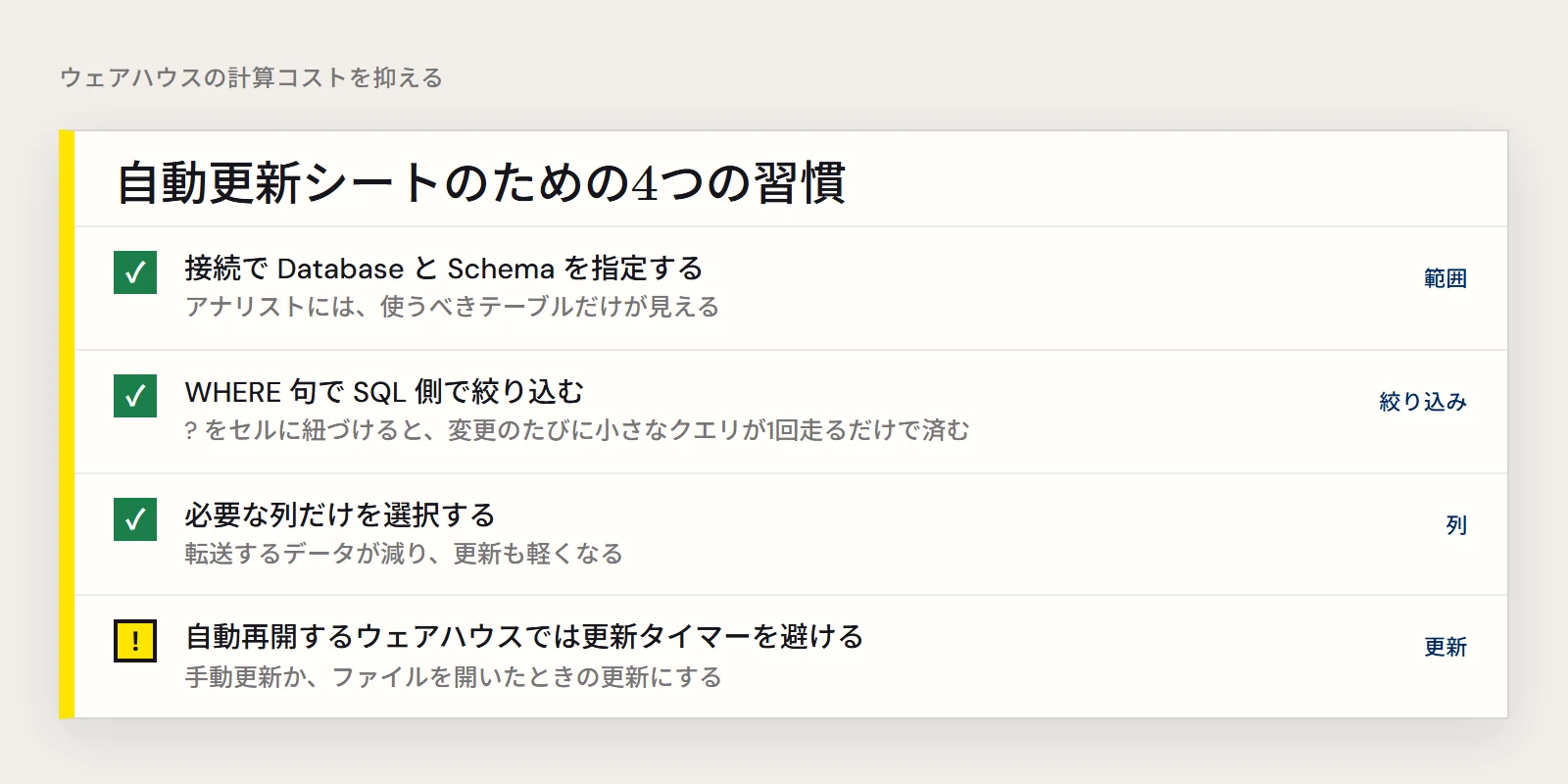
まずは接続の範囲を絞り込みましょう。Database と Schema を設定しておけば、アナリストには利用すべきテーブルだけが表示されるため、巨大なテーブルに誤ってクエリを発行してしまうことを減らせます。
次に、フィルターは SQL で行います。テーブル全体を取り込んでからワークシート上でフィルターすると、Snowflake の処理量が最大になってしまいます。代わりに、Microsoft Query の SQL ビューで WHERE 句を追加しましょう。
SELECT Id, ProductName
FROM Products
WHERE Id = ?
? をセルに関連付け、値が変わったときに更新するよう設定します。こうすれば、値を変更するたびにフルスキャンではなく小さなクエリが 1 回実行されるだけで済みます。必要なカラムだけを選択することも同様に効果的で、転送するデータ量も更新する量も少なくなります。
最後に、自動更新は意図を持って設定しましょう。接続のプロパティ では、ファイルを開いたときの更新や、一定間隔での更新を設定できます。ウェアハウスがクエリを受けると自動で再開する設定になっている場合、更新タイマーによってウェアハウスが停止せずに稼働し続けることがあります。常に最新の状態が必要な場合を除き、手動更新かファイルを開いたときの更新を選ぶようにしてください。
実際に設定してみたい方は、CData ODBC Driver for Snowflake の無料トライアルをダウンロードし、システム DSN でお使いのウェアハウスに接続してみてください。
トラブルシューティング
- MFA を有効にした状態でログインに失敗する場合は、MFACode に現在の Duo パスコードが設定されていて、期限切れになっていないことを確認してください。
- Excel にテーブルが表示されない場合は、Warehouse が設定されていること、そしてアカウントが指定したデータベースとスキーマにアクセスできることを確認してください。
- URL が通常の形式に沿っていない場合は、Account を明示的に設定してください。
はじめる準備はできましたか?
Snowflake ODBC Driver の無料トライアルをダウンロードしてお試しください:
ダウンロード詳細:
 Snowflake ODBC Driver
The Snowflake ODBC Driver is a powerful tool that allows you to connect with live data from Snowflake, directly from any applications that support ODBC connectivity.
Access Snowflake data like you would a database - read, write, and update Snowflake data through a standard ODBC Driver interface.