




Jira に組み込まれたダッシュボードが答えてくれるのは、Jira があらかじめ想定した質問だけです。しかしプロジェクトマネージャーが知りたいのは、たいてい別のことです。誰が最も多くの時間を記録しているのか、どのプロジェクトリーダーの負荷が最も大きいのか、そしてそれらは経理部門が管理しているスプレッドシートの数字と比べてどうなのか、といった点です。
本ガイドでは、すべての課題をプロジェクトリーダーと記録時間とともに一覧表示するワークシート、報告者で一覧を絞り込み直すセル、そしてリーダーごとに時間を合計するピボットテーブルを作成します。いずれも Jira から直接更新できます。
完成したレポートのイメージ
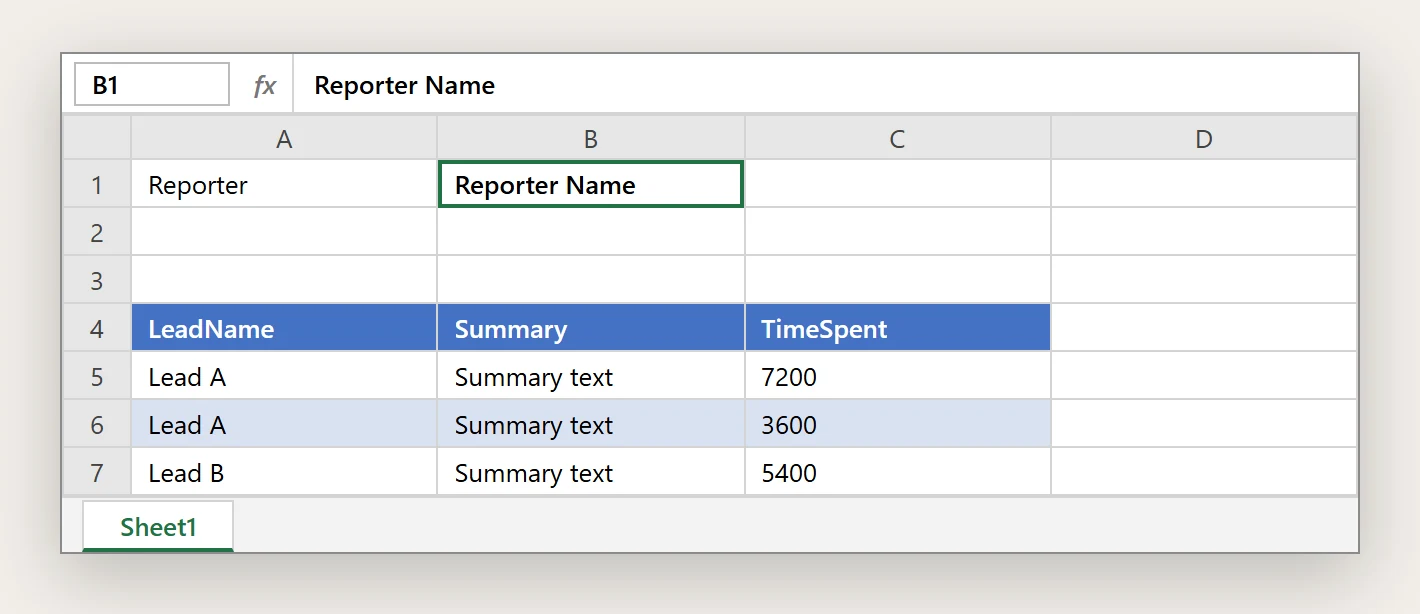
各行には、Projects.LeadName からプロジェクトリーダー、Issues.Summary から課題の要約、Issues.TimeSpent から記録時間を取得します。B1 に入力した報告者名で表示される課題が切り替わり、この結果をもとに作成したピボットテーブルで、リーダーごとに TimeSpent を合計します。
API トークンで接続する
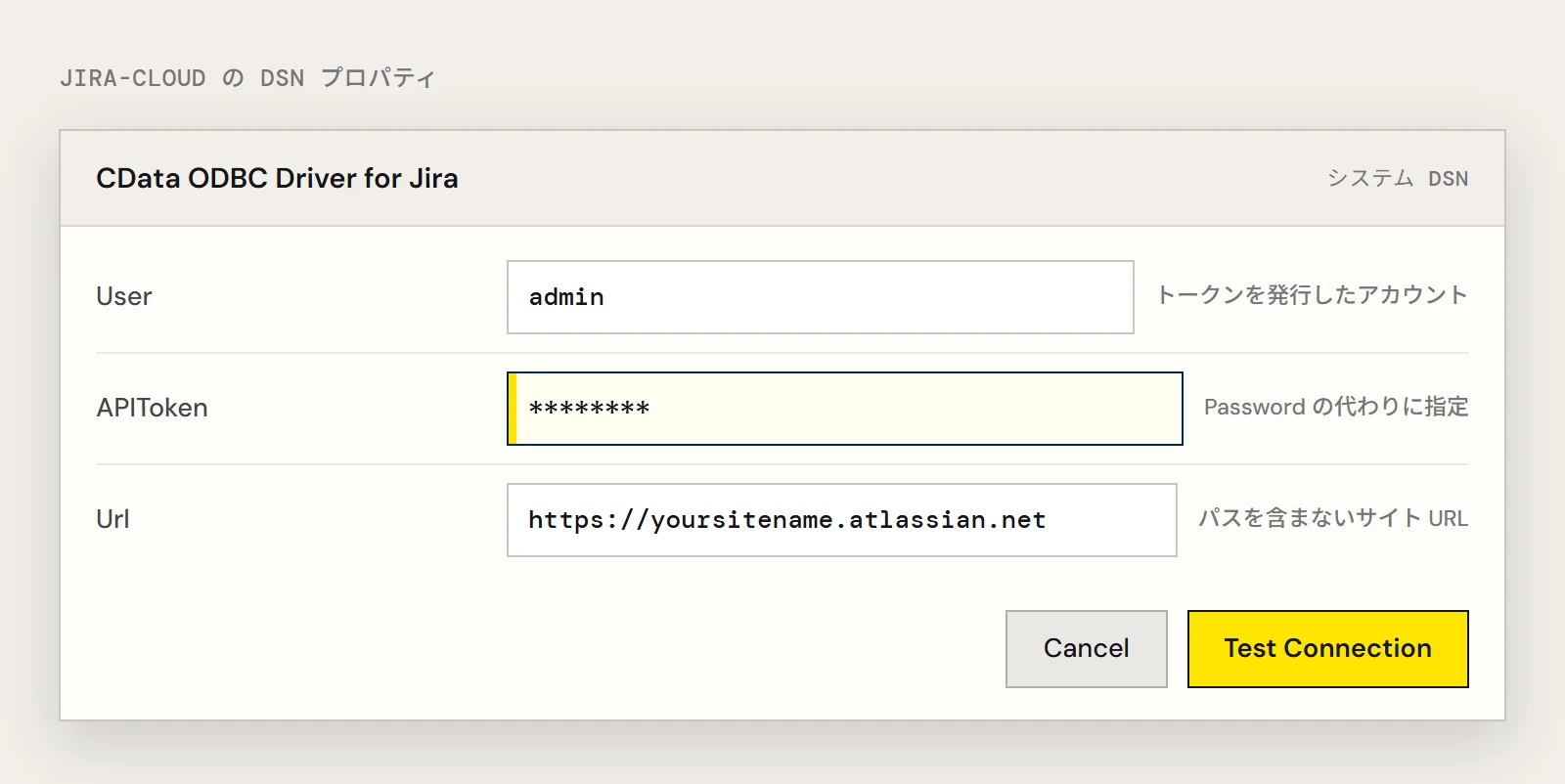
パスワードではなく API トークンを使いましょう。必要になるのは、サイト URL(https://yoursitename.atlassian.net など)、レポートを実行するアカウントのユーザー名またはメールアドレス、そしてそのアカウント用に発行した API トークンです。
CData ODBC Driver for Jira をインストールし、Jira-Cloud という名前のシステム DSN を追加して、User、APIToken、Url を入力します。接続文字列で表すと次のとおりです。
User=admin;APIToken=your-token;Url=https://yoursitename.atlassian.net;パスワードを使いたい場合は、APIToken の代わりに Password プロパティを設定します。社内のポリシーで必要な場合は、OAuth や個人用アクセストークンも使えます。
2 つの一覧をエクスポートせず、1 つの結合クエリで取得する
ドライバーは Jira のオブジェクトを SQL テーブルとして公開するため、プロジェクトのリーダーとその課題を 1 つのステートメントで組み合わせられます。[データ] > [データの取得] > [従来のウィザード] > [Microsoft Query から (レガシ)] を開き(表示されない場合は [ファイル] > [オプション] > [データ] で有効にします)、Jira-Cloud を選択して、クエリを SQL として編集します。
SELECT Projects.LeadName, Issues.Summary, Issues.TimeSpent
FROM Projects, Issues
WHERE Projects.Id = Issues.ProjectId
  AND Issues.ReporterDisplayName = ?
? はパラメータになります。データを Excel の A4 に返し、パラメータの参照先を B1 に設定して、セルの値が変わったときに更新するよう選択します。報告者の表示名を入力すると、テーブルが再描画されます。
ピボットテーブルで集計する
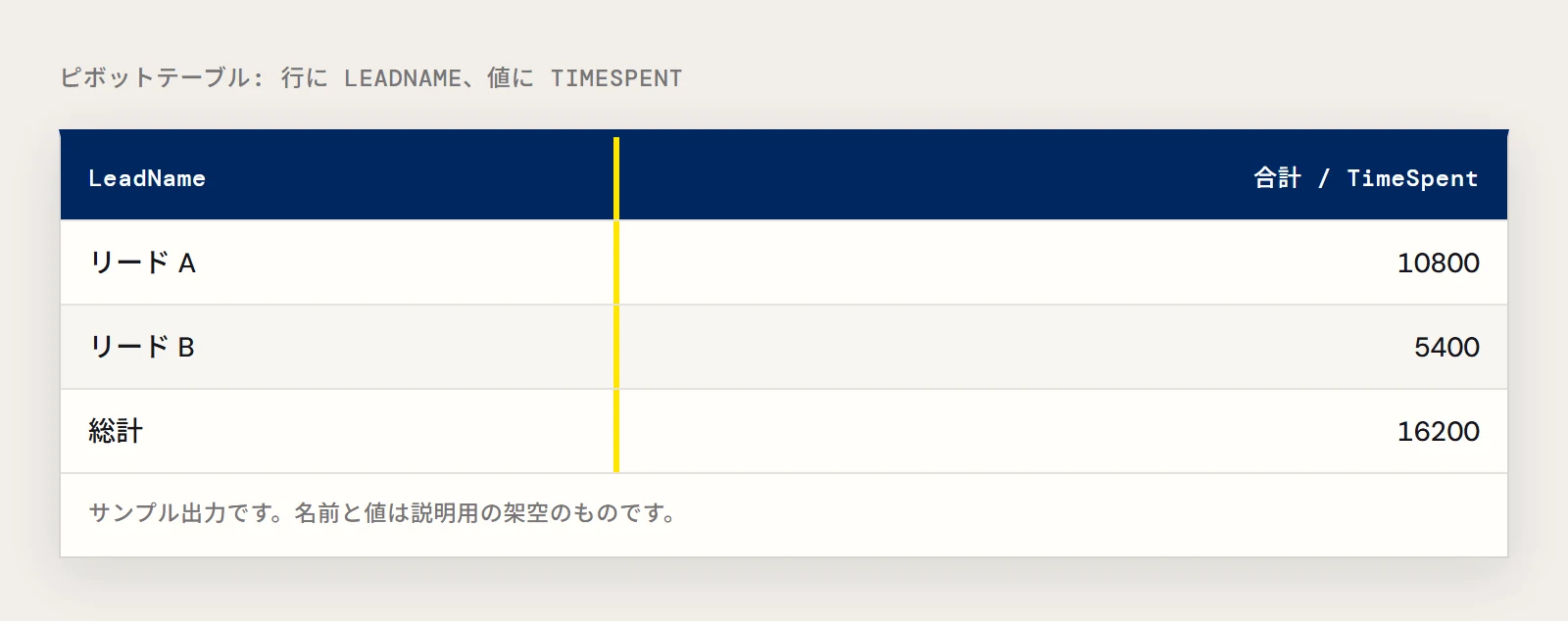
結果の任意のセルを選択してピボットテーブルを挿入し、LeadName を「行」、TimeSpent を「値」に配置します。これでプロジェクトリーダーごとの作業時間が得られ、計画ミーティングの前に [データ] > [すべて更新] を実行すれば最新の状態になります。B1 に報告者名を毎回入力したくない場合は、データの入力規則を使ってドロップダウンリストを設定しましょう。
ご自身の Jira サイトでこのレポートを作成するには、ODBC Driver for Jira の無料トライアルをダウンロードしてください。
よくあるエラー
| 表示される現象 | 考えられる原因 | 対処法 |
|---|---|---|
| 認証に失敗する | トークンと User が別々のアカウントのもの、または Url の末尾にパスが付いている | 同じアカウントでトークンを再発行し、パスを含まないサイト URL を使用する |
| 表示されるプロジェクトが想定より少ない | Jira ユーザーがすべてのプロジェクトを参照できる権限を持っていない | Jira でアカウントのプロジェクト権限を確認する |
| 更新に時間がかかる | 必要以上のカラムを選択している | レポートに使うカラムだけを選択し、報告者での絞り込みを維持する |
最後の設定:ファイルを開いたときに更新する
結果のテーブルを右クリックし、[テーブル] > [外部データのプロパティ] を選択して、[ファイルを開くときにデータを更新する] にチェックを入れます。これで月曜の朝にブックを開いた人は、何もクリックしなくても最新の数値を確認できます。
はじめる準備はできましたか?
Jira ODBC Driver の無料トライアルをダウンロードしてお試しください:
ダウンロード詳細:
 Jira ODBC Driver
The Jira ODBC Driver is a powerful tool that allows you to connect with live data from Jira, directly from any applications that support ODBC connectivity.
Access Jira data like you would a database - read, write, and update Jira Projects, Groups, Workflows, etc. through a standard ODBC Driver interface.