




PowerShell スクリプトから Jira のデータを読み取ろうとすると、同じような疑問がいくつか出てきます。
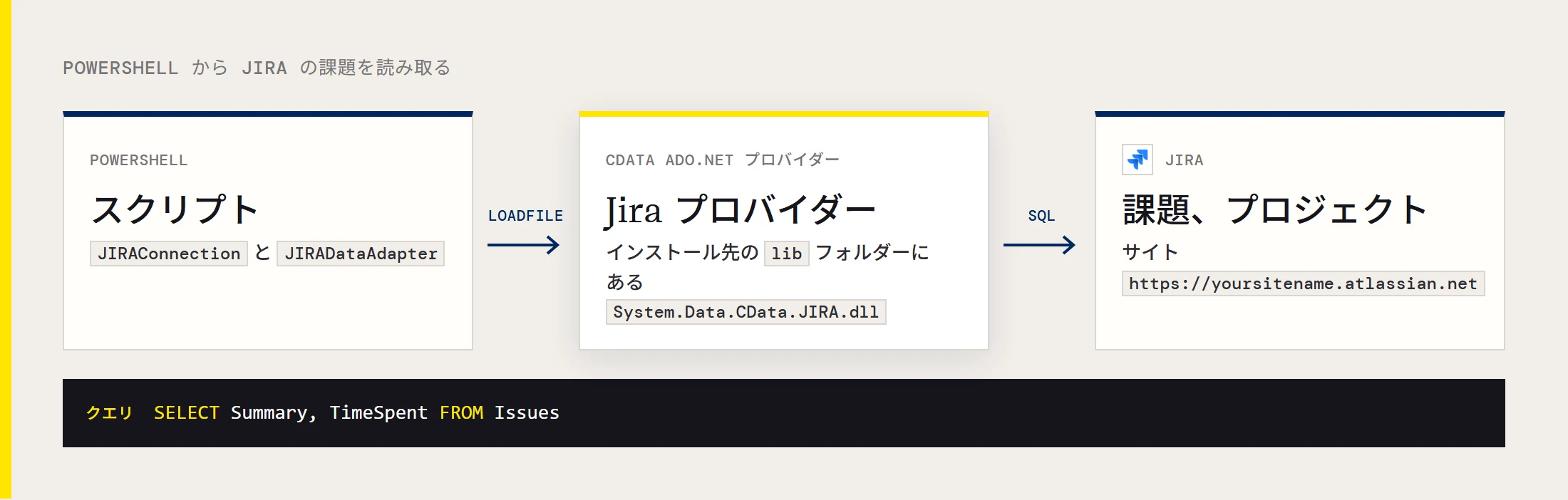
PowerShell で Jira の課題を読み取るにはどうすればよいですか?
プロバイダーのアセンブリを読み込み、JIRAConnection を開いて、SQL クエリの結果を DataTable に格納します。CData ADO.NET Provider for Jira をインストールしていれば、次のように記述できます。
[Reflection.Assembly]::LoadFile("C:\Program Files\CData\CData ADO.NET Provider for Jira\lib\System.Data.CData.JIRA.dll")
$conn = New-Object System.Data.CData.JIRA.JIRAConnection("User=admin;Password=123abc;Url=https://yoursitename.atlassian.net;")
$conn.Open()
$sql = "SELECT Summary, TimeSpent FROM Issues"
$da  = New-Object System.Data.CData.JIRA.JIRADataAdapter($sql, $conn)
$dt  = New-Object System.Data.DataTable
[void]$da.Fill($dt)
$dt.Rows | foreach { Write-Host $_.summary $_.timespent }
大文字・小文字の表記に注意してください。クラス名は JIRAConnection と JIRADataAdapter、アセンブリ名は System.Data.CData.JIRA.dll です。
プロバイダーはどこにインストールされますか?アセンブリが読み込めないのはなぜですか?
デフォルトのインストールフォルダは C:\Program Files\CData\CData ADO.NET Provider for Jira\lib です。PowerShell でファイルまたはアセンブリ System.Data.CData.JIRA を読み込めないというエラーが表示される場合、LoadFile に指定したパスがそのマシンの環境と一致していません。lib フォルダを開いて、実際のパスをコピーしてください。
接続にはどのような認証情報が必要ですか?
User、Password、そして https://yoursitename.atlassian.net のようなサイトの Url が必要です。パスワードの代わりに APIToken を使うこともできます。
User=admin;APIToken=your-token;Url=https://yoursitename.atlassian.net;CData の製品概要では、これらに加えて OAuth、個人用アクセストークン、Crowd または Okta による SSO、LDAP も、必要な組織向けの認証方法として挙げられています。
どのテーブルやカラムをクエリできますか?
本記事の例では、Summary、TimeSpent、ReporterDisplayName、ProjectId を持つ Issues テーブルと、Id と LeadName を持つ Projects テーブルを使用しています。プロバイダーはこのほか、グループやワークフローも公開しています。テーブルとカラムの一覧は、プロバイダーのドキュメントをご確認ください。
報告者で課題を絞り込むにはどうすればよいですか?
一般的な SQL データベースと同じように、WHERE 句に条件を追加します。
SELECT Summary, TimeSpent FROM Issues WHERE ReporterDisplayName = 'Bob'課題とプロジェクトを JOIN できますか?
はい、1 つのステートメントで可能です。次のクエリは、各課題をそのプロジェクトのリーダーと並べて一覧表示します。
SELECT Projects.LeadName, Issues.Summary
FROM Projects, Issues
WHERE Projects.Id = Issues.ProjectId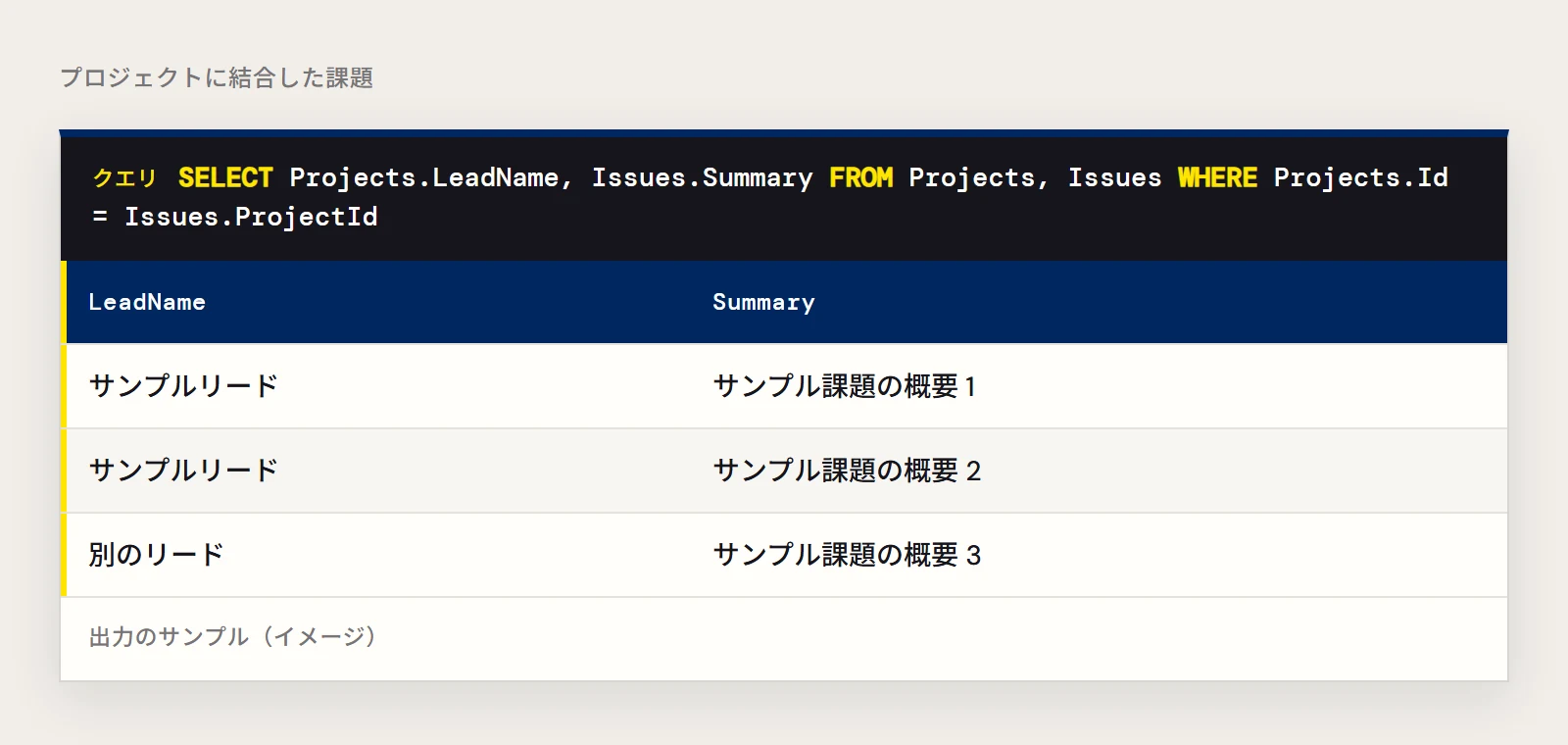
TimeSpent が空になるのはなぜですか?
対象の課題で作業時間が記録されていないことが原因と考えられます。値が入っているはずの場合は、Jira で時間管理が有効になっているかを確認してください。これは Jira 側の設定であり、プロバイダーで制御できるものではありません。
PowerShell から課題を更新したりクローズしたりできますか?
本記事で扱っているのはデータの読み取りのみです。更新などの操作には、プロバイダーが提供する SQL ストアドプロシージャを使用できます。課題のステータス変更、カスタムフィールドの作成、添付ファイルのアップロード・ダウンロードなどが可能です。プロシージャ名とパラメータについては、プロバイダーのヘルプをご確認ください。
スケジュール実行はできますか?
はい。通常の PowerShell スクリプトなので可能です。認証情報はファイル内に記述せず、環境変数など、スケジュール実行するアカウントが読み取れる場所に保管しましょう。スクリプトは Windows タスクスケジューラから powershell.exe -NoProfile -File で実行します。また、パスワードよりも API トークンを使うことをおすすめします。アカウントを変更しなくても、トークンを失効させるだけでアクセスを無効にできるためです。
結果をファイルに保存できますか?
はい。DataTable は通常のコマンドレットにパイプで渡せるため、$dt | Select-Object Summary, TimeSpent | Export-Csv issues.csv -NoTypeInformation を実行すれば CSV ファイルに出力できます。
お使いの Jira サイトでこれらのクエリを試してみたい方は、ADO.NET Provider for Jira の無料トライアルをダウンロードしてください。
はじめる準備はできましたか?
Jira Data Provider の無料トライアルをダウンロードしてお試しください:
ダウンロード詳細:
 Jira ADO.NET Provider
Rapidly create and deploy powerful .NET applications that integrate with Jira data including Projects, Groups, Workflows, and more!