




手元では問題なく動くクエリでも、早朝 6 時の自動実行では SQL とは無関係の理由で失敗することがあります。誰かが MFA のパスコードを入力しなければならない、パスワードがスクリプトに直書きされている、ジョブが途中で止まっても誰も気づかない、といったケースです。本記事では、CData ADO.NET Provider for Snowflake を使った単発のコードを、無人で実行できるジョブへと仕上げていきます。
人の操作を必要としない認証方式を選ぶ
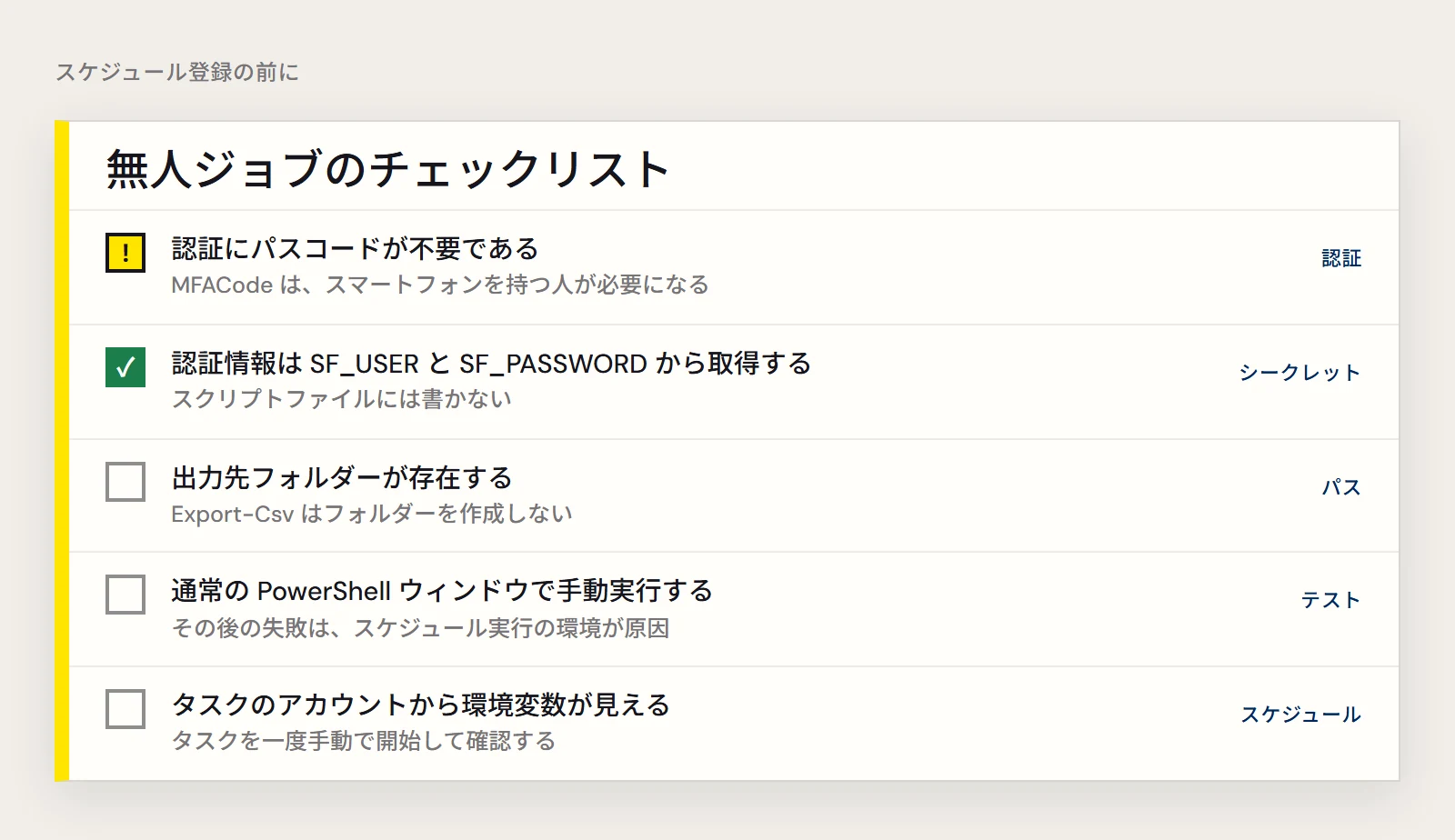
接続には、AuthScheme を PASSWORD または OKTA に設定したうえで、User と Password を使用できます。アカウントで Duo Security による MFA が有効になっている場合は、MFACode に認証アプリのパスコードを設定する必要もあります。しかし、パスコードはスマートフォンを持った人が入力するものなので、この部分は無人では実行できません。
CData の製品概要には、OAuth、Microsoft Entra ID(旧 Azure AD)、Azure Managed Service Identity、PingFederate、秘密鍵など、ほかの認証方法も記載されています。Snowflake の管理者に、いずれかの方法を使うサービスアカウントを用意してもらい、対応するプロパティをドライバーのヘルプで確認してください。本記事では、スクリプトを読みやすくするためにパスワード認証を使って説明します。
スクリプト
認証情報はファイルに記述せず、環境変数から読み込みます。そのほかのプロパティは、ドライバーがデータを見つけるために必要なもので、URL、Warehouse、必要に応じて Database を指定します。URL が myaccount.snowflakecomputing.com の形式でない場合は、Account も追加してください。
$ErrorActionPreference = 'Stop'
[Reflection.Assembly]::LoadFile("C:\Program Files\CData\CData ADO.NET Provider for Snowflake\lib\System.Data.CData.Snowflake.dll") | Out-Null
$cs = "Authscheme=Password;URL=https://myaccount.snowflakecomputing.com;" +
      "User=$($env:SF_USER);Password=$($env:SF_PASSWORD);" +
      "Database=Northwind;Warehouse=TestWarehouse;"
$conn = New-Object System.Data.CData.Snowflake.SnowflakeConnection($cs)
try {
    $conn.Open()
    $sql = "SELECT Id, ProductName FROM Products"
    $da  = New-Object System.Data.CData.Snowflake.SnowflakeDataAdapter($sql, $conn)
    $dt  = New-Object System.Data.DataTable
    [void]$da.Fill($dt)
    $stamp = Get-Date -Format 'yyyyMMdd-HHmm'
    $dt | Select-Object Id, ProductName | Export-Csv "C:\jobs\out\products-$stamp.csv" -NoTypeInformation
}
finally {
    $conn.Close()
}
$ErrorActionPreference = 'Stop' を指定すると、あらゆるエラーが終了エラーとして扱われます。また、finally ブロックにより、クエリの成否にかかわらず接続が確実に閉じられます。ファイル名に日時を付けておけば、前回の出力を上書きすることもありません。スケジュールに登録する前に、2 つの環境変数を設定した通常の PowerShell ウィンドウで、スクリプトを手動で実行してみてください。そこで正常に動作すれば、以降の失敗の原因はクエリではなく、スケジュール実行の環境(アカウント、環境変数、パス)にあると判断できます。なお、Export-Csv は出力フォルダを自動作成しないため、事前にフォルダを作成しておきましょう。
スケジュールに登録する
Windows では、タスクスケジューラを使ってサービスアカウントでスクリプトを実行できます。タスクの登録も、同じ PowerShell セッションから行えます。
$action  = New-ScheduledTaskAction -Execute 'powershell.exe' -Argument '-NoProfile -File C:\jobs\snowflake-report.ps1'
$trigger = New-ScheduledTaskTrigger -Daily -At 6:00am
Register-ScheduledTask -TaskName 'Snowflake products export' -Action $action -Trigger $trigger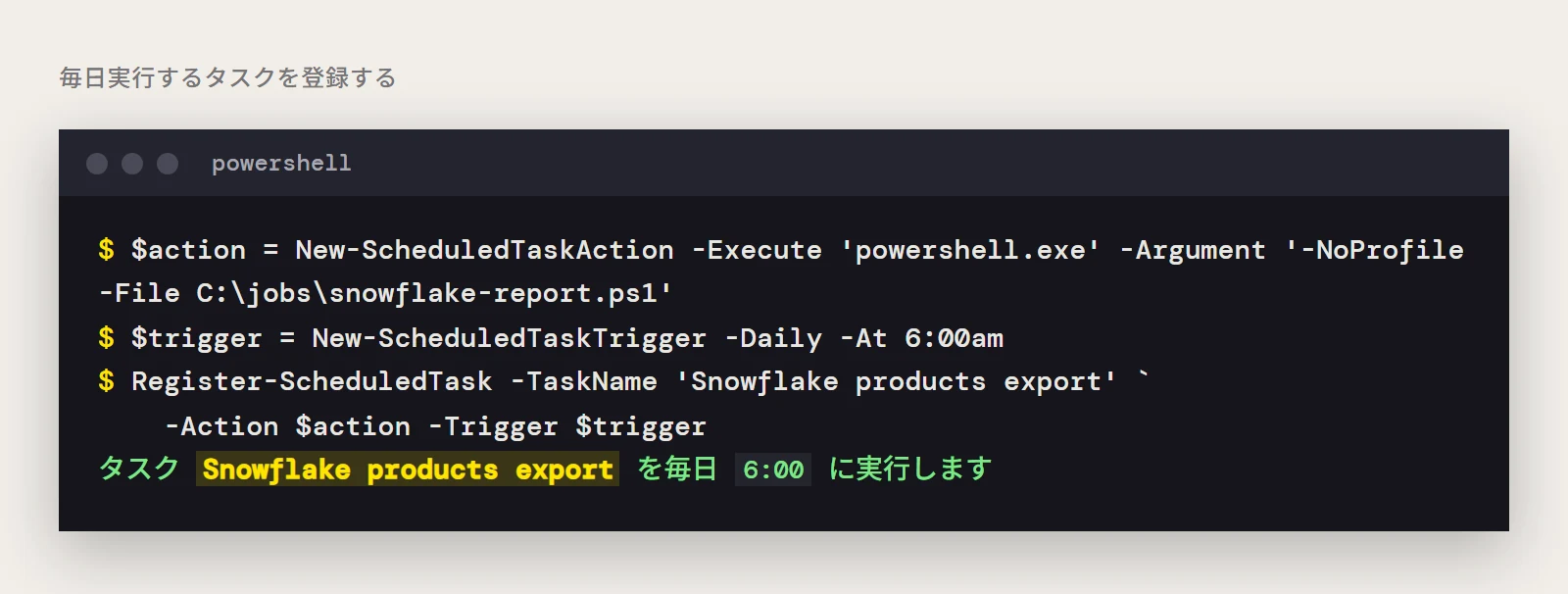
環境変数は、タスクを実行するアカウントから参照できる必要があります。そのアカウント用(またはマシン全体)に環境変数を設定し、一度タスクを手動で開始してテストしてください。
失敗にすぐ気づけるようにする
スケジュール実行のスクリプトが気づかないうちに失敗しているのは、まったく実行されないよりも厄介です。Stop を指定しているため、Open() や Fill() が失敗するとスクリプトはエラーで終了し、タスクスケジューラに前回の実行結果が記録されます。より明示的に扱いたい場合は、try ブロックに catch を追加し、エラーメッセージをログファイルに書き込んで 0 以外の終了コードで終了するようにしましょう。
実行に失敗した場合は、まず LoadFile の行を確認します。PowerShell が System.Data.CData.Snowflake を読み込めない場合は、パスがインストール先と一致していません。プロバイダーの lib フォルダを開いて、パスを修正してください。次に、タスクを実行するアカウントから参照できる認証情報と、接続文字列で指定しているウェアハウスを確認します。ジョブは実行のたびにこのウェアハウスを使うためです。テーブル全体を定期的にコピーすることが本来の目的であれば、レプリケーション専用の CData Sync のほうが、自作のエクスポート処理よりも適している場合があります。
お使いのアカウントでこのジョブを構築してみたい方は、CData ADO.NET Provider for Snowflake の無料トライアルをダウンロードしてください。
はじめる準備はできましたか?
Snowflake Data Provider の無料トライアルをダウンロードしてお試しください:
ダウンロード詳細:
 Snowflake ADO.NET Provider
Rapidly create and deploy powerful .NET applications that integrate with Snowflake.