




SAP のテーブルを Power BI のワークスペースに表示する前には、セキュリティ担当者から「データはどこを経由するのか」「どのアカウントで読み取るのか」「パスワードはどこに保管するのか」といった質問が寄せられるはずです。本記事では、オンプレミスデータゲートウェイと組み合わせて CData Power BI Connector for SAP を使用する場合について、これらの質問にお答えします。設計資料とあわせてレビュー担当者にお渡しいただける内容です。
アーキテクチャの概要は次のとおりです。ゲートウェイマシンには、コネクタ、SAP ライブラリ、システム DSN が配置されます。Power BI サービスはゲートウェイに更新リクエストを送信し、ゲートウェイが社内ネットワークの内側から SAP への接続を開きます。
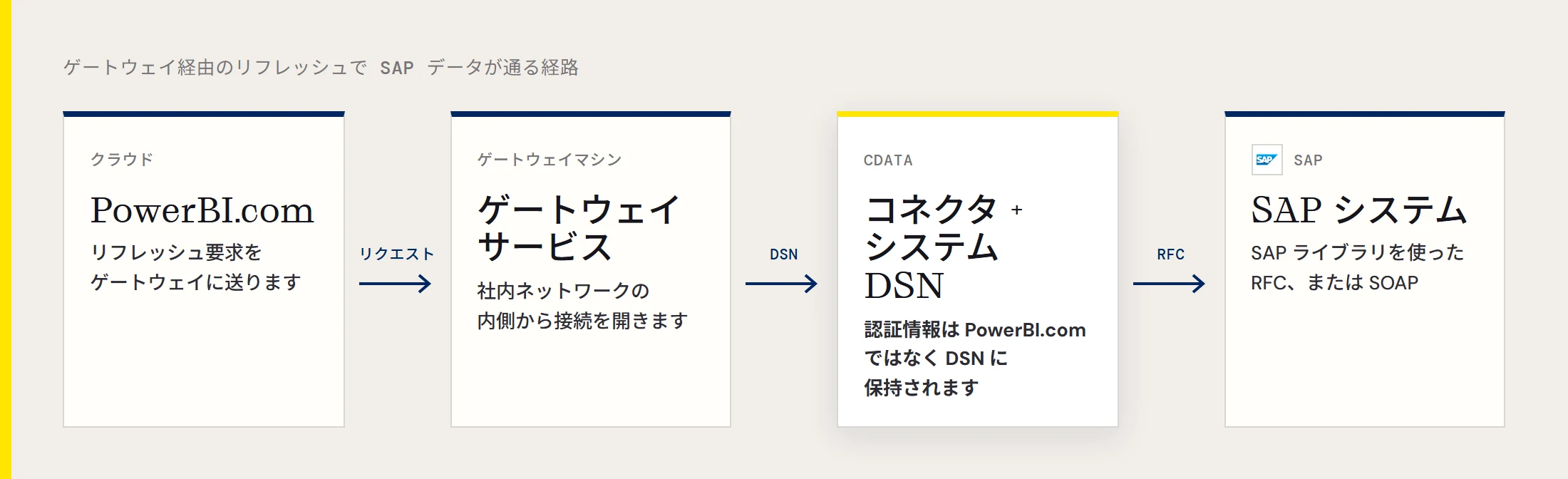
ゲートウェイマシンに配置されるもの
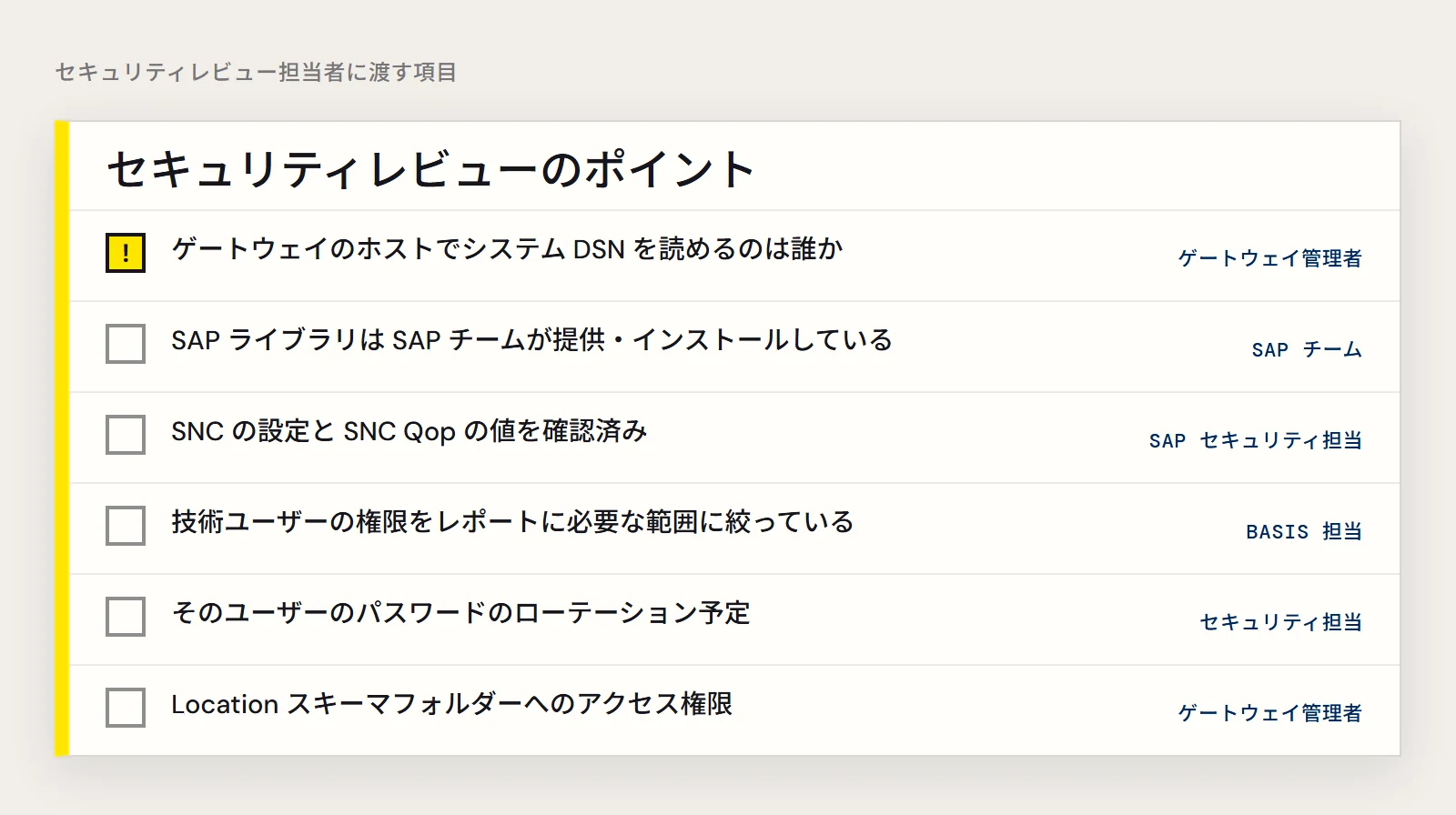
コネクタをインストールすると DSN が作成されます。標準構成での名前は CData Power BI SAPERP です。コネクタのファイルをゲートウェイの Connectors フォルダに配置すると、ゲートウェイに対応する CData.PowerBI.SAPERP エントリが表示されます。標準モードのゲートウェイではシステム DSN が必要ですが、システム DSN はそのマシン上のすべてのアカウントから参照できます。そのため、このホストに誰がアクセスできるかを決めておきましょう。
CData は librfc32.dll やその他の SAP アセンブリを配布していません。これらは SAP チームが SAP のインストール環境から用意し、接続を行うマシンにインストールする必要があります。これは管理上の有効なチェックポイントになります。ライブラリを誰に提供するかを SAP 側で判断できるためです。
Basis チームと相談して接続タイプを決める
| ConnectionType | 使用するもの | 設定するプロパティ |
|---|---|---|
| CLASSIC | librfc32.dll | Host、User、Password、Client、SystemNumber |
| CLASSIC_UNICODE | librfc32u.dll | Host、User、Password、Client、SystemNumber |
| NETWEAVER | NetWeaver | Host、User、Password、Client、SystemNumber |
| SOAP | Web サービス | Client、RFCUrl、SystemNumber、User、Password |
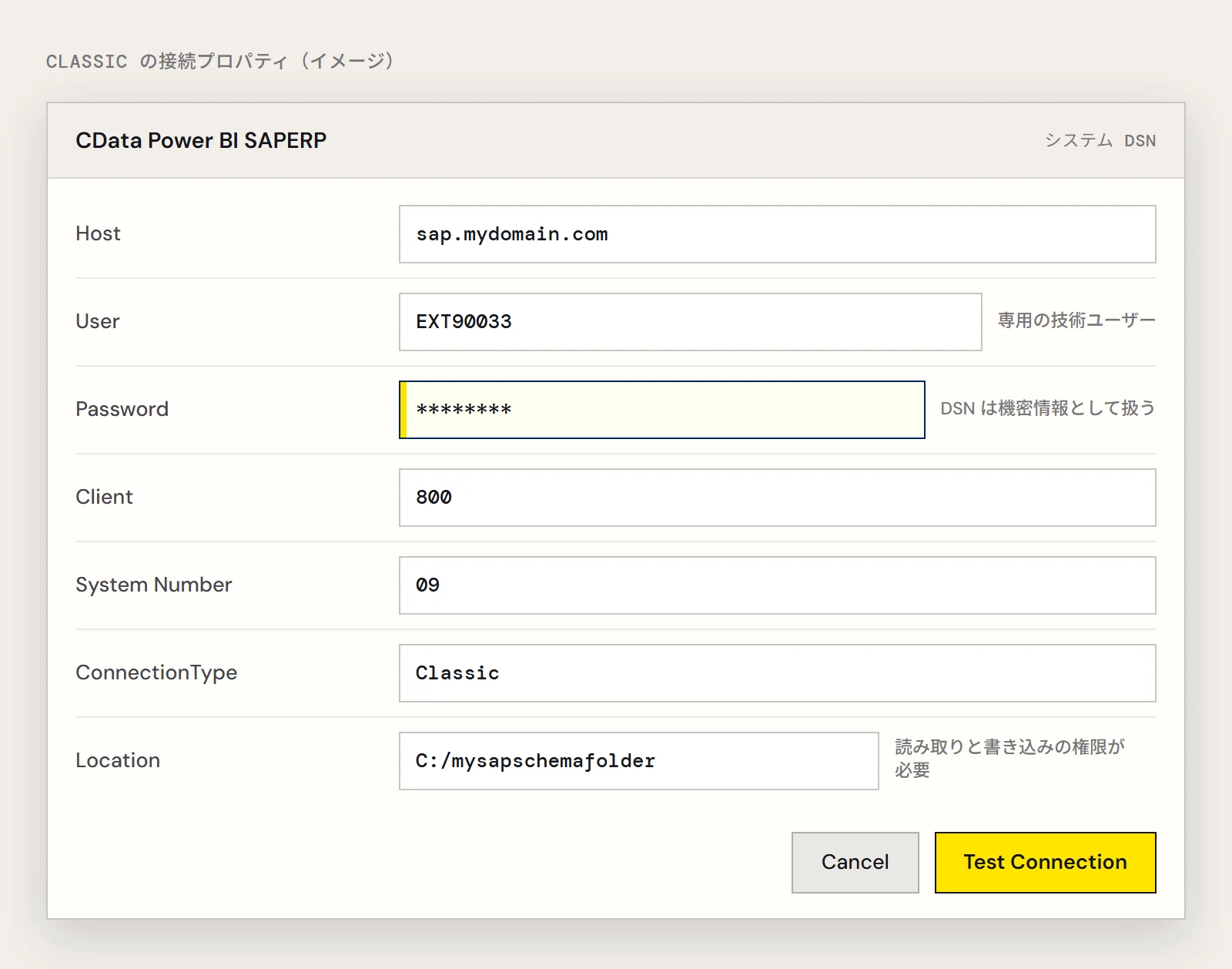
Classic 接続の接続文字列の例は次のとおりです。個人のログインではなく、専用の技術ユーザーを使用しています。
Host=sap.mydomain.com;User=EXT90033;Password=xxx;Client=800;System Number=09;ConnectionType=Classic;Location=C:/mysapschemafolder;Location プロパティには、コネクタがテーブルスキーマを書き込むフォルダを指定します。接続を実行するアカウントには、このフォルダの読み取り・書き込み権限が必要です。フォルダ自体のアクセス権限もレビューの対象に含めましょう。ゲートウェイと SAP の間で RFC 通信を許可できない場合は、SOAP を代替手段として使用できます。ただし、SAP システム側で SOAP アクセスを有効にしておく必要があります。
通信の暗号化
SAP システムで必要な場合は、Secure Network Communications(SNC)のプロパティを使用できます。CData の接続プロパティ取得ガイドには、次のプロパティが記載されています。SNC Mode で SNC を有効にし、SNC Partner Name にはアプリケーションサーバーの SNC 名を指定します。SNC Name は任意です。SNC Lib Path はセキュリティライブラリのパス(デフォルトは sapcrypto.dll)、SNC Qop は保護レベルを指定します。Qop の値は、1 が認証のみ、2 が完全性保護を追加、3 がメッセージの暗号化による機密性保護を追加、8 がデフォルトの保護、9 が最大の保護です。
どの値が必要かは SAP のセキュリティチームに確認し、ゲートウェイマシン上で DSN をテストして動作を確かめてください。
認証情報の保管場所
接続プロパティは DSN に保存されるため、Power BI サービスのゲートウェイ データソースでは、認証方法に Anonymous(匿名)を設定します。つまり、SAP のユーザー名とパスワードを Power BI サービスに入力することは一切ありません。その一方で、DSN は機密性の高い情報となります。ゲートウェイホスト上で DSN を読み取れるのは誰かを管理者に確認し、マシンのアクセスを制限したうえで、SAP の技術ユーザーのパスワードを独自のローテーションスケジュールを持つシークレットとして管理しましょう。SAP ユーザーには、レポートに必要な権限だけを付与します。具体的にどの権限が該当するかは Basis チームと相談してください。CData の資料では SAP ロールについての指定はしていません。
Power BI で読み込むデータを制限する
SAP コネクタはすべてのテーブルではなくビューを公開しており、Power BI のナビゲーターにもそれが反映されます。まずは 1 つのテーブルから始めましょう。たとえば、MARA の品目マスタデータには MANDT、MBRSH、ERNAM などのカラムがあり、読み込む前に Power BI の Power Query エディターでフィルタを適用できます。
SELECT MANDT, MBRSH
FROM MARA
Power BI は Power Query エディターでの操作をステップとして記録し、SAP に送信するクエリを調整します。そのため、データセットの構成は「適用したステップ」の一覧で確認でき、レビューにも活用できます。
SAP システムがクラウド上にある場合
SAP S/4HANA Cloud Public Edition の場合、接続経路は RFC ではなく SAP NetWeaver Gateway になります。CData ではこのための SAP Gateway ドライバーを別途提供しています。RFC 経路のファイアウォール申請を出す前に、お使いのエディションを確認しておきましょう。
お使いの環境でコネクタを評価してみたい方は、CData Power BI Connector for SAP をダウンロードしてください。
はじめる準備はできましたか?
SAP ERP Power BI Connector の無料トライアルをダウンロードしてお試しください:
ダウンロード詳細:
 SAP ERP Power BI Connector
The fastest and easiest way to connect Power BI to SAP data. Includes comprehensive high-performance data access, real-time integration, extensive metadata discovery, and robust SQL-92 support.