




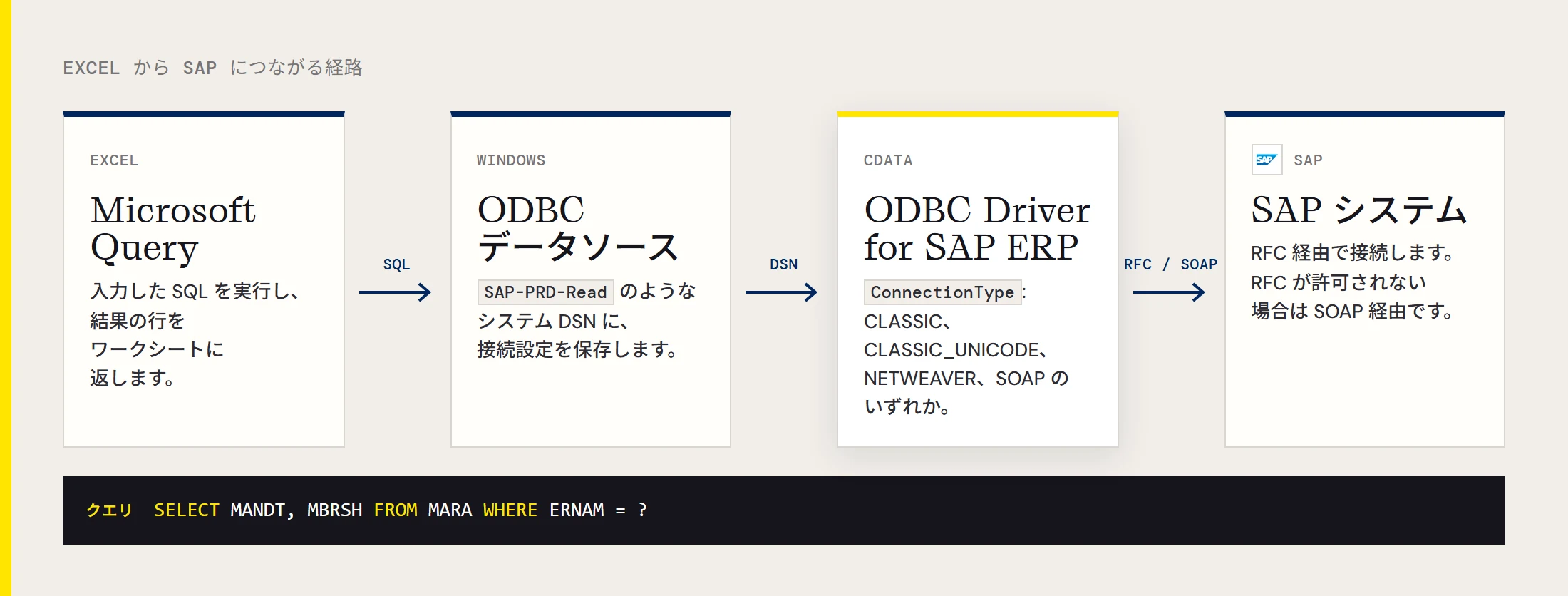
SAP の品目マスタデータを Excel に取り込むには、CData ODBC Driver for SAP ERP をインストールし、RFC(または SOAP)で SAP システムに接続する DSN を作成したうえで、Excel の Microsoft Query から MARA などのテーブルに対して SELECT ステートメントを実行します。ABAP レポートや SAP GUI からのエクスポートを使わずに、必要なときに SAP からデータを更新できるワークシートが完成します。
実は、作業の大部分は Excel の操作ではありません。適切なアクセス権を得ることと、適切な接続タイプを選ぶことに手間がかかります。そこで本記事では、SAP から Excel へのデータ連携プロジェクトで滞りがちな判断ポイントを、実際に直面する順に解説していきます。
Basis チームに依頼する内容
SAP のセキュリティチームは、依頼内容が具体的であるほど早く対応してくれます。次の項目を依頼しましょう。
| 依頼内容 | 必要な理由 |
|---|---|
| 専用の読み取り専用ダイアログユーザーまたはコミュニケーションユーザー | レポートのアクセスを監査可能にし、個人のログインと分離するため |
| レポート対象テーブルの読み取り権限 | RFC 経由のテーブル読み取りは SAP の権限でチェックされるため。権限が不足している場合、空の結果ではなくエラーになります |
| ホスト、クライアント番号、システム番号 | RFC で接続する際の基本的な接続プロパティであるため |
| お使いのプラットフォーム用の RFC ライブラリファイル | CData は librfc32.dll やその他の SAP アセンブリを同梱していないため、SAP のインストール環境から入手する必要があります |
お使いの環境で RFC が許可されていない場合は、代わりにシステムで SOAP アクセスを有効にできないか確認してみてください。SOAP では別のプロパティを使用しますが、Excel を使うマシンに SAP のライブラリファイルは不要です。
接続タイプを選ぶ
ConnectionType プロパティで通信方式を選択します。
| ConnectionType | 選択する場面 |
|---|---|
| CLASSIC | librfc32.dll があり、標準的な RFC 環境の場合 |
| CLASSIC_UNICODE | システムが Unicode で、librfc32u.dll がある場合 |
| NETWEAVER | SAP NetWeaver RFC SDK を使用する場合 |
| SOAP | RFC が制限されており、SOAP アクセスが有効になっている場合 |
RFC の場合は、Host、User、Password、Client、SystemNumber を設定します。SOAP の場合は、Client、RFCUrl、SystemNumber、User、Password を設定します。これらの値の確認方法がわからない場合は、SAP の接続プロパティの取得方法のガイドで詳しく解説しています。
8 つのステップでレポートを作成する
- ドライバーをインストールしたら、ODBC データ ソース アドミニストレーターを開き、システム DSN を追加します(例:SAP-PRD-Read)。
- 使用する接続タイプの接続プロパティを入力し、接続のテストをクリックします。
- Excel でレガシウィザードが表示されない場合は、ファイル > オプション > データ > Microsoft Query から (レガシ) で有効にします。
- データ > データの取得 > 従来のウィザード > Microsoft Query から (レガシ) を選択し、作成した DSN を選びます。
- 必要な MARA のカラムを追加します。最初は MANDT(クライアント)と MBRSH(産業分野)の組み合わせが無難です。
- Microsoft Query でクエリを開き、SQL をクリックします。
- 品目の登録者を表す ERNAM に、パラメータとして ? を使ったフィルタを追加します(SQL は下記のとおりです)。
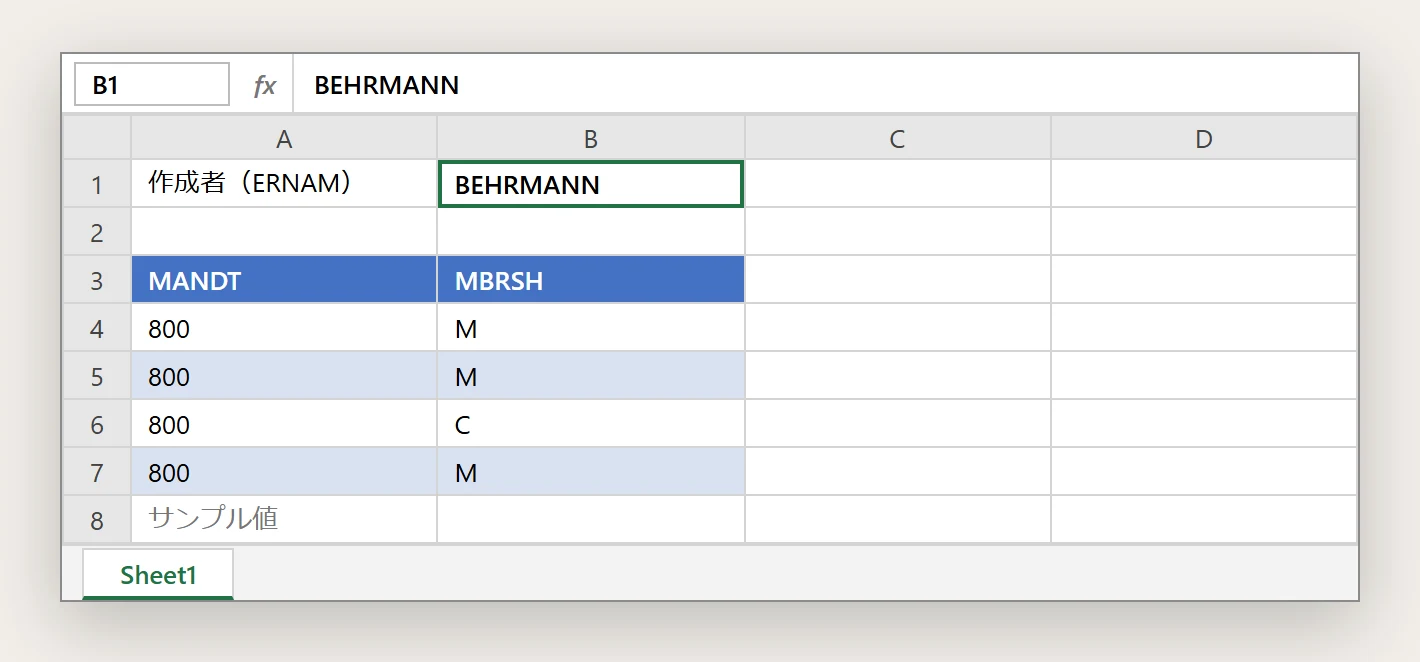
- データを Excel に返し、パラメータの参照先を B1 などのセルに設定して、セルの値が変更されたときに自動的に更新するにチェックを入れます。
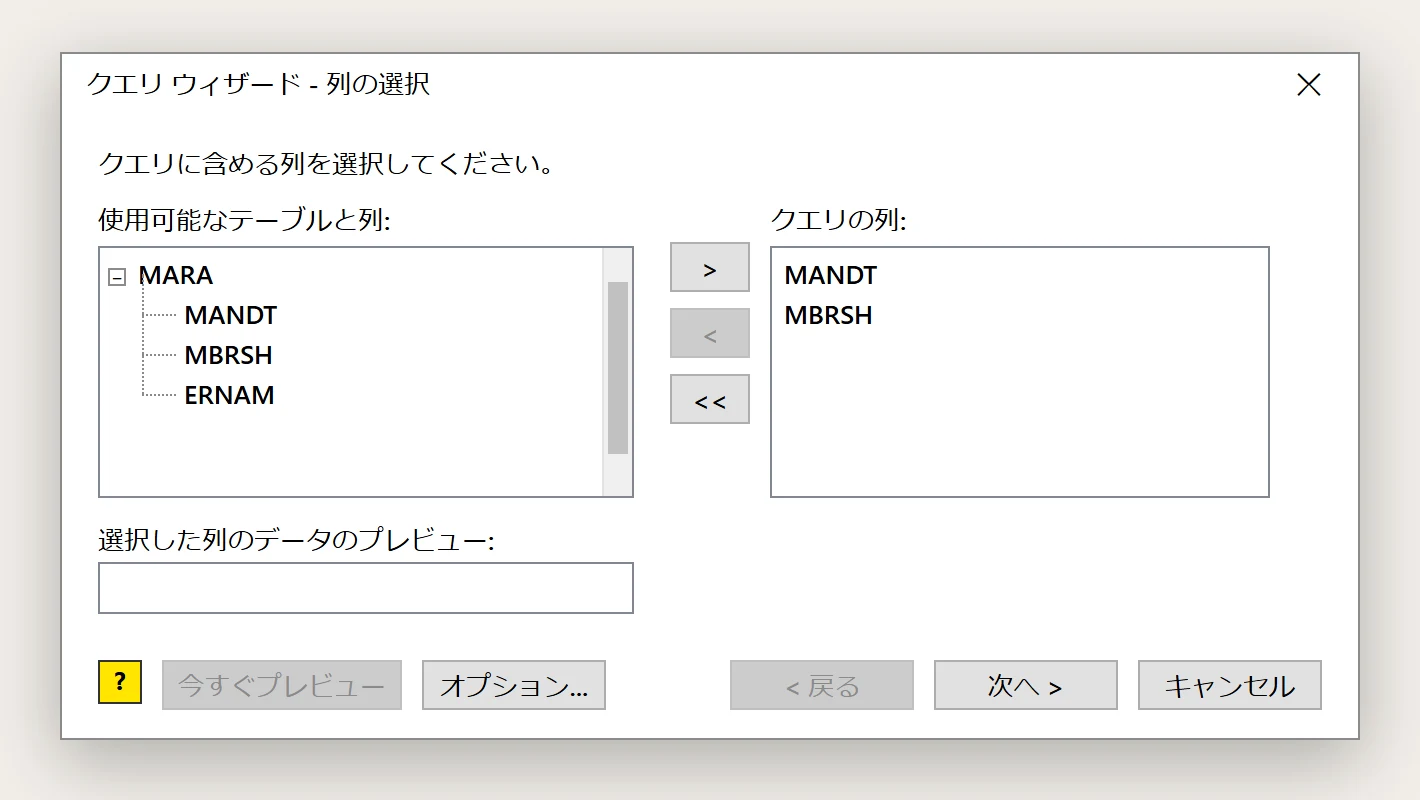
ステップ 7 で使用する SQL は次のとおりです。
SELECT MANDT, MBRSH
FROM MARA
WHERE ERNAM = ?
B1 に BEHRMANN などの登録者 ID を入力すると、シートはそのユーザーが登録した品目に絞り込まれます。ID を変更すれば、自動的にデータが更新されます。
お使いのシステムで試してみたい方は、ODBC Driver for SAP ERP の無料トライアルをダウンロードしてください。Basis チームからの回答を待つ間に、レポートを動かしてみることができます。
接続文字列のリファレンス
DSN または接続文字列で使用する Classic RFC 接続の例は次のとおりです。
Host=sap.mydomain.com;User=EXT90033;Password=xxx;Client=800;System Number=09;ConnectionType=Classic;Location=C:/mysapschemafolder;Location は、ドライバーが SAP のテーブルや関数に対して生成したスキーマをキャッシュするフォルダです。Excel を実行する Windows ユーザーが書き込めるパスを指定してください。
監査とパフォーマンスに関する注意点
品目マスタのテーブルはサイズが大きくなることがあるため、まずは範囲を絞りましょう。取得するカラムを少数に限定して早い段階でフィルタをかけるか、レポートの設計中は MaxRows プロパティを設定しておくのがおすすめです。また、ブック専用の読み取り専用 SAP ユーザーを用意すれば、SAP のログでどの読み取りがそのブックからのものかが一目でわかります。さらに、認証情報は各マシンの DSN に保存し、共有ブックにパスワードを含めないようにしましょう。
Excel が最適な連携先でない場合
同じ SAP の抽出データを毎週のように求められる場合、更新可能なブックは出発点としては悪くありませんが、最終的な形としては適さない可能性があります。SAP のデータを定期的にデータベースやデータウェアハウスにコピーし、Excel や BI ツールからはそのコピーを参照するようにすれば、SAP の負荷を軽減でき、全員が同じ数値を使えるようになります。こうしたレプリケーションには CData Sync をご活用ください。
はじめる準備はできましたか?
SAP ERP ODBC Driver の無料トライアルをダウンロードしてお試しください:
ダウンロード詳細:
 SAP ERP ODBC Driver
The SAP ODBC Driver is a powerful tool that allows you to connect with live SAP ERP, directly from any applications that support ODBC connectivity.
With the SAP ODBC Driver, accessing SAP R/3 and SAP ERP is as easy as querying a database.