





誰かが忘れずに実行しなければならないレポートは、自動化されているとは言えません。カレンダーに予定を入れた「定例作業」にすぎないのです。「昨日 Jira に記録された作業時間はどのくらいで、誰が記録したのか」という問いであれば、人手を介さずに答えが誰かの受信トレイや Teams チャネルに届くのが理想です。スケジュール実行は Power Automate に任せられますが、Power Automate 単体では Jira をデータベースのようにクエリすることはできません。そこで、ここでは 2 層構成を取ります。CData Connect AI が Jira サイトを SQL Server データベースとして公開し、スケジュール済みクラウドフローが標準の SQL Server アクションでそのデータを読み取ります。本記事の後半では、この無人実行を安定して運用するためのポイントを解説します。
フローが読み取るデータ
Jira のオブジェクトは SQL テーブルとして表示されます。このフローで使うのは Issues と Projects の 2 つで、重要なカラムは Issues.Summary、Issues.TimeSpent、Issues.ReporterDisplayName、Issues.ProjectId、Projects.Id、Projects.LeadName です。
最初のバージョンであれば、課題に対するクエリ 1 本で十分です。
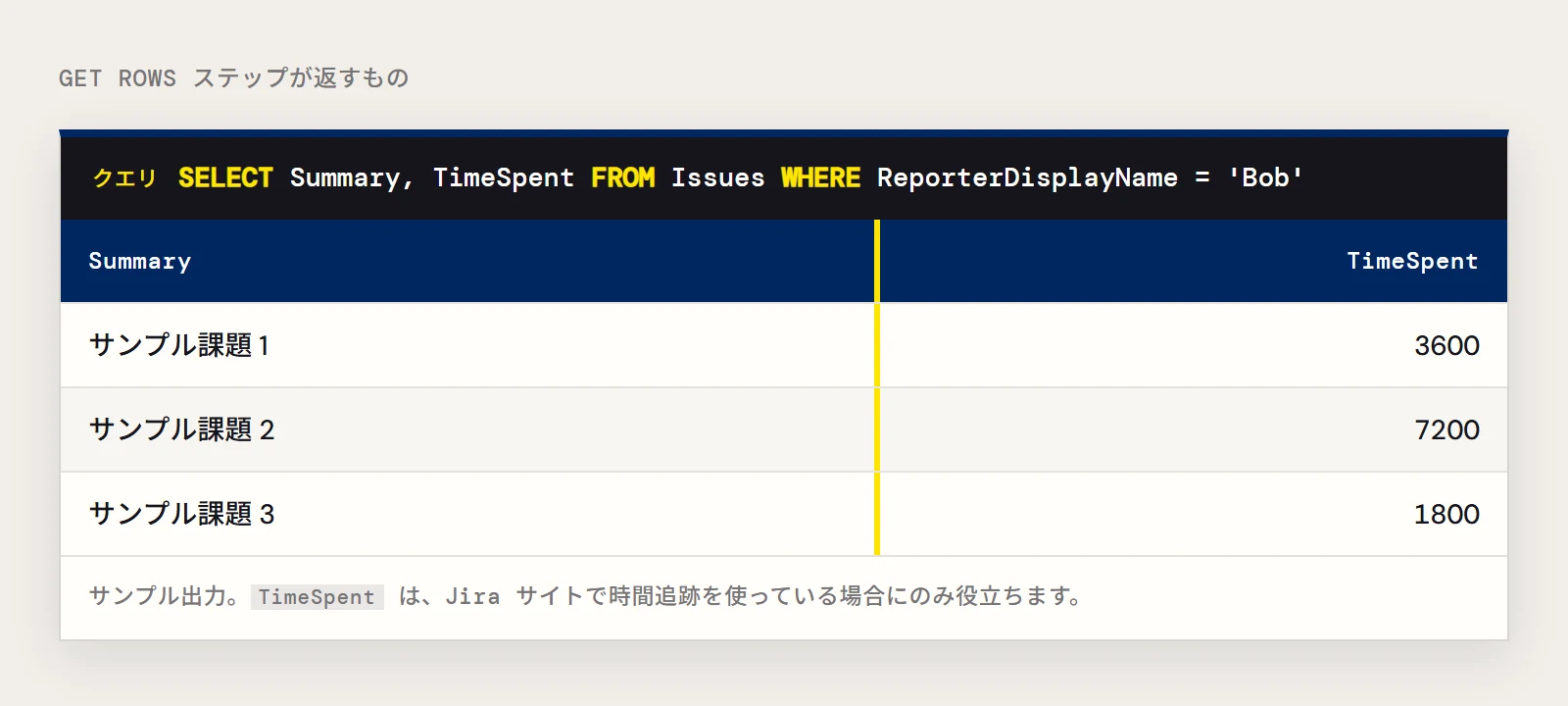
SELECT Summary, TimeSpent
FROM Issues
WHERE ReporterDisplayName = 'Bob'
各行にプロジェクトリーダーも含めたい場合は、CData が Jira 向けに紹介している次の結合を使います。
SELECT Projects.LeadName, Issues.Summary, Issues.TimeSpent
FROM Projects, Issues
WHERE Projects.Id = Issues.ProjectId
TimeSpent に意味のある値が入るかどうかは、Jira サイトで時間管理機能が使われているかによって決まります。フローを組み立てる前に、いくつかの課題で値を確認しておきましょう。
スケジュール実行には専用のアカウントを用意する
無人実行のフローが失敗する原因で最も多いのは認証情報です。フローに手を付ける前に、まずここを計画的に設定しておきましょう。Connect AI で Sources > Add Connection > Jira を選択します。ドライバーには User とサイトの Url(例:https://yoursitename.atlassian.net)に加えて、Password または APIToken のいずれかが必要です。CData の Jira ドライバーはどちらの方式にも対応していますが、個人のパスワードよりも、レポート専用アカウントに紐づけた API トークンのほうがローテーションしやすくおすすめです。Save & Test をクリックしたら、Permissions タブでこの接続を読み取れる Connect AI ユーザーを設定します。
次に、歯車アイコンから Personal Access Tokens > Create PAT を開き、Connect AI のパーソナルアクセストークン(PAT)を作成します。Connect AI ではサービスごとに 1 つの PAT を使うことが推奨されています。スケジュール実行のフローはこの推奨に従う良い理由になります。トークンを変更する必要が生じても、ほかの仕組みに影響が及ばないためです。トークンは一度しか表示されないので、作成したらすぐに保管してください。
Power Automate を接続する
データ > 接続 > 新しい接続 に移動し、SQL Server を選択して直接接続します。SQL Server 名 に tds.cdata.com,14333 を、SQL データベース名 に Connect AI 上の Jira 接続名(Jira1 など)を入力します。ユーザー名 には Connect AI のユーザーを、パスワード にはそのユーザーの PAT を指定します。
スケジュール済みフローを作成する
マイ フロー > 新しいフロー から新しいフローを作成します。Power Automate のスケジュール済みクラウドフローは繰り返しトリガーから始まり、ここで実行間隔と時刻を指定します。始業前にレポートが届くよう、余裕を持った時刻に設定しておきましょう。
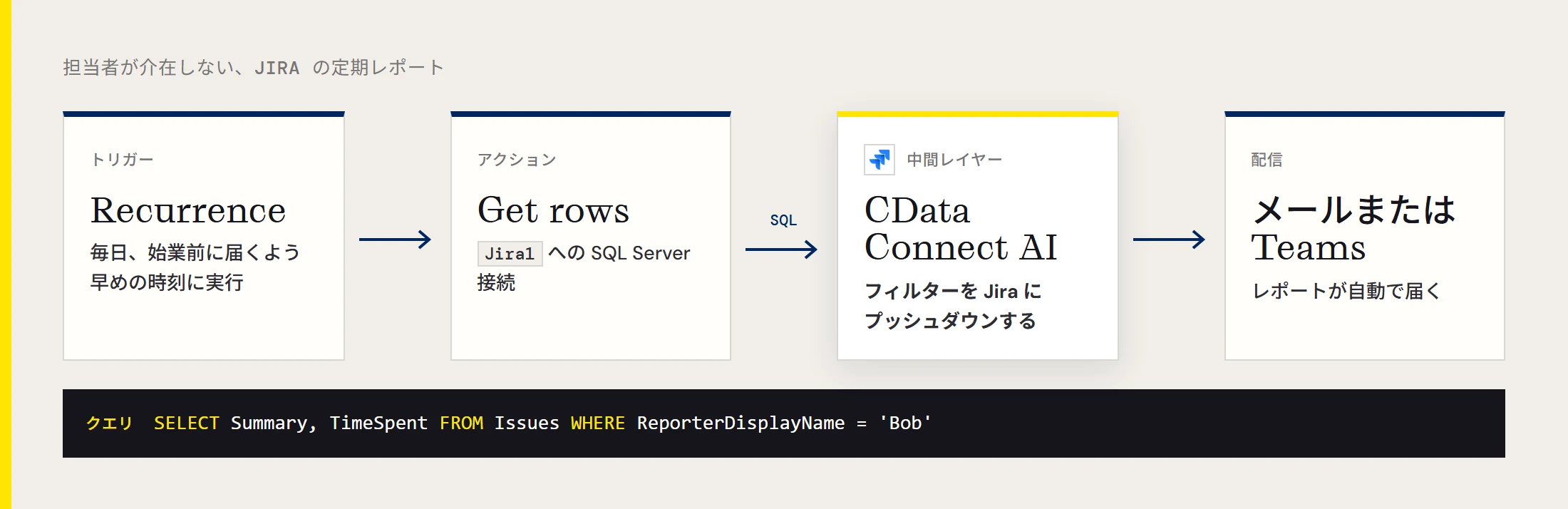
SQL Server の 行を取得する アクションを追加し、Jira 接続を選んで Issues を選択します。詳細オプションで取得するカラムを絞り込み、報告者のフィルターを追加しましょう。続いて、メール送信や Teams への投稿など、結果を届けるアクションを追加します。一度手動でテストしてから保存してください。Connect AI はサポートされているフィルターや結合を Jira 側にプッシュダウンするため、2 つのカラムと 1 人の報告者に絞って問い合わせれば、レスポンスが小さくなり実行時間も短く済みます。
失敗したときの対応を決めておく
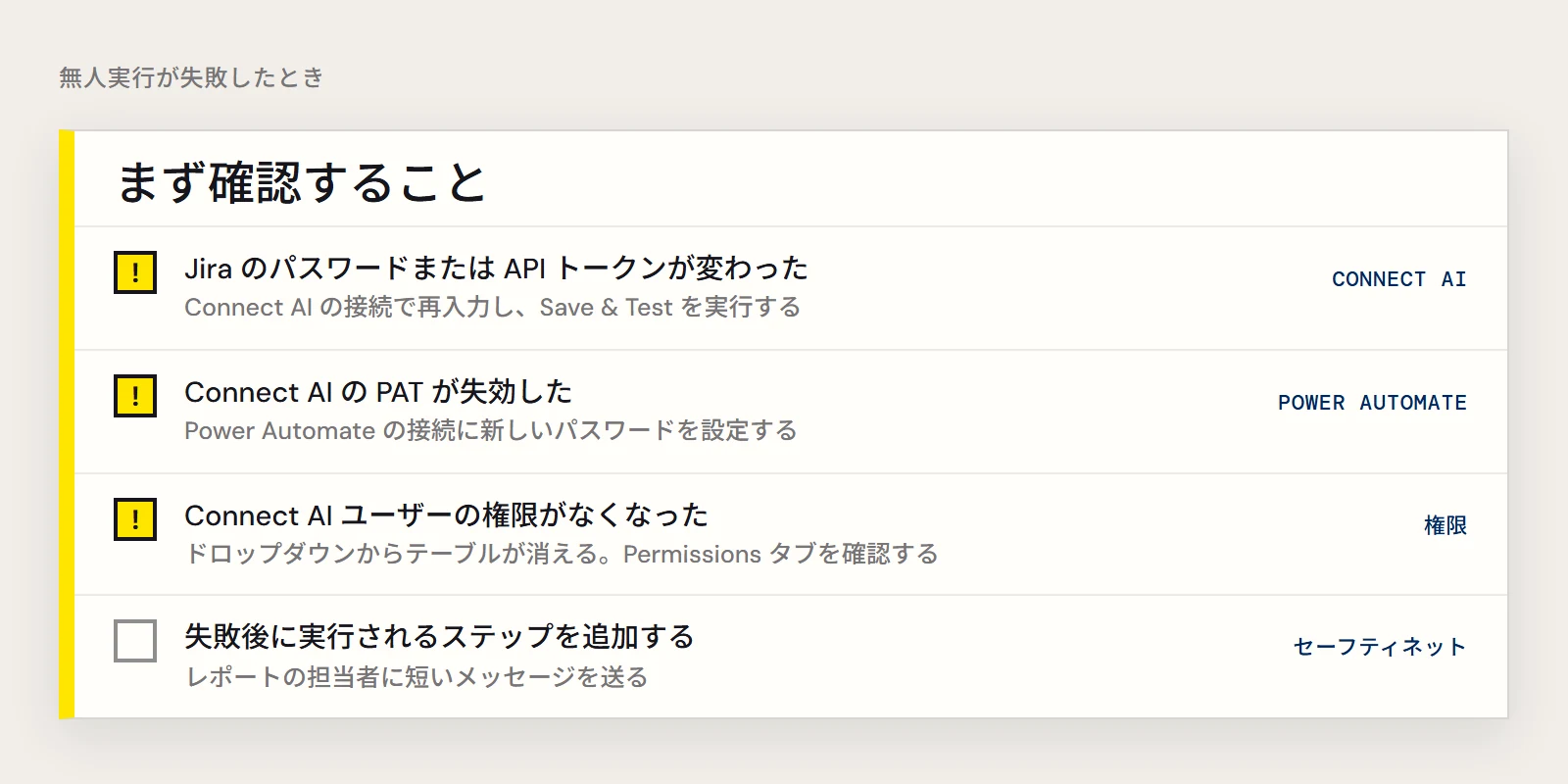
初回のスケジュール実行が終わったらフローの実行履歴を開き、その後 1 週間は確認を続けましょう。1 か月間誰にも気づかれずに失敗し続けるフローは、フローがない状態よりもかえって厄介です。起こりうる失敗のいくつかは事前に予測できます。
- Jira のパスワードや API トークンが変更された: Connect AI の接続で認証が通らなくなり、SQL Server のステップで失敗します。Connect AI の接続で認証情報を入力し直し、Save & Test を実行します。
- Connect AI の PAT が失効した: 新しい PAT を作成し、Power Automate 側の接続のパスワードに設定し直します。
- Connect AI ユーザーが Jira 接続の権限を失った: ドロップダウンにテーブルが表示されなくなることがあります。
また、フローが失敗したときに誰かへ通知する最終ステップを追加しておくと安心です。Power Automate では、失敗後に実行するステップを構成できるので、レポートの担当者へ短いメッセージを送る場所として活用しましょう。
実際にこの構成を試してみたい方は、CData Connect AI から始められます。