




業務部門の誰かが重要な SharePoint リストを管理していて、下流のジョブが毎朝それを CSV として必要としている。そんなケースは珍しくありません。Airflow はスケジューラー、リトライ、実行履歴を備えているため、こうしたジョブの置き場所に適しています。ただし、Airflow 単体では SharePoint とやり取りできません。そこで役立つのが CData JDBC Driver for SharePoint です。Airflow の JDBC フックがドライバーに対して SQL ステートメントを実行し、結果の行を pandas の DataFrame として返します。
ジョブは 2 つのステップで構成されます。ドライバーを Airflow の接続として登録し、リストをクエリしてファイルに書き出す DAG を作成するだけです。実際に時間がかかるのは、その周辺の細かな部分です。特に、お使いの SharePoint エディションで現在も有効な接続 URL はどれか、という点に注意が必要です。
SharePoint エディションに合った接続 URL を選ぶ
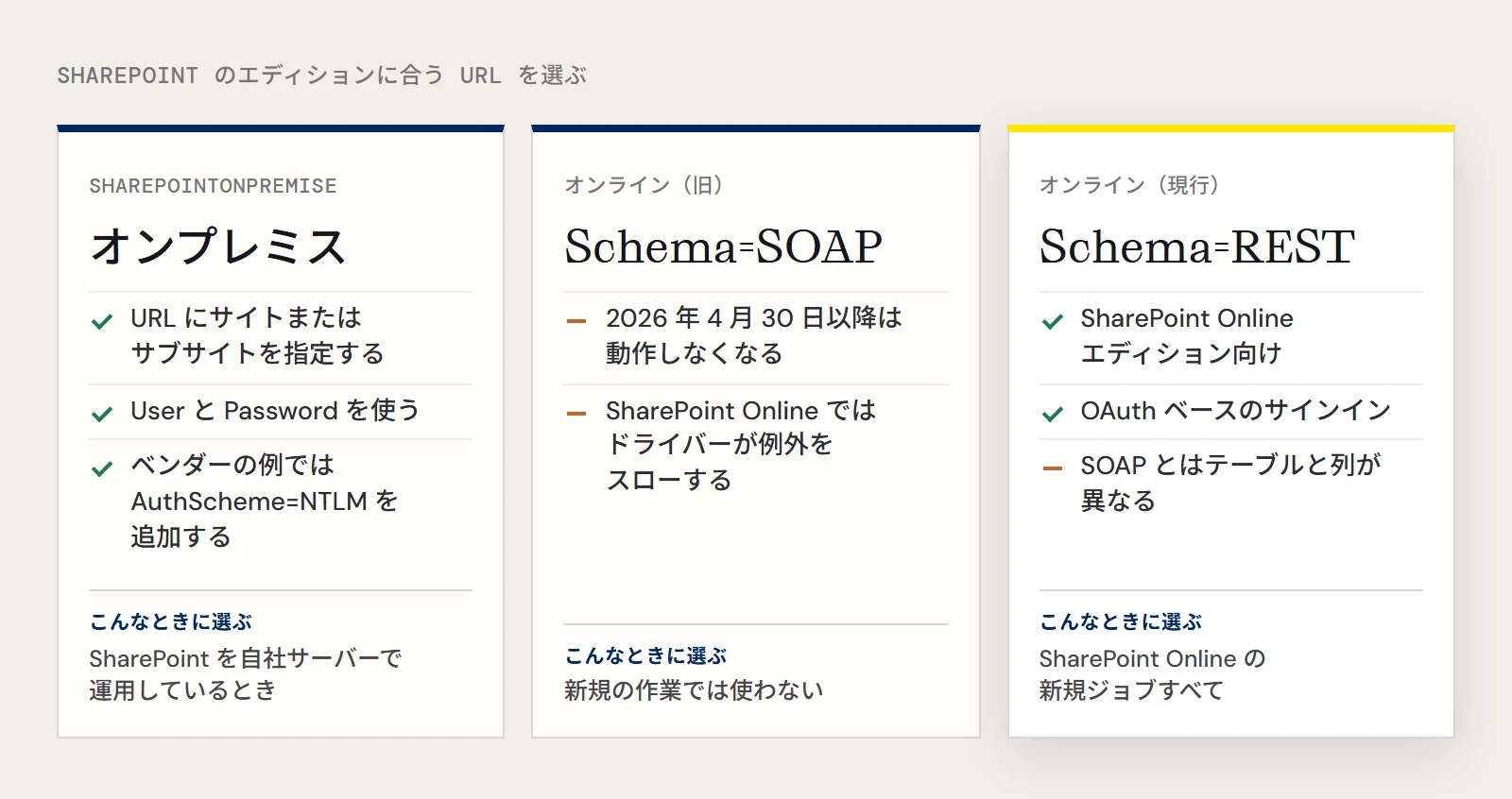
ドライバーは各種プロパティから JDBC URL を組み立てます。これらのプロパティは、java -jar cdata.jdbc.sharepoint.jar を実行して起動する接続文字列デザイナーで生成できます。クラス名は常に cdata.jdbc.sharepoint.SharePointDriver です。エディションによって変わるのは認証方法です。
| エディション | URL に必要な設定 |
|---|---|
| SharePoint オンプレミス | サイトまたはサブサイトを指す URL、User と Password、SharePointEdition=SharePointOnPremise(CData の例では Auth Scheme=NTLM も設定) |
| SharePoint Online | SharePointEdition=SHAREPOINTONLINE。新規の構成では、Schema=REST と OAuth ベースのサインインを使用 |
古いサンプルをコピーして使う場合は、Online の行をよく確認してください。Microsoft による IDCRL サインインの廃止に関する CData のお知らせによると、SharePoint Online への SOAP スキーマ接続は、2026年4月30日をもって機能しなくなりました。また、現在のドライバーでは Schema=SOAP と SharePoint Online を組み合わせると例外がスローされます。REST スキーマを使用している場合は影響を受けません。2022年のチュートリアルで動作していたユーザー名とパスワードによる接続文字列は、現在は失敗する可能性があり、リトライしても解決しません。対処法は REST への移行です。REST スキーマでは SOAP とは異なるテーブルやカラムが公開されるため、クエリが REST スキーマで動作するか確認しておきましょう。
オンプレミスの URL は次のようになります。
jdbc:sharepoint:RTK=5246...;User=myuseraccount;Password=mypassword;Auth Scheme=NTLM;URL=http://sharepointserver/mysite;SharePointEdition=SharePointOnPremise;ノート PC ではなくワーカー上でドライバーを実行するには、ライセンスと、URL に含めるランタイムキー(RTK)が必要です。トライアル版にも RTK が含まれています。
Airflow に接続を登録する
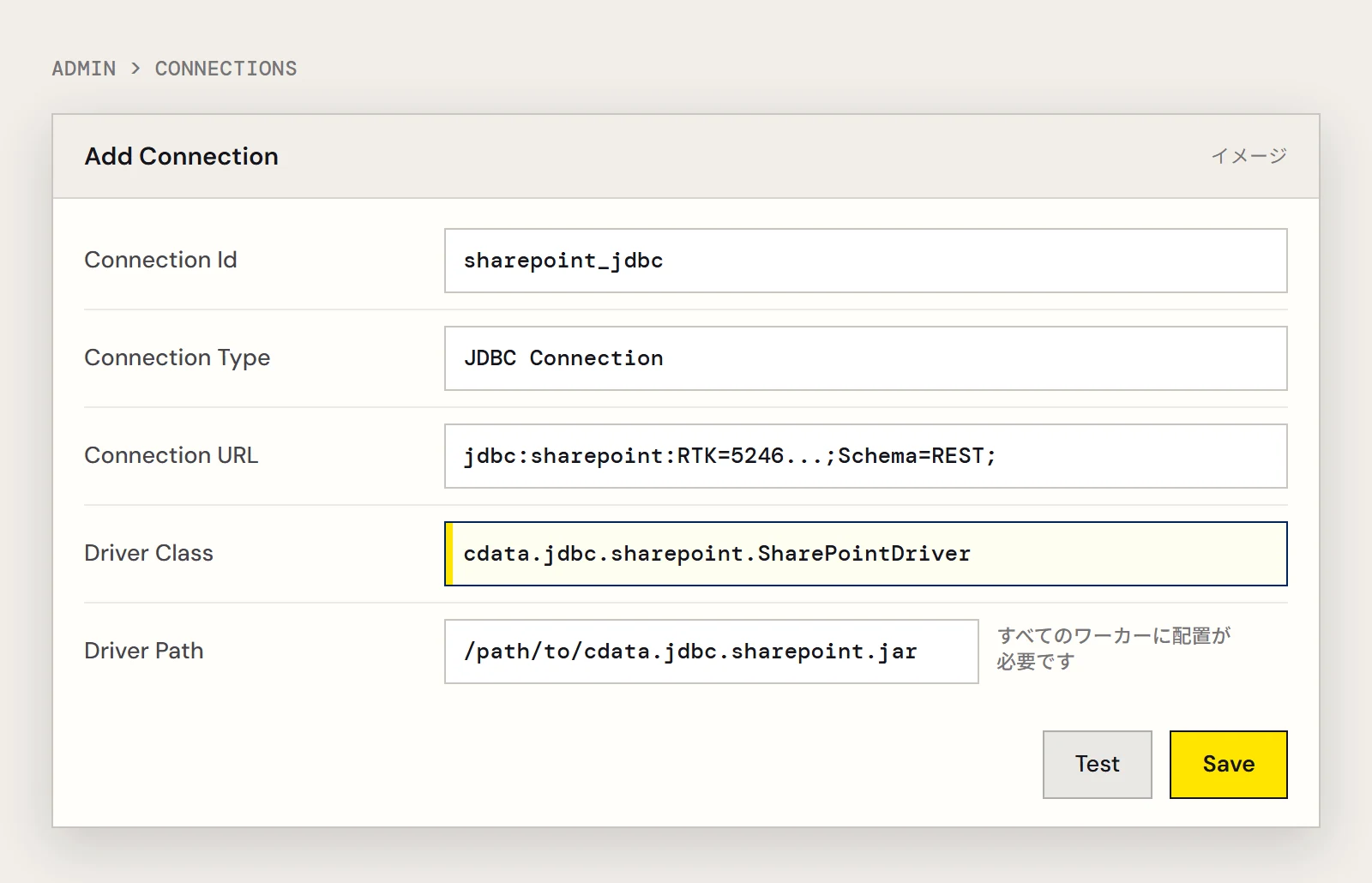
Admin > Connections で JDBC Connection タイプの接続を追加し、sharepoint_jdbc などの ID を付けます。従来の手順では、Connection URL、Driver Class、Driver Path(cdata.jdbc.sharepoint.jar へのフルパス)を入力し、Test ボタンで接続を確認します。
Airflow JDBC プロバイダーの新しいリリースでは、フォームのレイアウトが異なります。プロバイダーのドキュメントでは、URL を Host フィールドに入力し、driver_path と driver_class は Extra の JSON に移っています。これらは、プロバイダー設定の allow_driver_path_in_extra と allow_driver_class_in_extra が有効な場合にのみ反映されます。どちらのフォームであっても、タスクを実行するすべてのマシン上で、指定したパスに jar が存在している必要があります。Web サーバーだけでなく、ワーカーにも配置してください。
DAG を作成する
airflow のホームディレクトリ配下に dags フォルダーを作成し、Python ファイルを追加します。次の例では、カスタムリストを名前で指定してクエリし、実行日付を付けた名前で CSV を書き出します。
from datetime import datetime, timedelta
import pandas as pd
from airflow.decorators import dag, task
from airflow.providers.jdbc.hooks.jdbc import JdbcHook
@dag(
    dag_id="sharepoint_list_export",
    schedule="0 10 * * *",
    start_date=datetime(2026, 11, 1),
    catchup=False,
    default_args={"retries": 2, "retry_delay": timedelta(minutes=5)},
    tags=["sharepoint", "csv"],
)
def sharepoint_list_export():
    @task()
    def export_list(ds=None):
        hook = JdbcHook(jdbc_conn_id="sharepoint_jdbc")
        sql = "SELECT Name, Revenue FROM MyCustomList WHERE Location = 'Chapel Hill'"
        df = hook.get_pandas_df(sql)
        path = f"/data/exports/mycustomlist_{ds}.csv"
        df.to_csv(path, index=False)
        return path
    export_list()
sharepoint_list_export()MyCustomList、Name、Revenue、Location は、CData の SharePoint サンプルで使われているプレースホルダーのリスト名とカラム名です。お使いのリスト名とカラム名に置き換えてください。古いサンプルでは schedule_interval でスケジュールを設定していますが、最近の Airflow のバージョンでは schedule を使用します。なお、Airflow の既定のタイムゾーンは UTC のため、0 10 * * * は日本時間の 19 時に実行されます。日本時間の朝に実行したい場合は、cron の時刻を調整するか、start_date に pendulum.datetime(2026, 11, 1, tz="Asia/Tokyo") を指定してください。
スケジュール実行でつまずきやすい 3 つのポイント
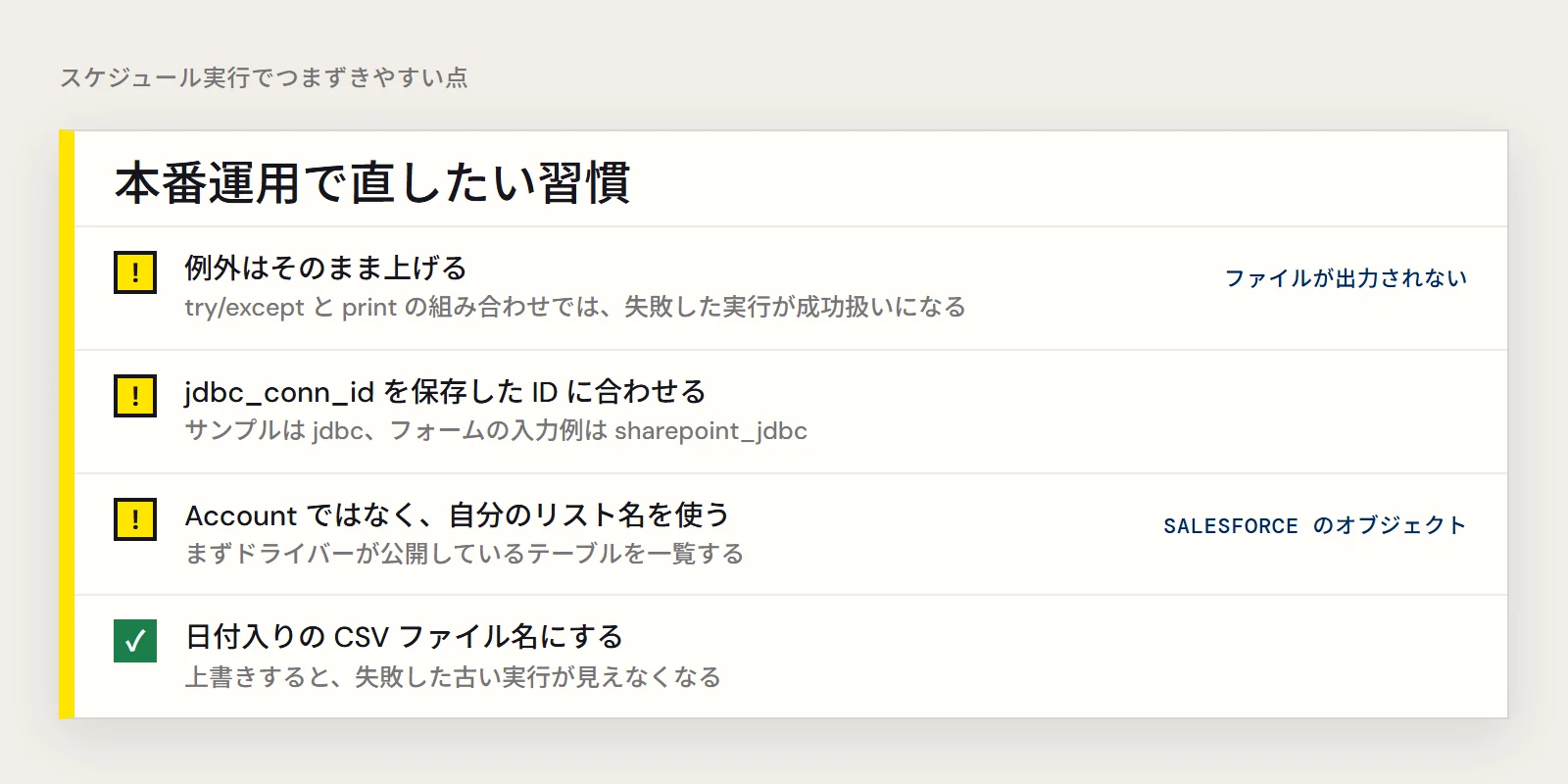
CData の従来のサンプル DAG には、デモでは問題なくても本番環境ではリスクとなる書き方がいくつかあります。1 つ目は、クエリを try/except で囲んでエラーを出力しているだけという点です。これでは Airflow はタスクが正常に完了したと判断するため、ファイルが書き出されていなくても実行結果が緑(成功)になってしまいます。上記のバージョンでは例外をそのまま伝播させており、これによってリトライやアラートが正しく機能します。
2 つ目は、フォームでは sharepoint_jdbc のような名前を付けるよう案内しているのに、サンプルでは接続 ID に jdbc を使っている点です。JdbcHook(jdbc_conn_id=...) で指定する ID は、保存した ID と完全に一致している必要があります。3 つ目は、サンプルが Account というテーブルをクエリしている点です。これは Salesforce のオブジェクトです。SharePoint リストにはそれぞれ固有のテーブル名が付くため、推測で指定する前に、ドライバーが公開しているテーブルを一覧表示して確認しましょう。
下流の利用者が履歴を必要とする場合は、日付入りのファイル名で CSV を書き出してください。毎日同じファイルを上書きしていると、実行が失敗したときに前日のデータがそのまま残り、古いデータであることに誰も気づけません。
認証情報をファイルに含めない
URL にはパスワードと RTK が含まれます。そのため、接続は Airflow の接続ストアやシークレットバックエンドに保存し、この DAG のように ID で参照するようにしましょう。DAG ファイルに直接貼り付けた内容は、すべてバージョン管理に残ってしまいます。
このエクスポートを実際に構築してみたい方は、CData JDBC Driver for SharePoint をダウンロードして、無料トライアルをお試しください。
はじめる準備はできましたか?
SharePoint Driver の無料トライアルをダウンロードしてお試しください:
ダウンロード詳細:
 SharePoint JDBC Driver
Provides Java developers with the power to easily connect their Web, Desktop, and Mobile applications to data in SharePoint Server Lists, Contacts, Calendar, Links, Tasks, and more!