




SharePoint リストのデータを Excel で集計・分析する方法はいくつかあり、どれが適しているかはデータの更新頻度と、データを何に使うかによって変わります。それぞれの方法を比べてみましょう。
SharePoint データを Excel に取り込む 3 つの方法
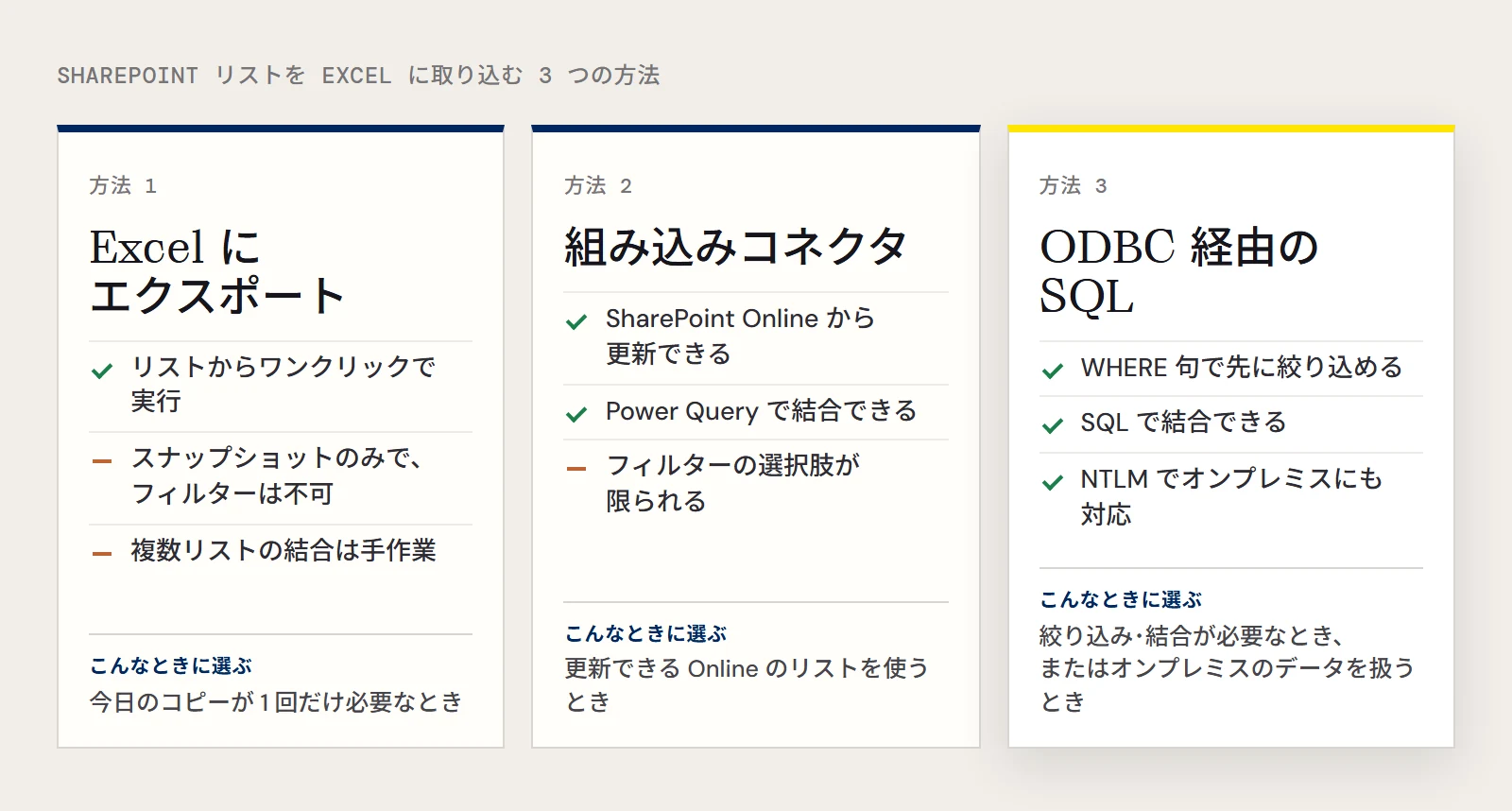
| Excel にエクスポート | Excel 標準の SharePoint コネクタ | ODBC 経由の SQL | |
|---|---|---|---|
| 仕組み | リスト上のボタンからブックをダウンロード | データ > データの取得 から SharePoint リストコネクタを使用 | ドライバーがリストをテーブルとして公開し、SQL でクエリ |
| 適した用途 | 一度きりのコピー | SharePoint Online のリストを更新可能な形で取り込む | フィルター、リスト同士の結合、オンプレミスサイトからのレポート作成 |
| 取り込み前のフィルター | 不可 | コネクタのオプションの範囲内 | 可能(WHERE 句で指定) |
| 他のテーブルとの組み合わせ | 手作業 | Power Query で可能 | SQL で結合 |
| SharePoint オンプレミスへの対応 | 対応 | バージョンや構成による | 対応(NTLM を使用) |
どんな場合にも最適な方法というものはありません。その日のスナップショットがあればよいなら、Excel へのエクスポートで十分です。フィルターや結合を適用したビュー、あるいはオンプレミスのデータを更新可能な形で扱いたい場合は、SQL を使う方法が効果を発揮します。本記事の後半では、この方法について解説します。
リストをデータベースのテーブルのように扱う
CData ODBC Driver for SharePoint を使うと、サイト上のすべてのリストがテーブルになります。たとえば MyCustomList という名前のリストは、次のようにクエリできます。
SELECT Name, Revenue
FROM MyCustomList
WHERE Location = ?
カラムはリストのフィールドから作成されます。ユーザーやドキュメントといった SharePoint の他のエンティティも同じように公開されるため、リストと結合することも可能です。
接続を設定する
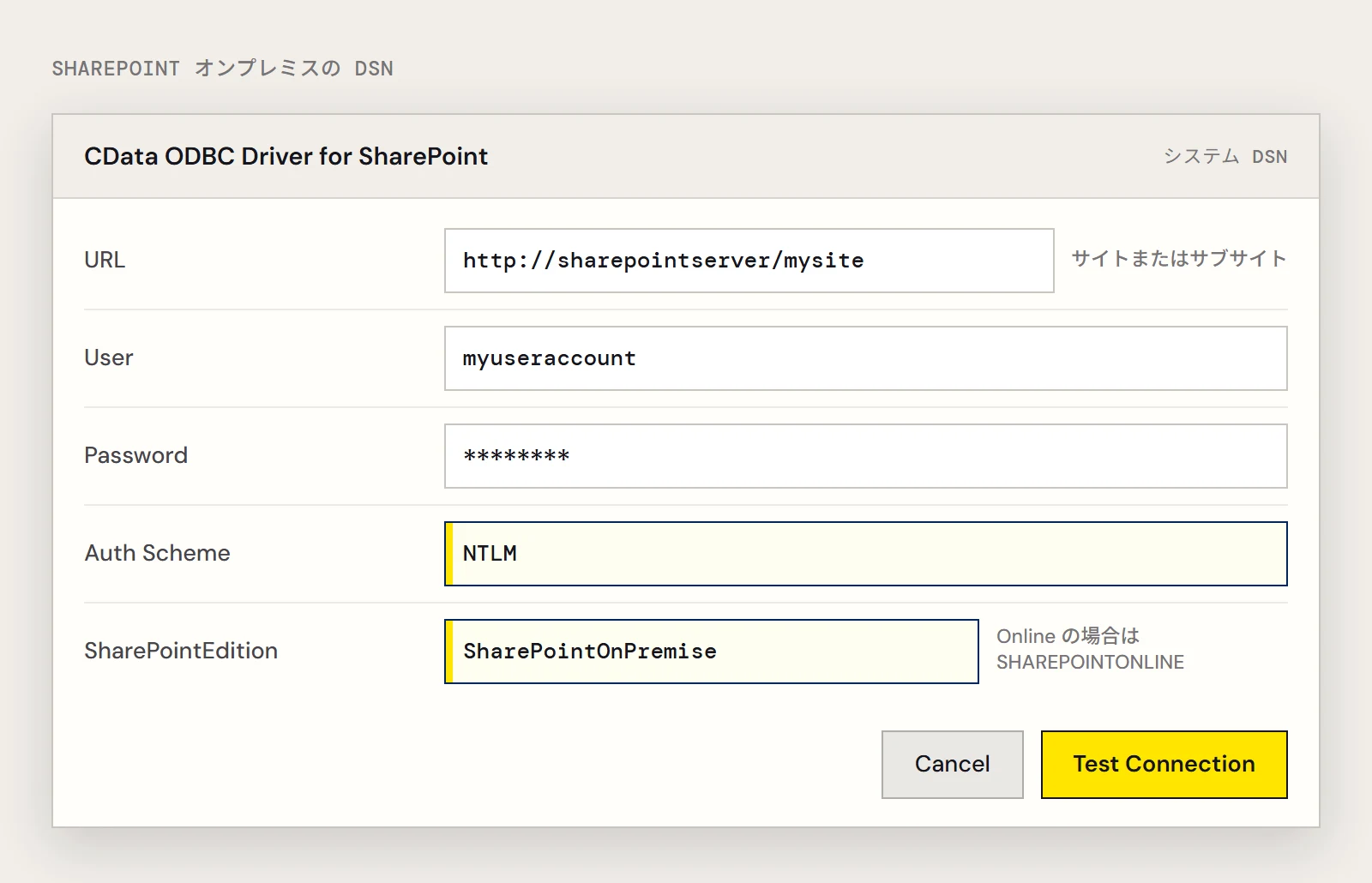
URL には、クエリしたいリストがあるサイトまたはサブサイトを指定します。残りのプロパティは、SharePoint の実行環境によって異なります。
SharePoint Online の場合は、SharePointEdition を SHAREPOINTONLINE に設定し、User と Password を指定します。SharePoint オンプレミスの場合は、User と Password に有効な SharePoint の認証情報を設定し、Auth Scheme を NTLM、SharePointEdition を SharePointOnPremise に設定します。オンプレミスの接続文字列は次のようになります。
User=myuseraccount;Password=mypassword;Auth Scheme=NTLM;URL=http://sharepointserver/mysite;SharePointEdition=SharePointOnPremise;組織で Okta を使ってサインインしている場合は、UseSSO と SSODomain プロパティを使ってシングルサインオンを利用することもできます。
Excel からクエリする
- 上記のプロパティで システム DSN を作成し、接続をテストします。
- Excel で データ > データの取得 > 従来のウィザード > Microsoft Query から (レガシ) を選択します(表示されていない場合は、ファイル > オプション > データ で有効にします)。
- SharePoint の DSN を選択し、クエリ ウィザードで対象のリストを展開します。
- 必要なカラムを選択したら、Microsoft Query でクエリを開いて SQL をクリックします。
- 上記の例のように、フィルターの値を ? に置き換えます。
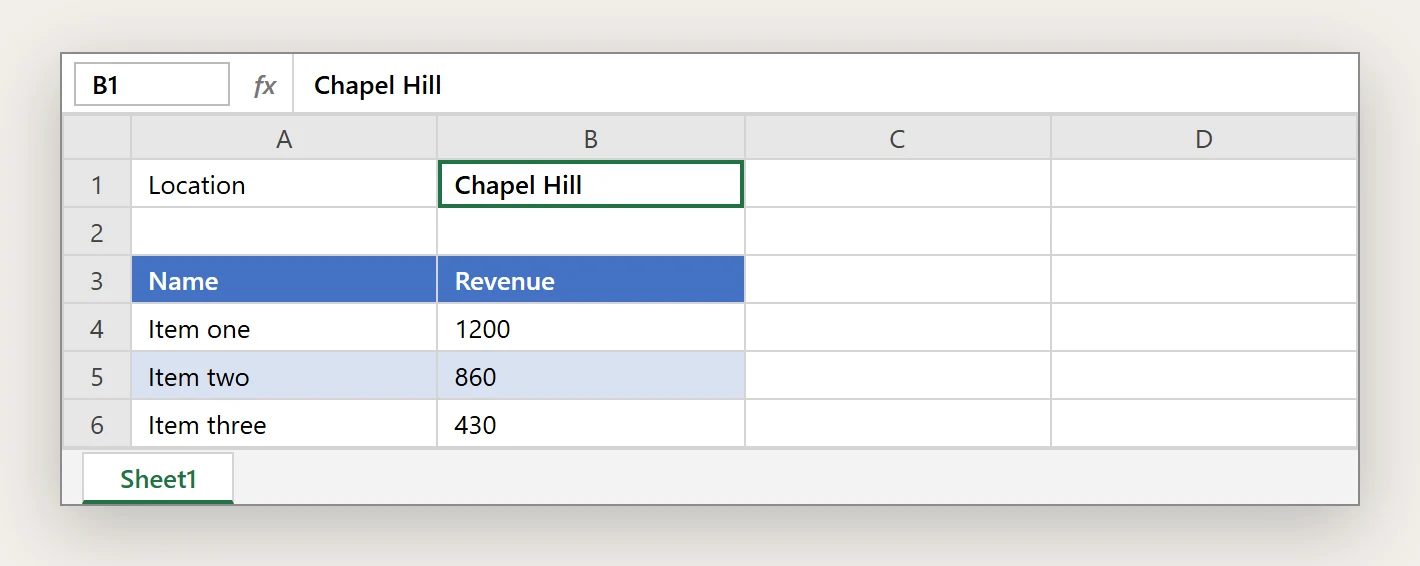
- データを Excel に返し、パラメータに B1 などのセルを指定して、セルの値が変更されたときに自動的に更新する にチェックを入れます。
これで、B1 に Chapel Hill などの所在地を入力するだけで、リストがフィルターされテーブルが更新されるようになります。
ご自身のサイトで試してみたい方は、ODBC Driver for SharePoint の無料トライアルをダウンロードしてください。
トラブルシューティングのヒント
- テーブルが表示されない場合は、URL を確認してください。誤ったサイトやサブサイトを指定していることが最も多い原因です。
- SharePoint Online でサインインに失敗する場合は、SharePointEdition が SHAREPOINTONLINE になっているか確認してください。オンプレミス用の設定では、異なる認証方式が想定されています。
- オンプレミスで認証が拒否される場合は、Auth Scheme が NTLM になっているか、またそのアカウントにサイトへのアクセス権があるかを確認してください。
はじめる準備はできましたか?
SharePoint ODBC Driver の無料トライアルをダウンロードしてお試しください:
ダウンロード詳細:
 SharePoint ODBC Driver
The SharePoint ODBC Driver is a powerful tool that allows you to connect with live data from SharePoint, directly from any applications that support ODBC connectivity.
Access SharePoint data like you would a database - read, write, and update SharePoint Lists, Contacts, Calendar, Links, Tasks, etc. through a standard ODBC Driver interface.