




SharePoint のレポートは Power BI Desktop では問題なく読み込めるのに、発行すると Power BI サービスでのスケジュール更新が失敗する、あるいはゲートウェイの選択肢が表示されない。この問題の原因は、ほとんどの場合、手元の PC とゲートウェイマシンとの間にあるいくつかの不一致のどれかです。手早く確認できるものから順に並べているので、以下の順序でチェックしていきましょう。
本記事では、CData Power BI Connector for SharePoint、システム DSN、標準モードのオンプレミスデータゲートウェイを使った構成を前提としています。
症状から原因の箇所を特定する
| 発生している現象 | 考えられる原因の箇所 | 最初に確認すること |
|---|---|---|
| データセットにゲートウェイの選択肢がない、またはゲートウェイが一覧に表示されない | ゲートウェイクラスターの設定 | ユーザーのカスタムデータコネクタにクラスター経由での更新を許可するオプション |
| ゲートウェイのデータソースの種類に SharePoint が表示されない | コネクタファイル | Connectors フォルダと .pqx ファイル |
| ゲートウェイのコネクタ一覧に CData.PowerBI.SharePoint がない | フォルダのアクセス許可 | NT SERVICE\PBIEgwService のアクセス権 |
| データソースが DSN を見つけられない | DSN の種類またはビット数 | システム DSN であること、ゲートウェイとビット数が一致していること |
| 自分の環境では更新できるが、ゲートウェイでは失敗する | 資格情報と URL | ゲートウェイマシン上でテストした DSN のプロパティ |
| 個人モードで資格情報を求められる | ゲートウェイのモード | 資格情報を編集してサインイン |
この対応表は、各コンポーネントの関係から導いたもので、特定のエラーメッセージに基づくものではありません。どこを確認すべきかの目安としてご活用ください。
ゲートウェイがコネクタを認識しない
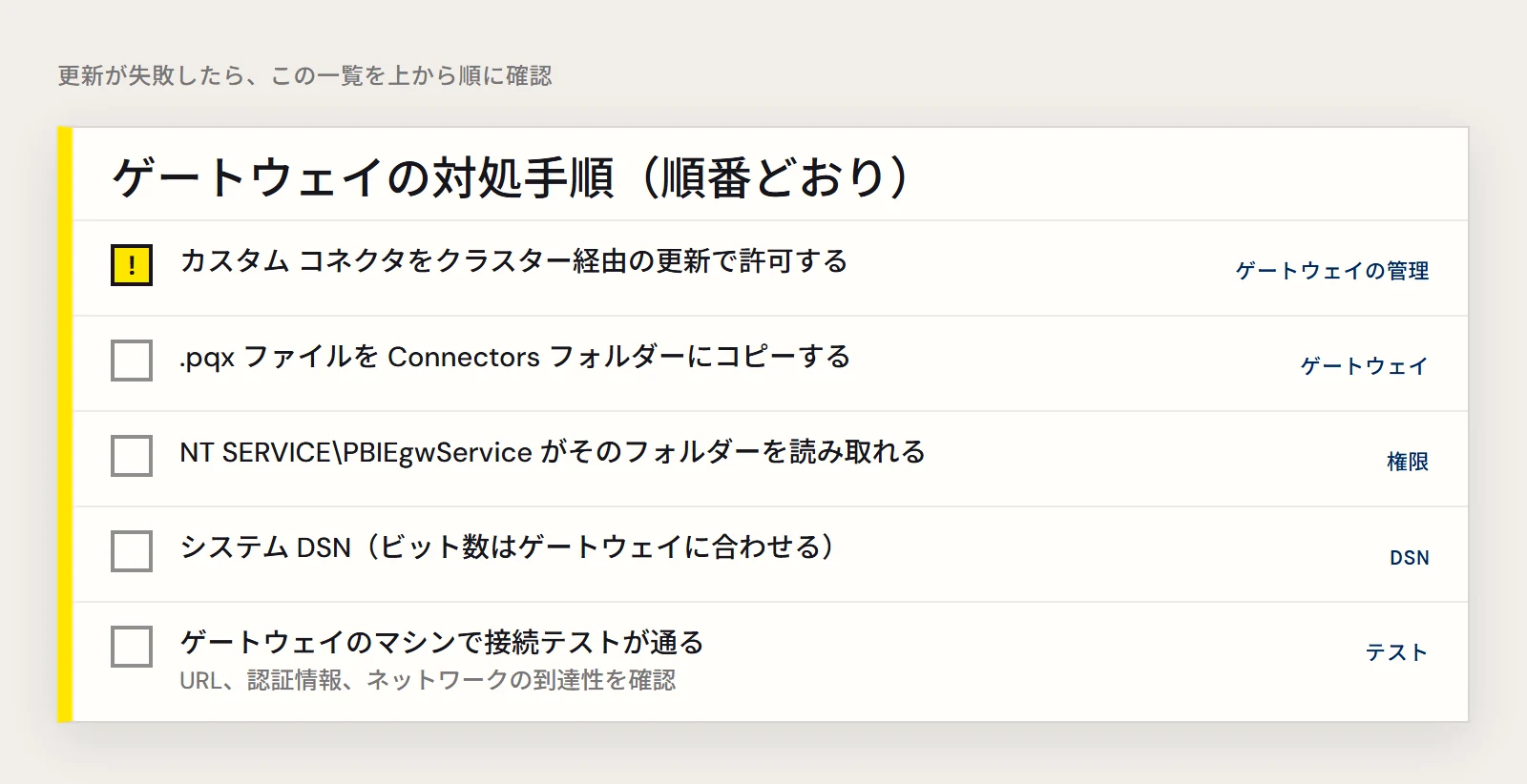
Power BI Desktop は自分のユーザープロファイルからカスタムコネクタを読み込みますが、ゲートウェイサービスは、ゲートウェイの構成時に[コネクタ]で指定したフォルダから読み込みます。コネクタの .pqx ファイルを C:\Users\USERNAME\Documents\Power BI Desktop\Custom Connectors\ からそのフォルダにコピーしてください。サービスアカウント NT SERVICE\PBIEgwService にはこのフォルダへのアクセス権が必要です。読み取れない場合、コネクタは読み込まれません。サービスアカウントは、オンプレミスデータゲートウェイアプリの[サービス設定]で変更できます。正しく設定されていれば、ゲートウェイ設定のコネクタセクションに CData.PowerBI.SharePoint というエントリが表示されます。
Power BI サービスでデータセットがゲートウェイを使えない
ゲートウェイの管理 に移動してゲートウェイを選択し、ユーザーのカスタムデータコネクタにこのゲートウェイクラスター経由での更新を許可するオプションにチェックを入れて、適用 をクリックします。この設定がないと、カスタムコネクタで作成したデータセットはゲートウェイに関連付けられません。
次に、データソースを追加します。種類として CData Power BI Connector for SharePoint を選択し、データソース名にシステム DSN の名前を入力します。データセット自体の設定で ゲートウェイに手動で追加 を使い、認証方法に 匿名 を選んでプライバシーレベルを設定することもできます。SharePoint の資格情報は DSN に保持されているため、ここでは匿名で問題ありません。
DSN がゲートウェイに合っていない
つまずきやすいポイントが 2 つあります。1 つ目は、標準モードではシステム DSN が必要だという点です。ユーザー DSN は、作成したアカウントからしか参照できないためです。2 つ目は、DSN を構成する ODBC アドミニストレーターのビット数(32 ビットまたは 64 ビット)を、その DSN を使用するソフトウェアのビット数と一致させる必要がある点です。
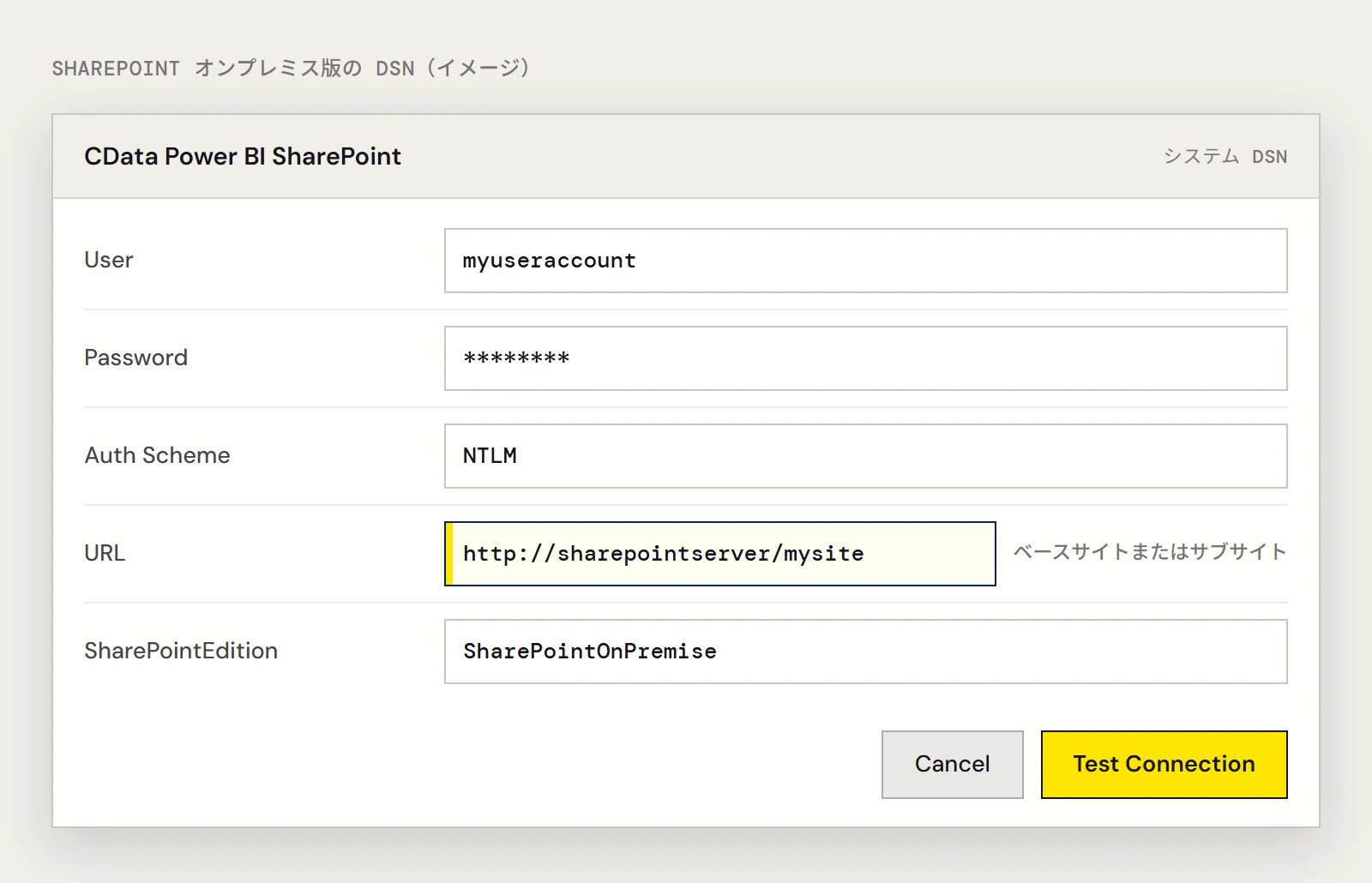
ゲートウェイマシン上で DSN を開き、そこで接続テストを実行してください。URL にはベースサイトまたはサブサイトを指定します。SharePoint Online の場合は、User と Password に加えて SharePointEdition=SHAREPOINTONLINE を指定します。SharePoint オンプレミスの場合は、次のようになります。
User=myuseraccount;Password=mypassword;Auth Scheme=NTLM;URL=http://sharepointserver/mysite;SharePointEdition=SharePointOnPremise;手元の PC ではテストに成功するのにゲートウェイマシンでは失敗する場合、よくある原因はネットワークの到達性です。ゲートウェイホスト自体から SharePoint サイトにアクセスできる必要があります。
個人モードの資格情報
ゲートウェイを個人モードで使用している場合、ゲートウェイはご自身の Windows アカウントで実行されます。データセットの設定でゲートウェイを選択したら、データソースの資格情報を展開し、資格情報を編集 をクリックして サインイン します。標準モードでは、この手順は不要です。
簡単な動作確認クエリ
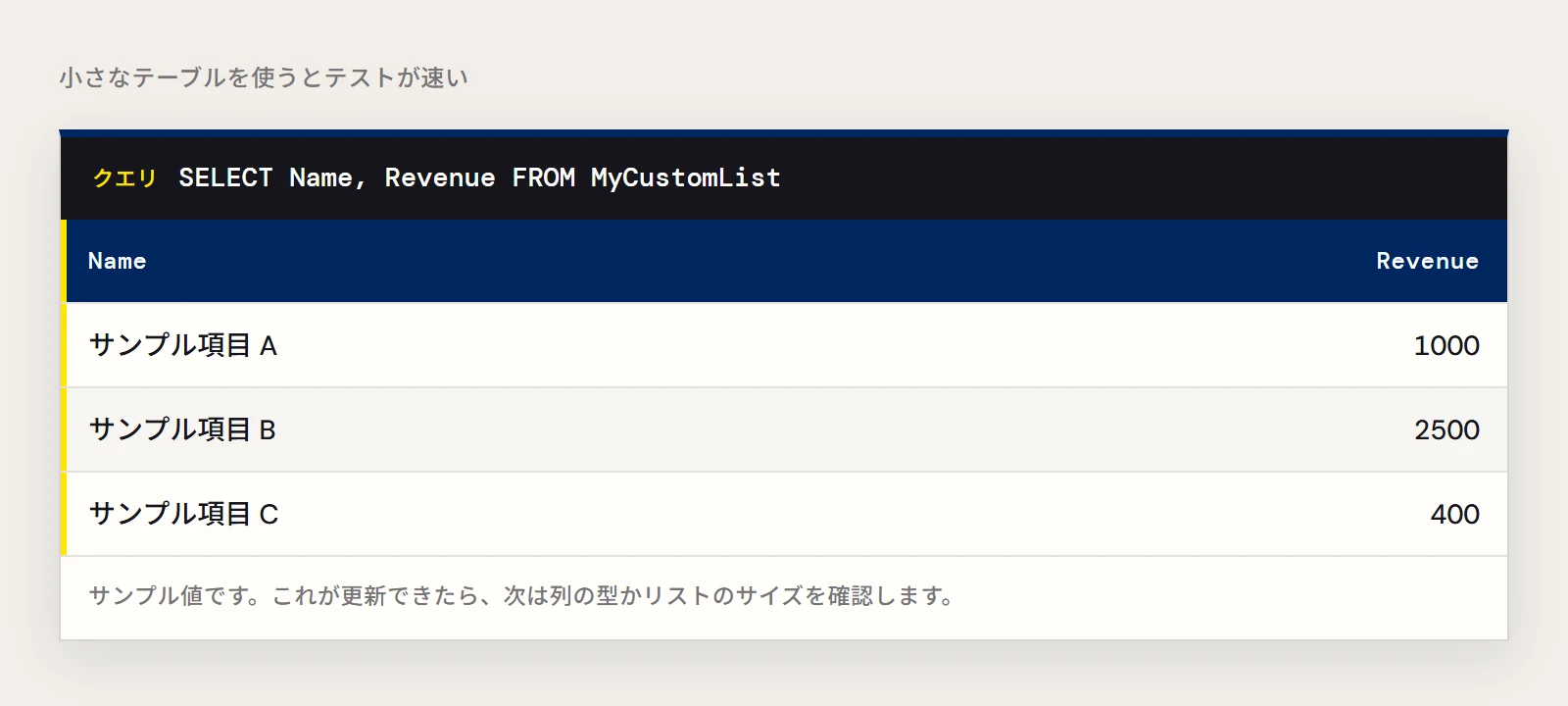
ここまでの内容で原因が特定できない場合は、ごく小さなテーブルを読み込み直してみましょう。MyCustomList のようなリストであれば、テストをすばやく実行できます。
SELECT Name, Revenue
FROM MyCustomList
これが更新できるなら、問題はカラムの型や非常に大きなリストなど、より大きなデータセット固有の要因にあります。同じように失敗する場合は、冒頭の表に戻り、1 行目から確認し直してください。
まだコネクタをお持ちでない方は、CData Power BI Connector for SharePoint をダウンロードしてください。
はじめる準備はできましたか?
SharePoint Power BI Connector の無料トライアルをダウンロードしてお試しください:
ダウンロード詳細:
 SharePoint Power BI Connector
The fastest and easiest way to connect Power BI to SharePoint data. Includes comprehensive high-performance data access, real-time integration, extensive metadata discovery, and robust SQL-92 support.