




テスト用サイトなら数秒で SharePoint リストを読み込めるノートブックでも、本番サイトでは時間がかかることがあります。リストの件数もカラム数も多く、しかもフィルタはすべて読み込み後に適用されている、といったケースです。何かを変更する前に、まずはどこで時間がかかっているのかを把握しましょう。このガイドは、クラスターに CData JDBC Driver for SharePoint がインストール済みで、リストを読み込むノートブックがすでにあることを前提としています。まだの場合は、末尾のインストール手順で Azure 側の設定を説明しています。
まずはシンプルな読み込みを計測する
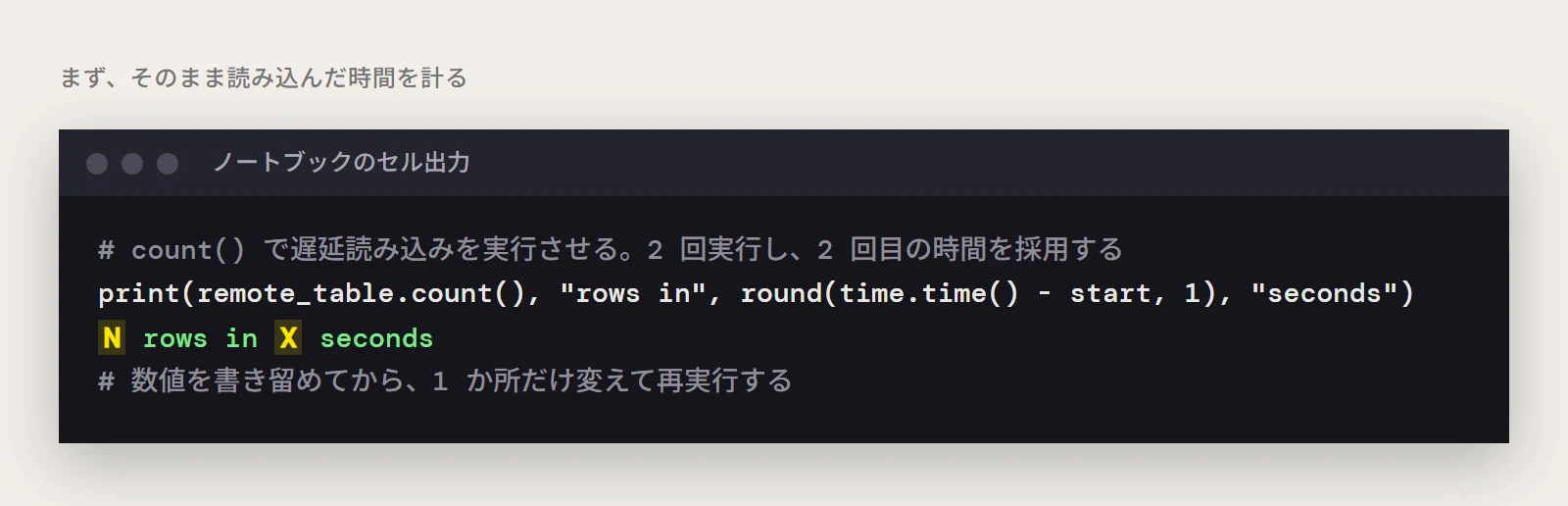
Spark は遅延評価で読み込むため、実際に読み込みを実行させなければ計測しても意味がありません。count() を使えば読み込みが実行されます。対象のリストに対して次のコードを実行し、結果の数値を記録しておきましょう。
import time
driver = "cdata.jdbc.sharepoint.SharePointDriver"
url = "jdbc:sharepoint:RTK=5246...;User=myuseraccount;Password=mypassword;Auth Scheme=NTLM;URL=http://sharepointserver/mysite;SharePointEdition=SharePointOnPremise;"
start = time.time()
remote_table = (spark.read.format("jdbc")
    .option("driver", driver)
    .option("url", url)
    .option("dbtable", "MyCustomList")
    .load())
print(remote_table.count(), "rows in", round(time.time() - start, 1), "seconds")
上記の接続文字列はオンプレミス版の形式です。SharePoint Online の場合は NTLM スキームを外し、User と Password に加えて SharePointEdition=SHAREPOINTONLINE を設定します。セルは 2 回実行し、2 回目の時間を採用してください。クラスターの起動直後の影響でベースラインがずれるのを防げます。
処理を担うのはどちらかを把握する
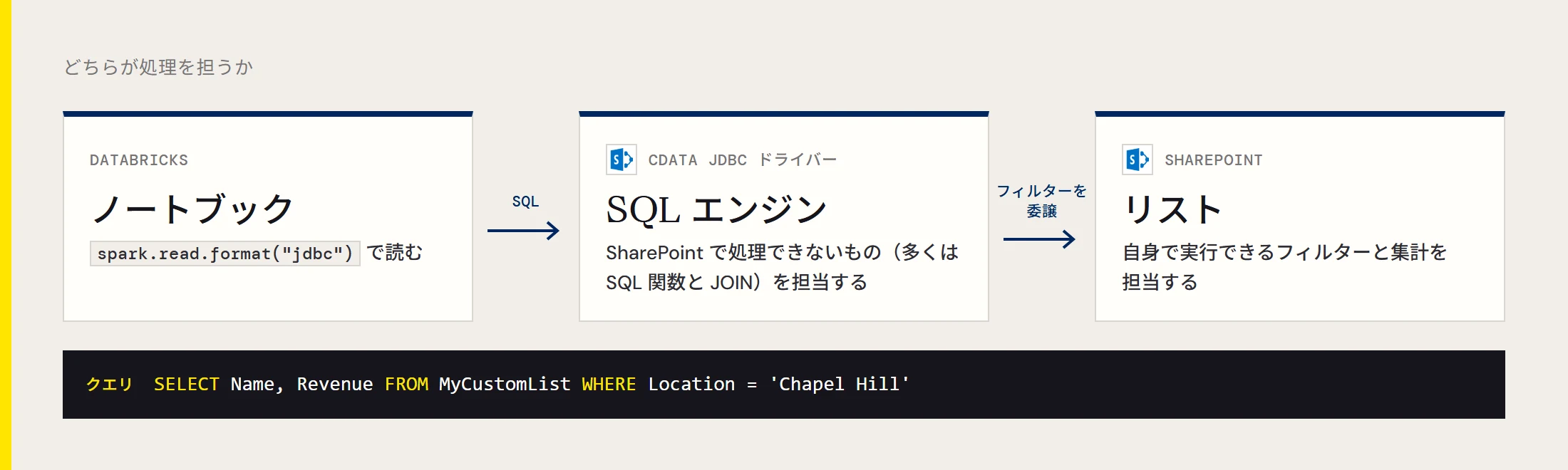
ドライバーは、フィルタや集計など SharePoint 側で処理できる SQL 操作を SharePoint に送ります。プッシュダウンできない処理(SQL 関数や JOIN であることが多い)は、行を受け取った後にドライバー自身の SQL エンジンで処理されます。読み込みが遅くなる原因の大半は、この役割分担で説明がつきます。リスト全体を取得してから後でフィルタをかけると、大半の行を捨てる前に、すべての行がネットワーク上を転送されることになるからです。
以下の改善策はすべてこの考え方に基づいています。SharePoint に確認させる範囲を減らし、ドライバーの処理量を減らすことです。
変更は一つずつ適用する
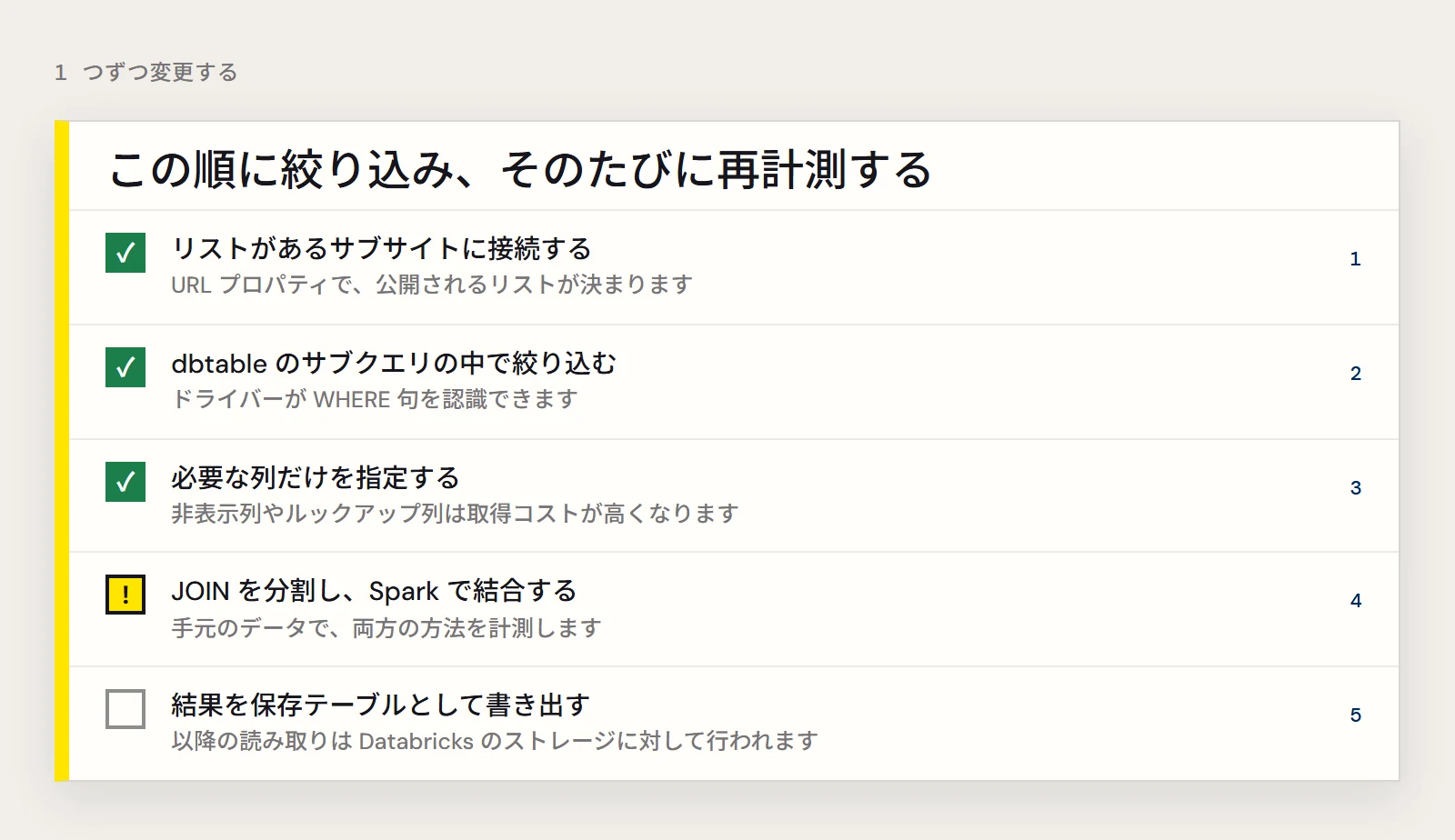
以下の順に適用し、変更のたびに計測用のセルを再実行します。まずは接続の範囲から見直しましょう。
URL プロパティにはベースサイトとサブサイトのどちらも指定でき、この値によって接続で公開されるリストやその他のエンティティが決まります。対象のリストがサブサイトにある場合は、ルートではなくそのサブサイトに接続してください。
次に、フィルタを読み込み処理の中に移します。dbtable にサブクエリとしてクエリを渡すと、WHERE 句を後から Spark に任せるのではなく、ドライバーが直接認識できるようになります。
query = "(SELECT Name, Revenue FROM MyCustomList WHERE Location = 'Chapel Hill') AS src"
remote_table = (spark.read.format("jdbc")
    .option("driver", driver)
    .option("url", url)
    .option("dbtable", query)
    .load())
このステートメントは 3 つ目の変更、つまり必要なカラムだけを指定することも兼ねています。ドライバーが公開する非表示カラムや参照カラムも含め、フィールドの多いリストは、名前を指定した 2 つのカラムよりも取得コストが高くなります。
4 つ目は、JOIN をドライバーに処理させないことです。Users などの別のエンティティとあわせてリストを使う場合は、それぞれを個別のフィルタとカラム指定で読み込み、Spark 上で 2 つのデータフレームを結合します。ドライバー側での結合より速くなるかどうかはデータ次第なので、両方を計測して比較しましょう。
一度だけ取り込んで保存する
多くのノートブックは、同じリストを 1 日に何度も読み込みます。フィルタ済みの結果をテーブルに書き込んでおけば、以降のクエリは SharePoint ではなく Databricks のストレージを参照するようになります。
remote_table.createOrReplaceTempView("sp_revenue")
remote_table.write.format("parquet").saveAsTable("sharepoint_revenue")一時ビューは作成したノートブックの中でしか参照できないため、他のユーザーがクエリできるのは保存したテーブルのほうです。その代わり、データの鮮度は犠牲になります。コピーは最後に書き込んだ時点のデータなので、レポートで許容できる間隔で更新をスケジュールしてください。多くのノートブックが同じリストを参照している場合は、各ノートブックで個別に読み込む代わりに、CData Sync でレプリケーションしたコピーを常に最新の状態に保つこともできます。
変更ごとに比較するポイント
| 変更内容 | 確認すること |
|---|---|
| サブサイトに接続する | 同じリストの行数と所要時間 |
| サブクエリでフィルタする | 所要時間と、行数が以前のフィルタ結果と一致すること |
| 必要なカラムのみ指定する | 所要時間と、後続のコードが引き続きカラムを参照できること |
| JOIN を分割する | 同じフィルタ条件でのドライバー側結合と比べた所要時間 |
| テーブルに保存する | 2 回目以降の読み込みの所要時間 |
クラスターへのドライバーのインストール
JAR を BLOB コンテナにアップロードし、クラスターに Spark オプション spark.hadoop.fs.azure.account.key.<storage account>.blob.core.windows.net を追加して、値にストレージアカウントキーを設定します。続いて、クラスターの Libraries タブで ADLS オプションを選択し、JAR の abfss:// URL を指定してライブラリをインストールします。従来の DBFS を使う方法は非推奨となっていますが、サポート終了時期は発表されていません。また、ベータ版ドライバーを使う場合を除き、JDBC URL に RTK プロパティを設定する必要があります。設定方法は、インストールに含まれるライセンスファイルで確認できます。
ご自身のリストで計測を試すには、CData JDBC Driver for SharePoint をダウンロードしてください。
はじめる準備はできましたか?
SharePoint Driver の無料トライアルをダウンロードしてお試しください:
ダウンロード詳細:
 SharePoint JDBC Driver
Provides Java developers with the power to easily connect their Web, Desktop, and Mobile applications to data in SharePoint Server Lists, Contacts, Calendar, Links, Tasks, and more!