




Web アプリケーションは、Snowflake ウェアハウスにとって非常に「しつこい」クライアントです。接続を開いたまま保持し、リクエストのたびにクエリを実行し、しかもその様子を誰も見ていません。ウェアハウスがクエリを受けて自動的に再開する設定になっている場合、アクセスの多いサービスやクエリを頻繁に発行するサービスは、ウェアハウスを一日中稼働させ続けてしまうことがあります。つまり、Spring Boot アプリの接続設定は、そのままコストの設定でもあるのです。
CData ドライバーでの接続
CData JDBC Driver for Snowflake をインストールし、その JAR をグループ org.cdata.connectors、アーティファクト cdata-snowflake-connector としてローカルの Maven リポジトリに登録します。続いて、application.properties でデータソースを設定します。
spring.datasource.driver-class-name=cdata.jdbc.snowflake.SnowflakeDriver
spring.datasource.url=jdbc:snowflake:AuthScheme=Password;URL=https://myaccount.snowflakecomputing.com;User=Admin;Password=test123;Warehouse=TestWarehouse;Database=Northwind;
ここで重要になるプロパティは次のとおりです。
- AuthScheme:ドライバーの接続に関する説明では PASSWORD または OKTA を指定します。
- URL:https://myaccount.snowflakecomputing.com のような Snowflake インスタンスの URL です。
- Warehouse:アプリが送信するすべてのクエリを実行するウェアハウスを指定します。
- Account:URL が上記の形式に従っていない場合にのみ必要です。
- Database と Schema:ドライバーが公開するテーブルとビューを限定します。
無人で実行する場合は、2 つの点に注意が必要です。MFACode プロパティには Duo 認証アプリのパスコードを指定しますが、数秒で期限切れになるパスコードは無人実行のプロセスには向きません。また、ドライバーの製品ページではパスワード認証は非推奨とされており、代替手段として OAuth 2.0、キーペア、Okta、Microsoft Entra ID(旧 Azure AD)、PingFederate、外部ブラウザ認証が挙げられています。本番に移す前に、ドライバーヘルプの「はじめに」を確認し、対話操作の不要な認証方式を選んでおきましょう。
本当に必要な接続数を見極める
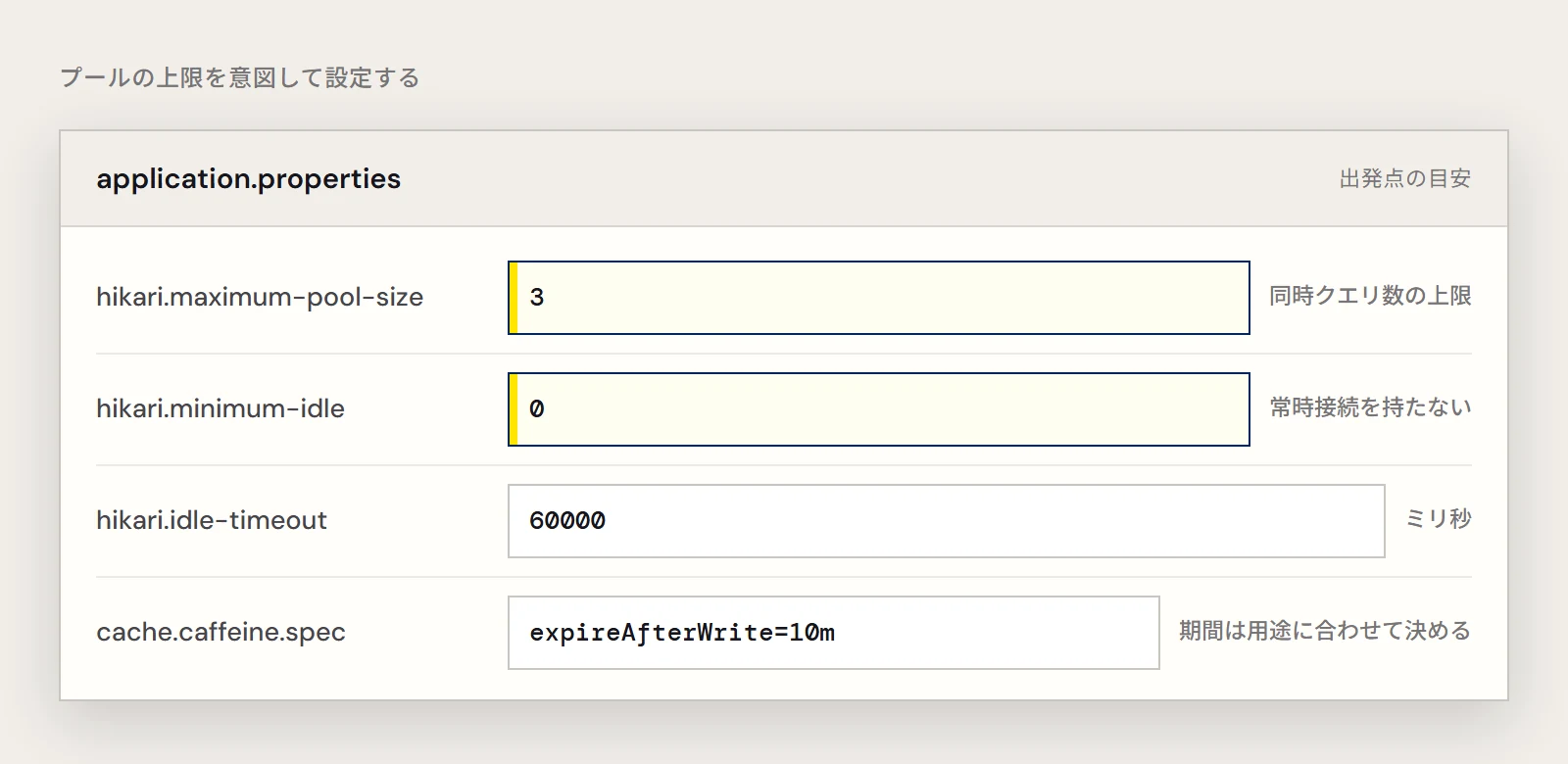
Spring Boot 2.x は、デフォルトで HikariCP を使用します。プール内の接続は、Snowflake から見ればそれぞれが 1 つのセッションです。従量課金でないデータベースを前提に決めたプールサイズは、ウェアハウスに必要な数より大きすぎることがよくあります。上限は意図を持って設定しましょう。
spring.datasource.hikari.maximum-pool-size=3
spring.datasource.hikari.minimum-idle=0
spring.datasource.hikari.idle-timeout=60000最大数を小さくすれば、アプリが同時に実行できるクエリ数に上限がかかります。また、minimum-idle=0 にすると、アイドル状態の接続を常に保持せず、プールが閉じられるようになります。数値は実際のトラフィックに合わせて決めてください。ここで示した値はあくまで出発点です。
アプリから送る前にクエリを絞り込む
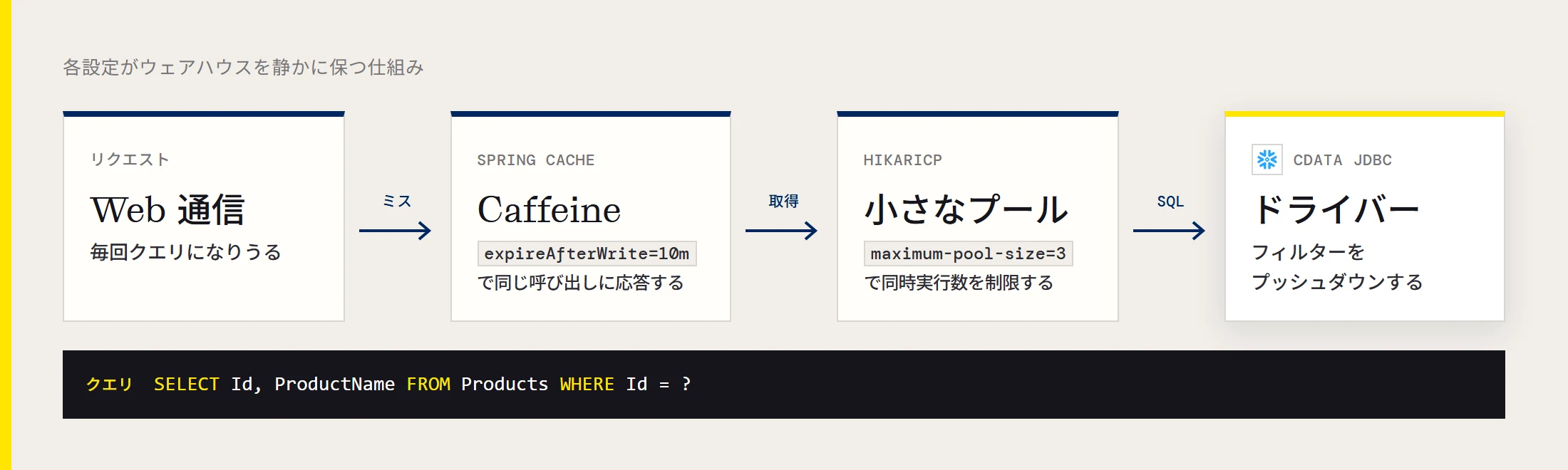
ドライバーはサポートされているフィルタや集計を Snowflake にプッシュダウンし、Snowflake で処理できないものは自身の SQL エンジンで処理します。そのため、まず効果があるのは、対象を絞り込んだクエリを書くことです。必要なカラムを明示し、SQL でフィルタしましょう。
List<Map<String, Object>> rows = jdbc.queryForList(
"SELECT Id, ProductName FROM Products WHERE Id = ?", productId);これを、Products から全件を取得して Java 側でリストをフィルタする方法と比べてみてください。後者は、呼び出しのたびにウェアハウスに全データを要求することになります。
頻繁に変わらないデータはキャッシュする
製品一覧のような参照データは、リクエストごとに新しくクエリを実行する必要はほとんどありません。Spring のキャッシュ抽象化を使えばウェアハウスの手前に有効期限付きのキャッシュを置けるため、期間内の最初のリクエストだけがクエリを実行し、残りのリクエストはクエリを発行せずに済みます。spring-boot-starter-cache と Caffeine を追加し、キャッシュを有効にしましょう。
@Service
public class ProductService {
    private final JdbcTemplate jdbc;
    public ProductService(JdbcTemplate jdbc) {
        this.jdbc = jdbc;
    }
    @Cacheable("products")
    public List<Map<String, Object>> productNames() {
        return jdbc.queryForList("SELECT Id, ProductName FROM Products");
    }
}
spring.cache.cache-names=products
spring.cache.caffeine.spec=expireAfterWrite=10m10 分という値は一例なので、ユーザーが許容できる期間を選んでください。スケジュールされたジョブや、クエリを実行するヘルスチェックなど、タイマーで Snowflake にポーリングするものにも同じ考え方を適用しましょう。いずれもウェアハウスが稼働する原因になるからです。
うまくいかない場合
- MFA が有効でアプリがログインに失敗する場合は、MFACode が設定されているか、パスコードの期限が切れていないかを確認します。
- テーブルが表示されない場合は、Warehouse が設定されていること、そして指定した Database と Schema にアカウントがアクセスできることを確認します。
- URL が通常のアカウント形式と一致しない場合は、Account を明示的に設定します。
- ウェアハウスが一向にサスペンドされない場合は、スケジュールされたタスク、Actuator のヘルスチェック、最小数のアイドル接続を保持しているプールがないかを確認します。
これらの設定を試すには、CData JDBC Driver for Snowflake をダウンロードしてください。
はじめる準備はできましたか?
Snowflake Driver の無料トライアルをダウンロードしてお試しください:
ダウンロード詳細:
 Snowflake JDBC Driver
Rapidly create and deploy powerful Java applications that integrate with Snowflake.