







CData ドライバーのログで ThreadID を使用してマルチスレッド操作をデバッグする
CData ドライバーは、ログ出力に ThreadID を含むため、マルチスレッドアプリケーションでスレッド間のアクティビティを追跡しやすくなっています。ThreadID は固定幅フォーマットで表示されるため、詳細なログでも読みやすさと整列性が維持されます。
この機能により、特定のログ行をバックグラウンドスレッド、並行プロセス、または独立した操作に素早く関連付けることができます。複雑な ETL パイプライン、マルチセッションのデータ同期、同時に API リクエストを実行する Web インテグレーションなど、高度な並列環境で特に役立ちます。各ログエントリを生成したスレッドを特定することで、重複する操作を分離し、同時実行の問題をより正確に特定できます。
このガイドでは、ログファイル内の ThreadID 値を読み取り、マルチスレッドのアクティビティを分析・デバッグする方法を説明します。スレッド間でログエントリを関連付け、エラーを特定の実行パスに分離し、ドライバーの同時実行動作の可視性を向上させる方法を学びましょう。
この例では CData Salesforce ODBC ドライバー を使用しますが、ロギングをサポートするすべての CData ドライバーで同じ手法が適用できます。
それでは、始めましょう!
前提条件
- CData Salesforce ODBC ドライバー (または対象のデータソース用ドライバー)バージョン 24.2 以上
- 有効な認証情報を持つ Salesforce(または対応するデータソース)アカウント
手順の概要
以下の手順で進めていきます。
- ログの記録: データソースへの接続を設定し、ログファイルを生成します。
- 分析: 生成されたログを確認し、ThreadID 値を特定・解釈します。
ステップ 1:データソースに接続してログファイルを生成する
- お使いのオペレーティングシステム用の CData PostgreSQL ODBC ドライバー (または対象の CData ドライバー)をダウンロードしてインストールします。v24.2 以上を使用してください。
- インストーラーを実行し、画面の指示に従ってセットアップを完了します。
-
インストールが完了したら、ODBC データソースアドミニストレーターを開いて新しい DSN を設定します:
- Windows: スタートメニューで ODBC Data Sources (64-bit) を検索して開きます。
- macOS: アプリケーション > ユーティリティ > ODBC Manager を開きます。
- Linux: unixODBC を使用し、odbc.ini ファイルを編集します。
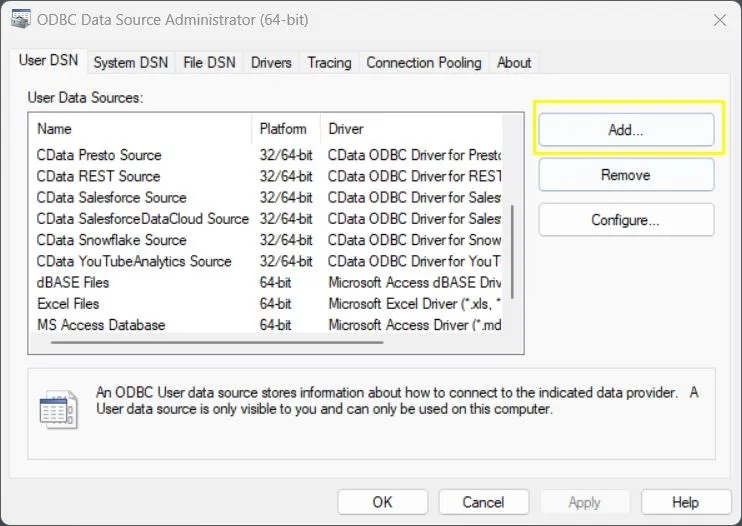
-
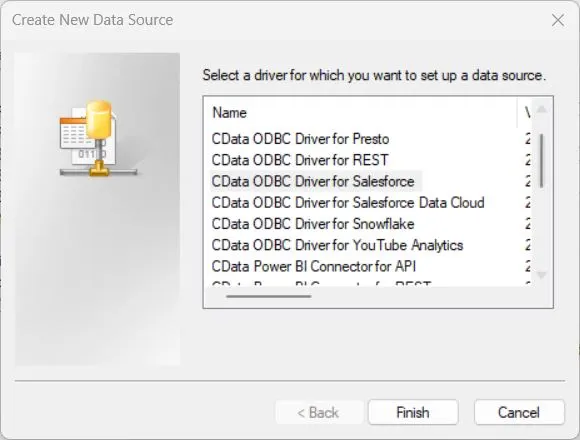
追加をクリックし、CData ODBC Driver for Salesforce(または対象のデータソースドライバー)を選択します。
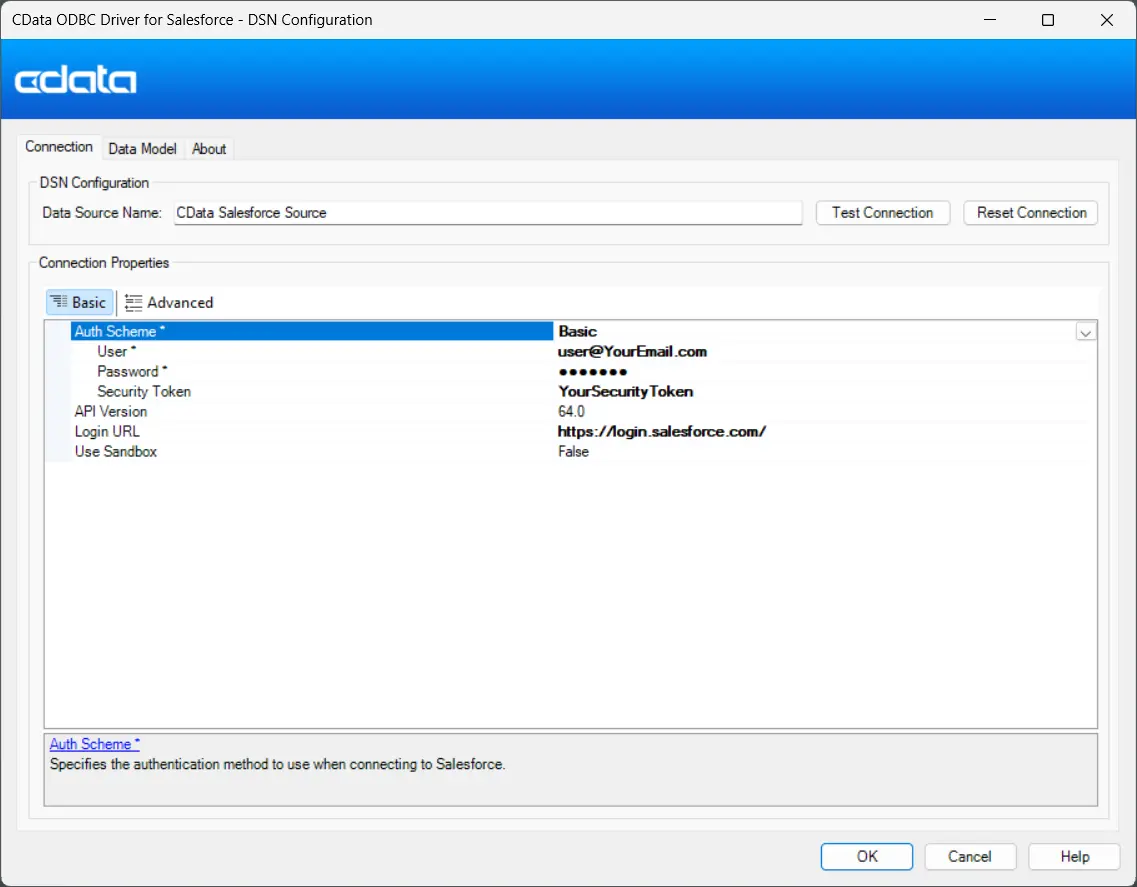
- Auth Scheme(Basic、OAuth、Okta など)に基づいて認証の詳細を入力します。
-
たとえば、Basic Auth Scheme では、以下を入力します:
- User: データソースのユーザー名
- Password: データソースのパスワード
- Security Token: データソースのセキュリティトークン(該当する場合)
-
Advanced タブに切り替え、Logging セクションまでスクロールします。
以下を設定してください:
- Logfile: ログファイルの保存場所を指定します。テキストファイルを指定または作成してください(例:C:\Logs\Log-1.txt)。
- Verbosity: ログに書き込む詳細レベルを制御します。レベルは 1(基本)から 5(最も詳細)まであります。ThreadID の分析には、接続、HTTP、およびスレッドレベルの詳細を含めるため、レベル 5 を使用してください。
- その他のオプションはデフォルト値のままにしておきます。
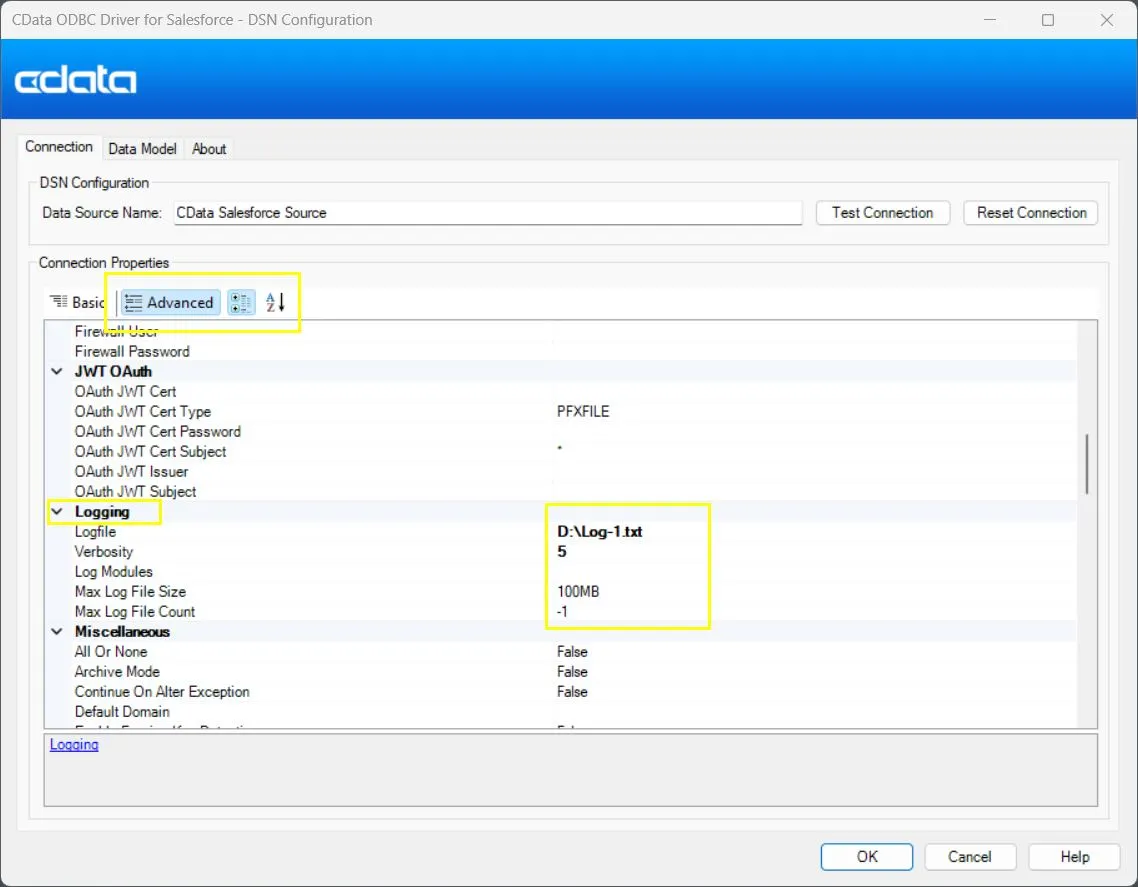
- Test Connection をクリックして DSN 設定を保存します。 これで、接続が確立されたりクエリが実行されたりするたびに、ドライバーが詳細なログファイルを生成し、 トラブルシューティング用にエラーや接続の詳細が記録されます。
ステップ 2:ログファイルを確認・分析する
生成されたログファイルを Notepad++ や VS Code などのテキストエディタで開きます。 以下の形式のエントリを探してください:
次の例は、認証エラーを示しています:
2025-09-01T06:08:57.998+05:30 2 [ 2| Q-Id| 13] [INFO|Connec] Connection Property: ReportExactPicklistLength = False
この例での ThreadID の読み方:
- 2 → 接続 ID
- Q-Id → クエリまたはコンテキスト識別子
- 13 → ThreadID(この操作を処理しているスレッド)
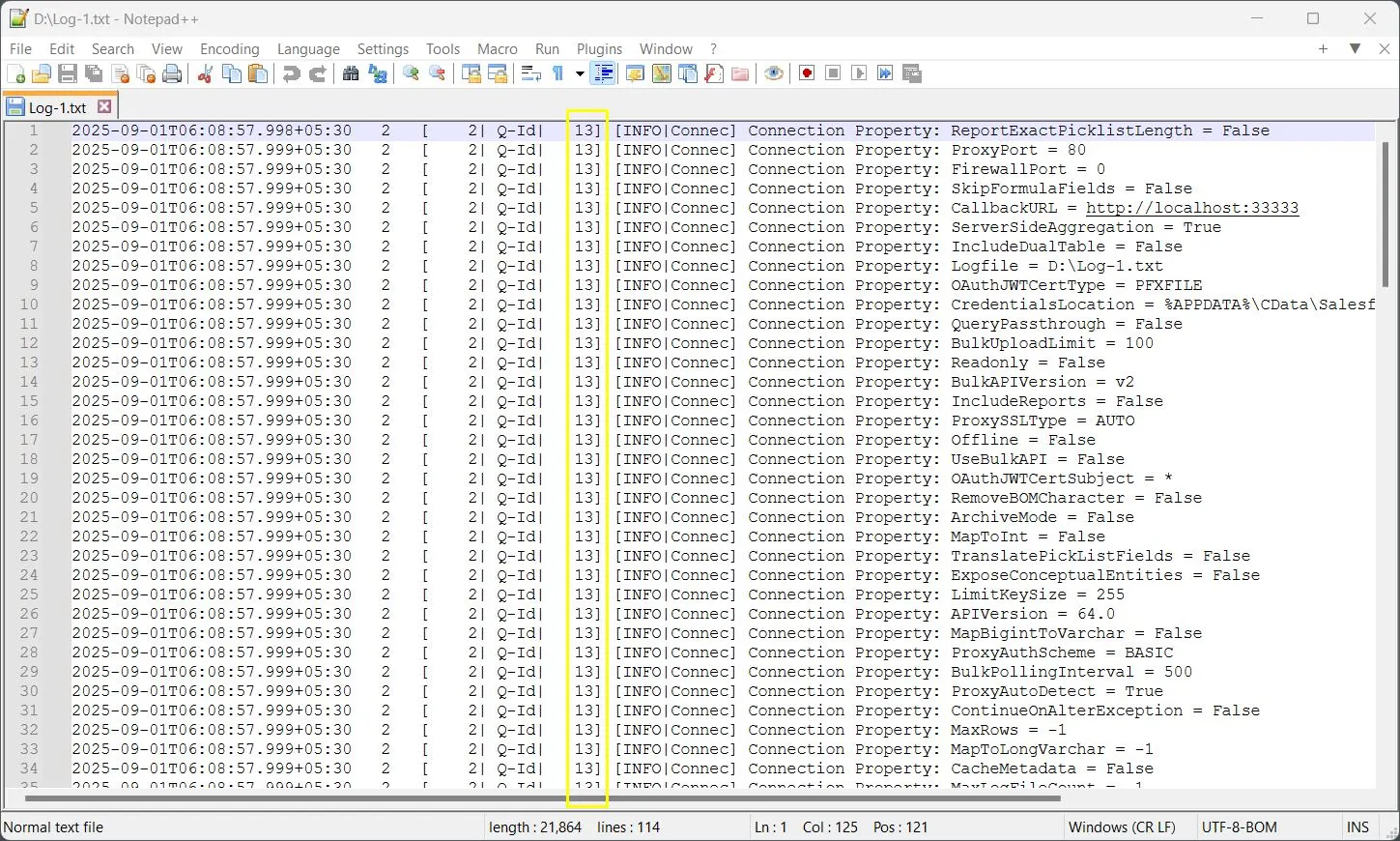
これらの識別子を使用して、各ログ行を生成したスレッドを追跡し、マルチスレッドワークロード内の同時操作を関連付けることができます。この手法により、パフォーマンスのボトルネックを分離し、スレッド固有のエラーを特定し、ドライバーの同時実行動作を検証できます。
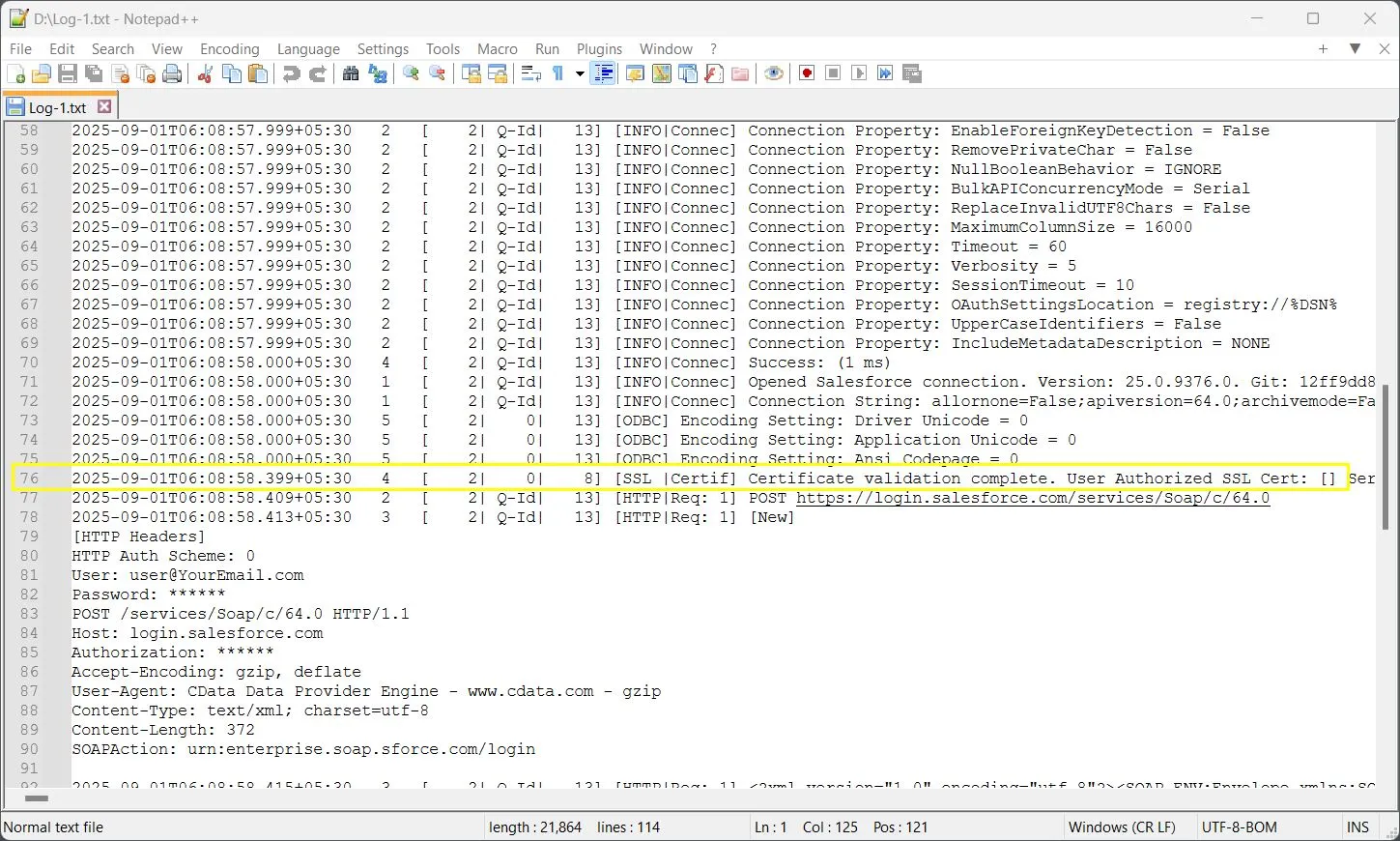
2025-09-01T06:08:58.399+05:30 4 [ 2| 0| 8] [SSL |Certif] Certificate validation complete. User Authorized SSL Cert: [] Server Cert:
これは、新しいスレッドが SSL 検証操作の処理を開始したことを示しています。同じ ThreadID(8)を共有する後続のログ行を比較することで確認できます。各固有の ThreadID は、ドライバーの同時操作における別々の実行パスを表しています。
CData ドライバーを無料でお試しください
強力な接続機能と診断機能を直接体験してみませんか? CData ドライバーの無料トライアルをダウンロードして、シームレスなデータアクセス、 リアルタイム統合、および ThreadID トレーシングなどの詳細なロギング機能をお試しください。 各ドライバーは、300 以上のデータソースに対してエンタープライズグレードのパフォーマンスと可視性を提供します。
cdata.com/jp/drivers で今すぐ無料トライアルを開始し、 マルチスレッド操作を正確かつ制御された方法で接続、分析、トラブルシューティングできることを実感してください。