







OpenCode から MCP 経由で Adobe Commerce のデータをクエリする方法(CData Connect AI)

OpenCode は、幅広い LLM プロバイダーに対応するオープンソースの AI コーディングエージェントです。Model Context Protocol(MCP)をサポートしており、設定ファイルでローカルまたはリモートの MCP サーバーを構成できます。これにより外部ツールやデータソースを追加し、エージェントがリアルタイムデータにアクセスできるようになります。
OpenCode を組み込みの MCP Server 経由で CData Connect AI と連携すると、OpenCode はガバナンスの効いたリアルタイムのAdobe Commerce のデータへのアクセスが可能になります。自然言語のプロンプトでAdobe Commerce のデータのカタログ一覧表示、スキーマ探索、レコードのクエリが行え、すべてのデータアクセスは認可されたソースに対してセキュアに実行されます。
この記事では、Connect AI での Adobe Commerce 接続設定、必要な Personal Access Token の生成、OpenCode のインストール、プロジェクト設定ファイルへの Connect AI MCP Server の追加、LLM プロバイダーの設定、そして OpenCode からリアルタイムAdobe Commerce のデータをクエリして連携を確認する方法をご紹介します。
ステップ 1:OpenCode 用に Adobe Commerce への接続を設定
OpenCode から Adobe Commerce への接続は、Connect AI の Remote MCP Server を通じて実現されます。OpenCode からAdobe Commerce のデータを操作するために、まず Connect AI で Adobe Commerce のコネクションを作成・設定していきましょう。
- Connect AI にログインし、Sources をクリック、次に Add Connection をクリック
- Add Connection パネルから Adobe Commerce を選択
-
Adobe Commerce に接続するために必要な認証プロパティを入力します。
Adobe Commerce はOAuth 1 認証標準を使用します。Adobe Commerce REST API に接続するには、Adobe Commerce システムにアプリを登録してOAuthClientId、OAuthClientSecret、およびCallbackURL 接続プロパティの値を取得する必要があります。 OAuth 値を取得して接続するには、ヘルプドキュメントの「はじめに」を参照してください。
また、Adobe Commerce システムへのURL を提供する必要があります。URL は、Adobe Commerce REST API を顧客として使用しているか管理者として使用しているかによって異なります。
-
Customer: Adobe Commerce を顧客として使用するには、事前にAdobe Commerce のホームページで顧客アカウントを作成します。顧客アカウントの作成は、「アカウント」→「登録」から行います。それからURL 接続プロパティをAdobe Commerce システムのエンドポイントに設定します。
-
Administrator: Adobe Commerce を管理者として使用するには、代わりにCustomAdminPath を設定します。この値は、「Admin」メニューの「Advanced」設定で取得できます。「System」->「Configuration」->「Advanced」->「Admin」->「Admin Base URL」を選択することでアクセスできます。
このページ上の「Use Custom Admin Path」設定がYES に設定されている場合、値は「Custom Admin Path」テキストボックス内にあります。それ以外の場合は、CustomAdminPath 接続プロパティをデフォルト値の"admin" に設定します。

-
- 「Save & Test」をクリック
- Permissions タブに移動し、ユーザーベースの権限を更新



Personal Access Token の追加
Personal Access Token(PAT)は、OpenCode から Connect AI への接続を認証するために使用します。アクセス制御の粒度を維持するために、連携ごとに個別の PAT を作成することをおすすめします。
- Connect AI アプリ右上の歯車アイコン()をクリックして Settings を開く
- Settings ページで Access Tokens セクションに移動し、 Create PAT をクリック
- PAT にわかりやすい名前を付けて Create をクリック
- 表示されたトークンをコピーして安全に保管してください。一度しか表示されません

Adobe Commerce のコネクションと PAT の設定が完了しました。これで OpenCode は Connect AI 経由でAdobe Commerce のデータに接続する準備が整いました。
ステップ 2:OpenCode のインストールと Connect AI MCP Server の設定
次に OpenCode をインストールし、プロジェクト設定ファイルに Connect AI Remote MCP Server を追加して、LLM プロバイダーを設定します。これにより、エージェントが Connect AI 経由でリアルタイムデータのツールを検出・呼び出せるようになります。
- 公式のインストールガイドに従って OpenCode をダウンロード・インストールします
- プロジェクト用の新しいフォルダを作成するか、既存のプロジェクトディレクトリを開きます
-
そのディレクトリのルートに opencode.json という名前のファイルを作成し、以下の設定を貼り付けます:
{
  "$schema": "https://opencode.ai/config.json",
  "mcp": {
    "cdata-connect-ai": {
      "type": "remote",
      "url": "https://mcp.cloud.cdata.com/mcp",
      "enabled": true,
      "oauth": false,
      "headers": {
        "Authorization": "Basic your_base64_encoded_email_PAT"
      },
      "timeout": 30000
    }
  }
}
注意:OpenCode は Connect AI との通信に Basic 認証を使用します。Connect AI のユーザーメールアドレスと先ほど作成した PAT を email:PAT の形式で組み合わせ、その文字列を Base64 エンコードして先頭に Basic を付けてください。例えば [email protected]:ABC123...XYZ789 の場合、Authorization ヘッダーの値は Basic dXNlckBkb21haW4uY29tOkFCQzEyMy4uLlhZWjc4OQ== のような値になります
-
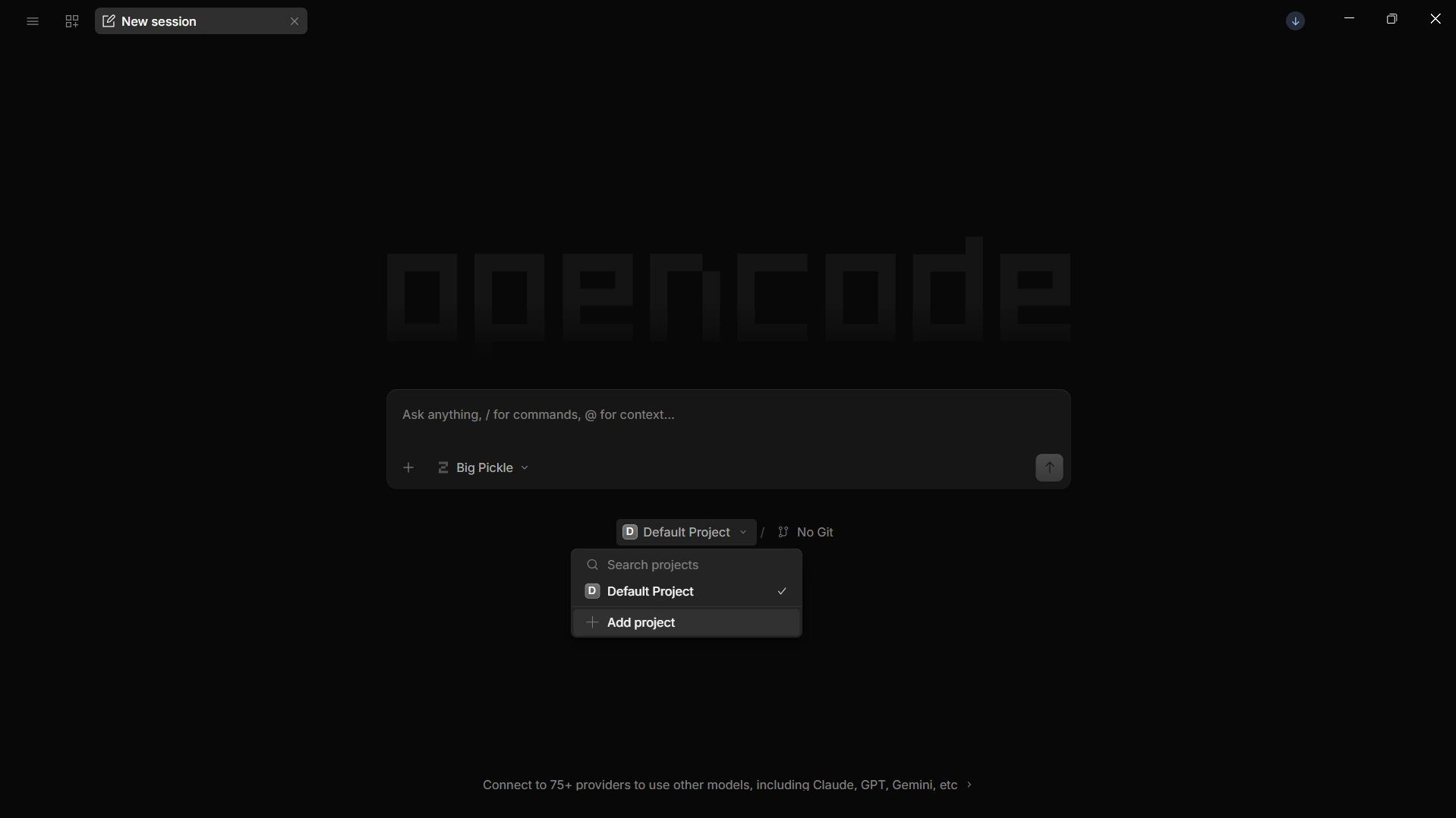
OpenCode でプロジェクトディレクトリを開きます。プロジェクトドロップダウンから選択するか、Add project をクリックして opencode.json を含むフォルダを指定します
-
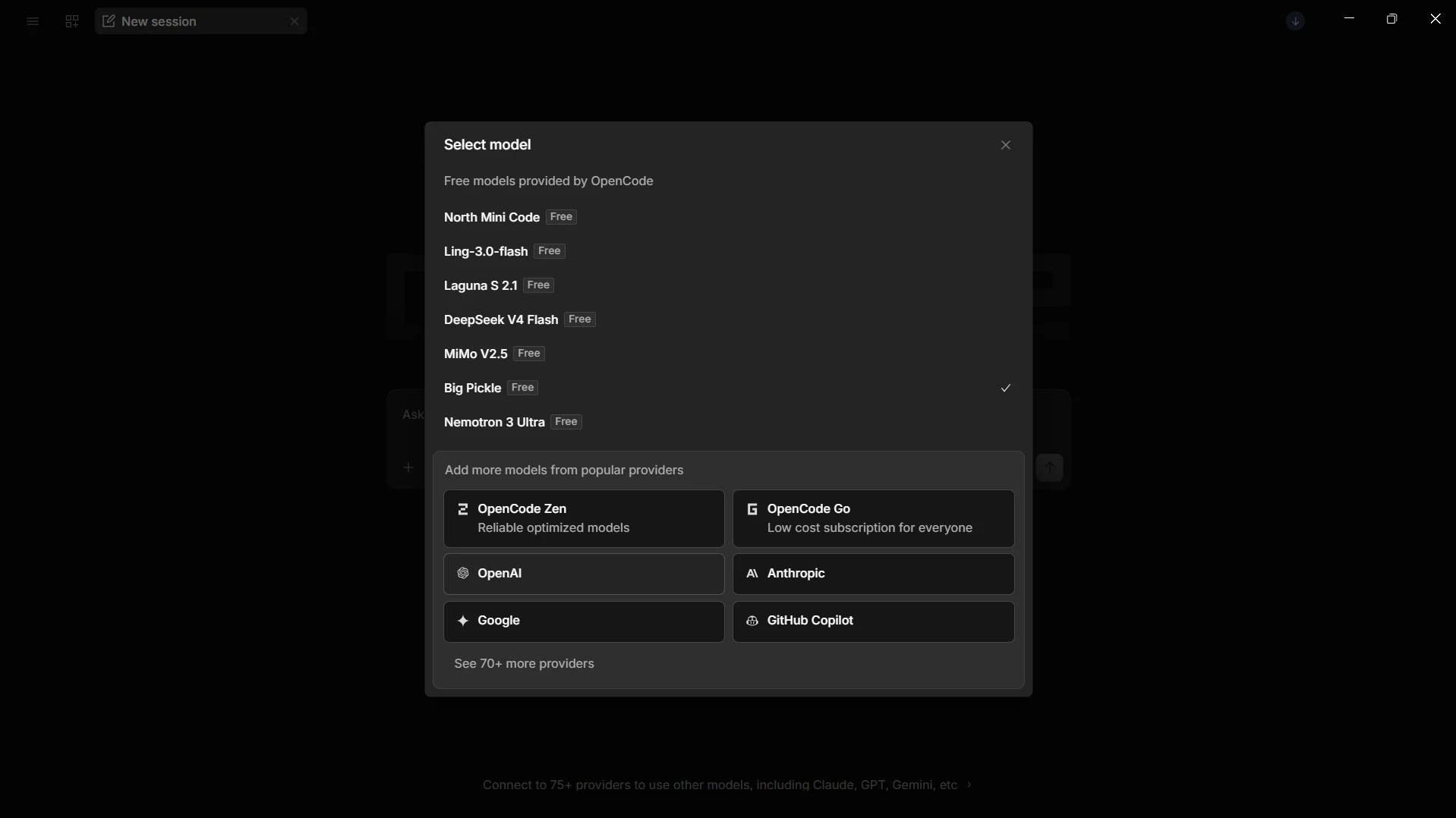
エージェントがプロンプトを解釈し MCP ツールを呼び出せるように、LLM プロバイダーを設定します。モデルセレクター(Ctrl + ')を開き、OpenAI、Anthropic、Google などのプロバイダーを選択して API キーを入力します
opencode.json への MCP サーバーの追加と LLM プロバイダーの設定が完了したので、OpenCode は Connect AI 経由でリアルタイムAdobe Commerce のデータをクエリできる状態になりました。
ステップ 3:OpenCode からリアルタイム Adobe Commerce のデータ をクエリ
連携設定が完了したら、OpenCode から、設定した LLM が処理する自然言語プロンプトでリアルタイムAdobe Commerce のデータを操作してみましょう。
-
新しいセッションで、チャット入力欄にプロンプトを入力します。例:
- cdata-connect-ai のツールを使ってすべてのカタログを一覧表示して
- Adobe Commerce で利用可能なスキーマとテーブルを表示して
- Adobe Commerce のテーブルから上位 5 件のレコードをクエリして
-
OpenCode が Connect AI MCP Server を呼び出し、Adobe Commerce のデータのリアルタイム結果を返します
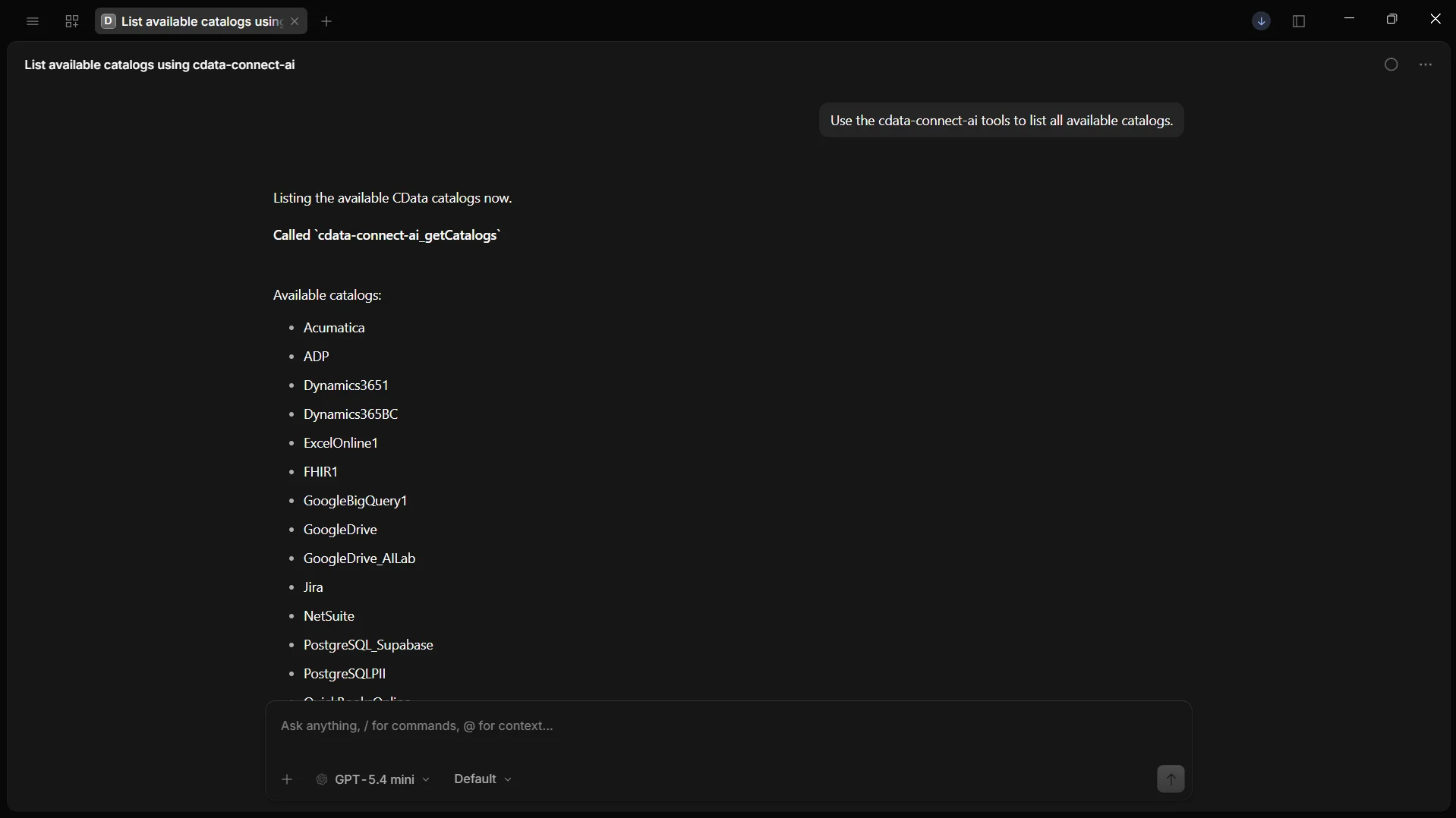
これで OpenCode が Connect AI MCP Server と通信し、AI コーディングエージェントから直接 Remote MCP ツールを通じてリアルタイムAdobe Commerce のデータを取得できるようになりました。
CData Connect AI でビジネスシステムのデータ活用を今すぐスタート
いかがでしたか?OpenCode から Adobe Commerce へのデータ連携が思ったより手軽にできたのではないでしょうか。業務に使えそう、と感じてくださった方は、CData Connect AI をぜひお試しください。 14 日間の無償トライアルで、クラウドアプリケーションから数百種類の SaaS、ビッグデータ、NoSQL ソースへのリアルタイムアクセスを体験いただけます。ご不明点がございましたら、サポートチームまでお気軽にお問い合わせください。