



CursorからConnect AI経由でAdobe Target にリアルタイムアクセス

Cursor は、AI を活用したコードエディタで、開発ワークフローに会話型やエージェント形式のアシスタンス機能を組み込んでいます。MCP(Model Context Protocol)ツールで Cursor を拡張することで、AI エージェントに API やデータベースなどの外部システムへのセキュアなアクセスを提供できます。
Cursor を CData Connect AI の組み込み MCP サーバー と統合すると、IDE にデータをコピーすることなく、エディタの AI がリアルタイムのAdobe Target のデータにクエリ、分析、操作を実行できるようになります。これにより、Cursor から直接、ガバナンスされたエンタープライズデータとチャットできる開発体験が実現します。
この記事では、Connect AI での Adobe Target 接続の設定、必要なアクセストークンの生成、Cursor へのConnect AI の MCP Server の登録、そして AI チャットパネルを使用したリアルタイムAdobe Target のデータの探索方法について説明します。
ステップ 1:Cursor 用の Adobe Target 接続を設定
Cursor から Adobe Target への接続は、CData Connect AI のリモート MCP サーバーによって実現されます。Cursor からAdobe Target のデータを操作するには、まず CData Connect AI で Adobe Target 接続を作成・設定します。
- Connect AI にログインし、Sources をクリック、次に Add Connection をクリック
- Add Connection パネルから Adobe Target を選択
-
Adobe Target に接続するために必要な認証プロパティを入力します。
Adobe Target に接続するには、以下に記載されているOAuth 接続プロパティとともにTenant プロパティを指定する必要があります。他の接続プロパティは処理動作に影響を与える可能性がありますが、接続には影響しません。
以下のステップでTenant 名を確認できます。
- Adobe Experience にログインします。URL は「https://experience.adobe.com/#/@mycompanyname/preferences/general-section」です。
- 「/#/@」の後の値を抽出します。この例では「mycompanyname」です。
- Tenant 接続プロパティをその値に設定します。
ユーザーアカウント(OAuth)
すべてのユーザーアカウントフローでAuthScheme をOAuthClient に設定する必要があります。
注意:OAuth を介したAdobe 認証では、2週間ごとにトークンを更新する必要があります。
すべてのアプリケーション
CData では、OAuth 認証を簡素化する組み込みOAuth アプリケーションを提供しています。または、カスタムOAuth アプリケーションを作成することもできます。詳細については、ヘルプドキュメントの「カスタムOAuthアプリの作成」をご確認ください。
OAuth アクセストークンの取得
接続するには以下のプロパティを設定します:
- InitiateOAuth:GETANDREFRESH に設定して、OAuth 交換を自動的に実行し、必要に応じてOAuthAccessToken を更新します。
- OAuthClientId:アプリを登録した際に割り当てられたクライアントID に設定します。
- OAuthClientSecret:アプリを登録した際に割り当てられたクライアントシークレットに設定します。
- CallbackURL:アプリを登録した際に定義されたリダイレクトURI に設定します。例:https://localhost:3333
これらの設定により、CData 製品はAdobe Target からアクセストークンを取得し、それを使用してデータを要求します。OAuth値はOAuthSettingsLocation で指定された場所に保存され、接続間で確実に保持されます。

- Save & Test をクリック
- Permissions タブに移動し、ユーザーベースの権限を更新



Personal Access Token を追加
Personal Access Token(PAT)は、Cursor から Connect AI への接続を認証するために使用されます。きめ細かいアクセス制御を維持するため、統合ごとに個別の PAT を作成することをお勧めします。
- Connect AI アプリの右上にある歯車アイコン()をクリックして Settings を開く
- Settings ページで Access Tokens セクションに移動し、 Create PAT をクリック
- PAT にわかりやすい名前を付けて Create をクリック
- Personal Access Token は作成時にのみ表示されるので、必ずコピーして安全な場所に保存してください

Adobe Target 接続の設定と PAT の生成が完了したら、Cursor から Connect AI 経由でAdobe Target のデータに接続できます。
ステップ 2:Cursor で Connect AI を設定
次に、Connect AI を使用するように Cursor を設定します。Cursor はユーザー設定ディレクトリの mcp.json ファイルから MCP 設定を読み込み、登録されたサーバーを Tools & MCP 設定で公開します。設定が完了すると、Cursor の AI チャットで CData Connect AI が公開するツールを呼び出せるようになります。
- Cursor デスクトップアプリケーションをダウンロードし、アカウントのサインアップフローを完了
-
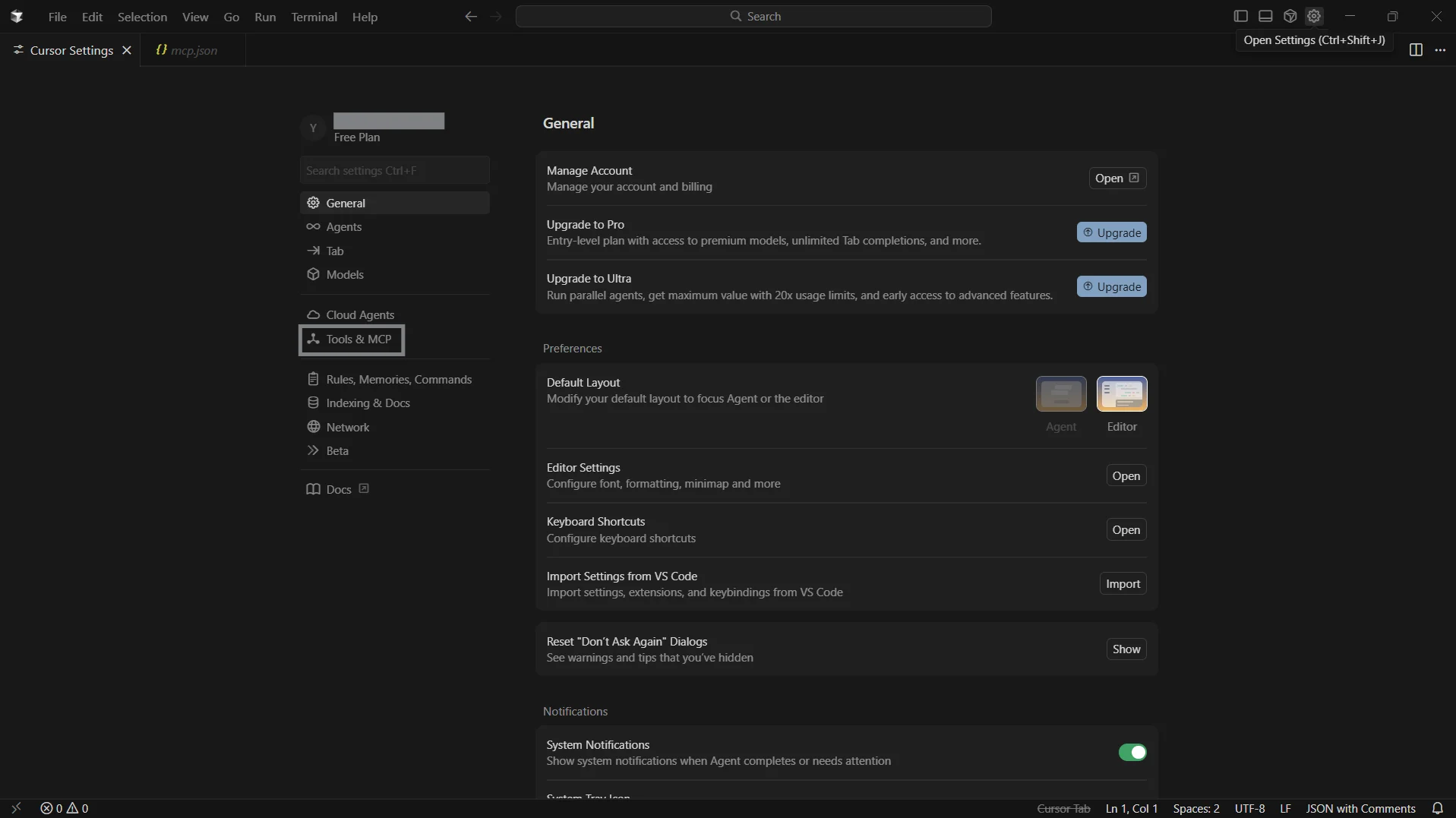
上部メニューから Settings をクリックして設定パネルを開く
-
左側のナビゲーションで Tools & MCP タブを開き、Add Custom MCP をクリック
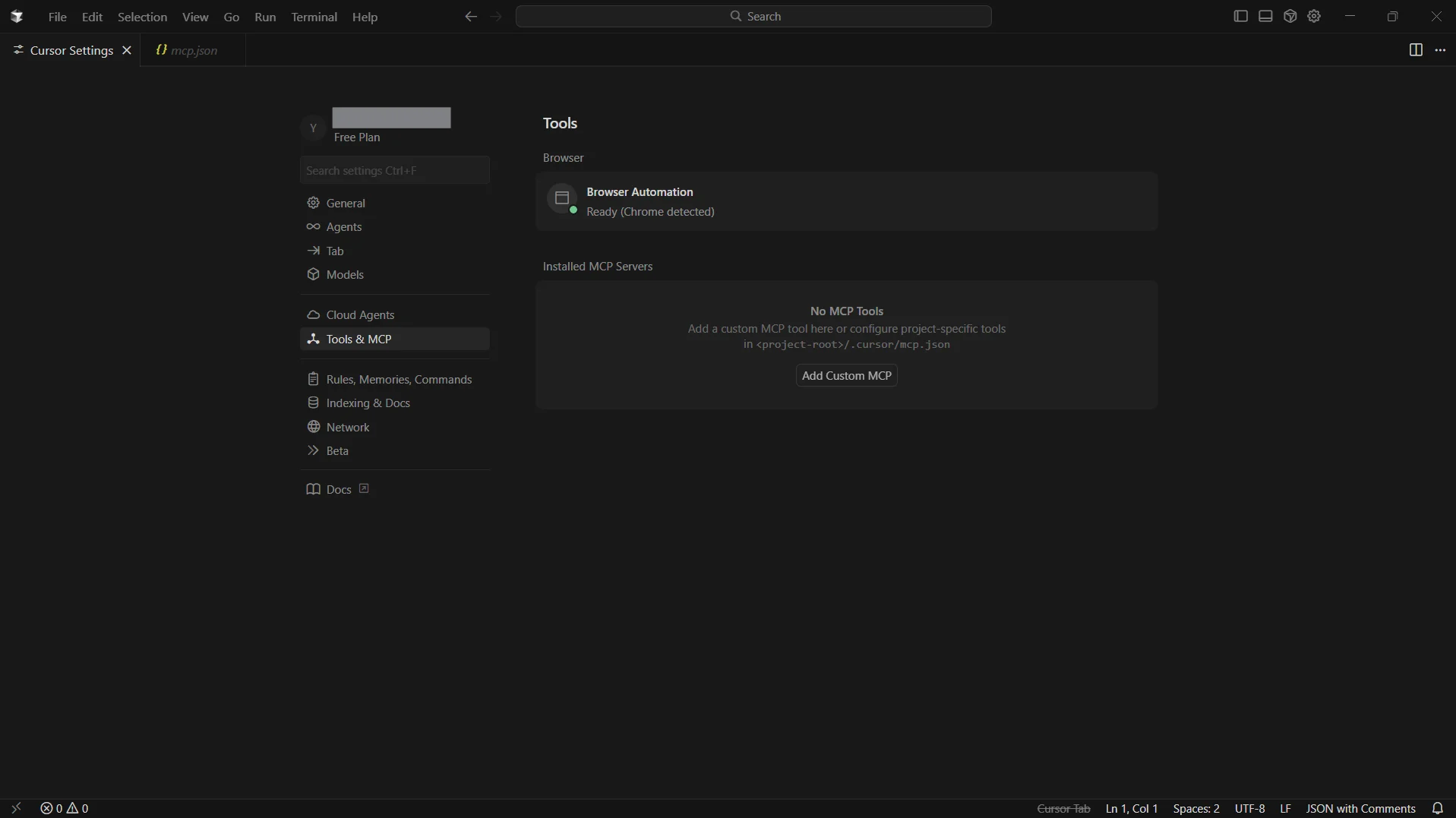
- Cursor がエディタで mcp.json ファイルを開きます
-
以下の設定を追加します。ヘッダーに挿入する前に、email:PAT を Base64 エンコードしてください:
{
  "mcpServers": {
    "cdata-mcp": {
      "url": "https://mcp.cloud.cdata.com/mcp",
      "headers": {
        "Authorization": "Basic your_base64_encoded_email_PAT"
      }
    }
  }
}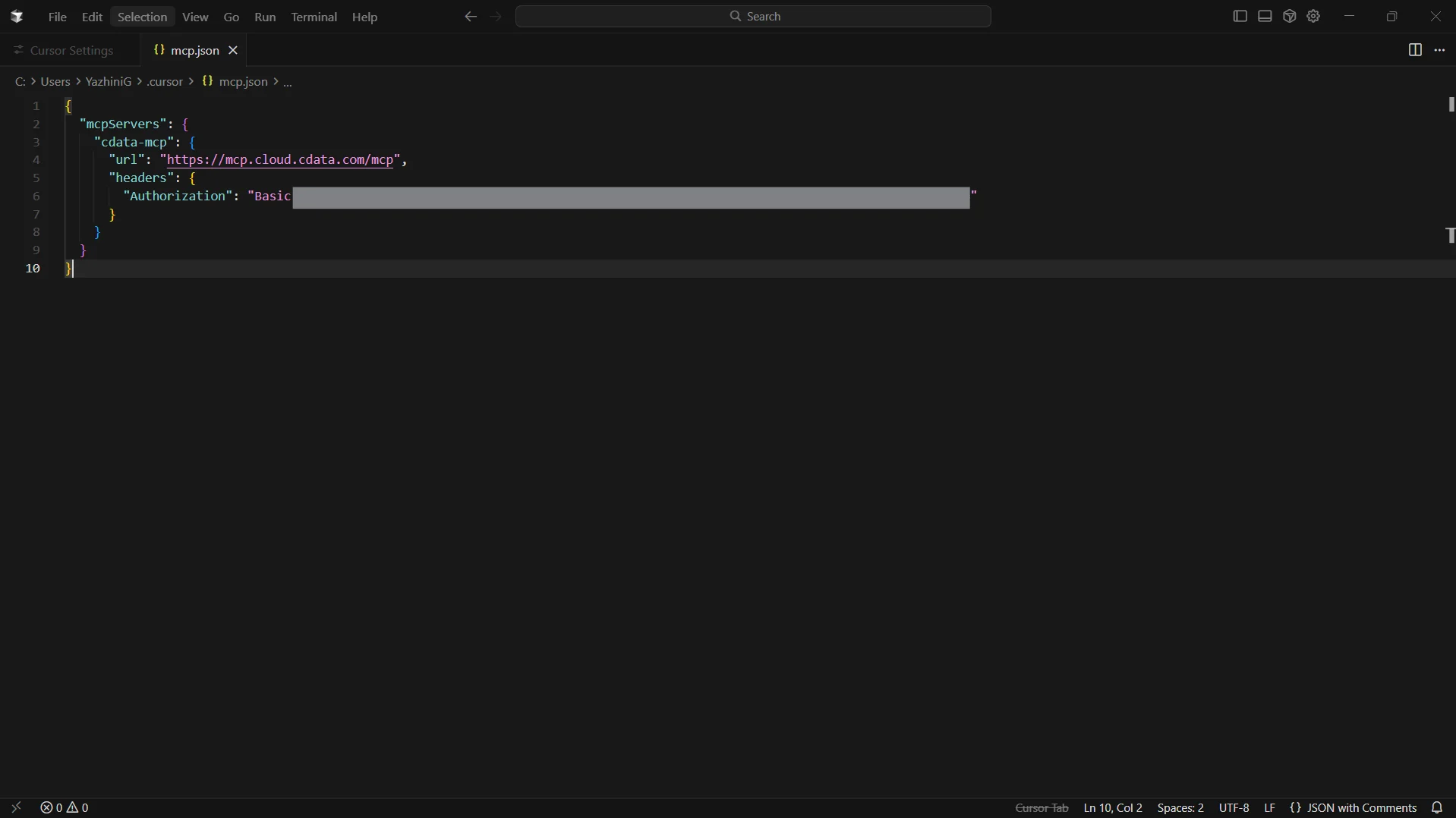
- ファイルを保存
-
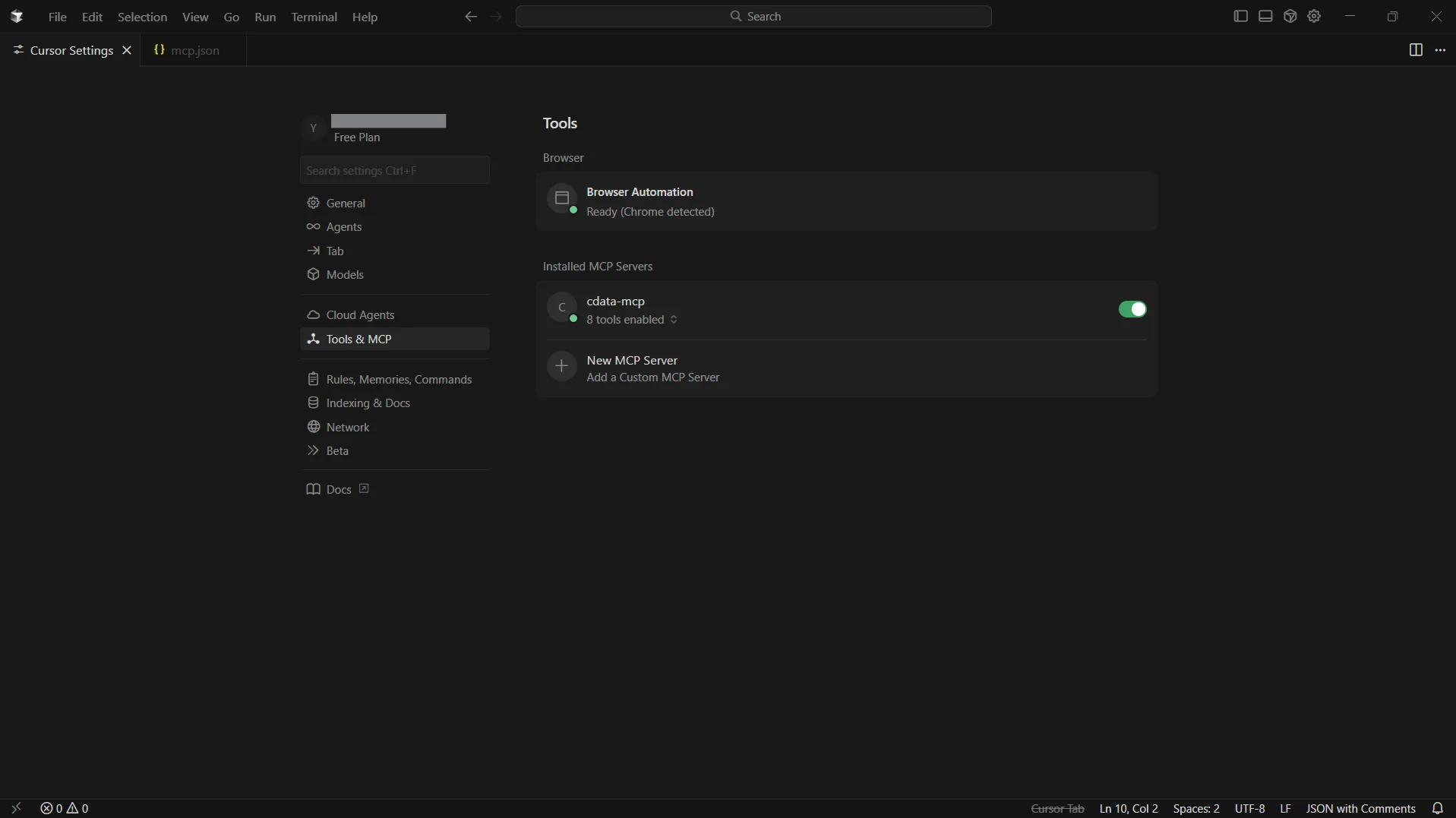
Settings に戻り、Tools & MCP を選択します。cdata-mcp が有効なインジケータとともに表示されていることを確認できます
ステップ 3:Cursor から CData Connect AI とチャット
-
上部バーから Toggle AI Pane をクリックしてチャットウィンドウを開く
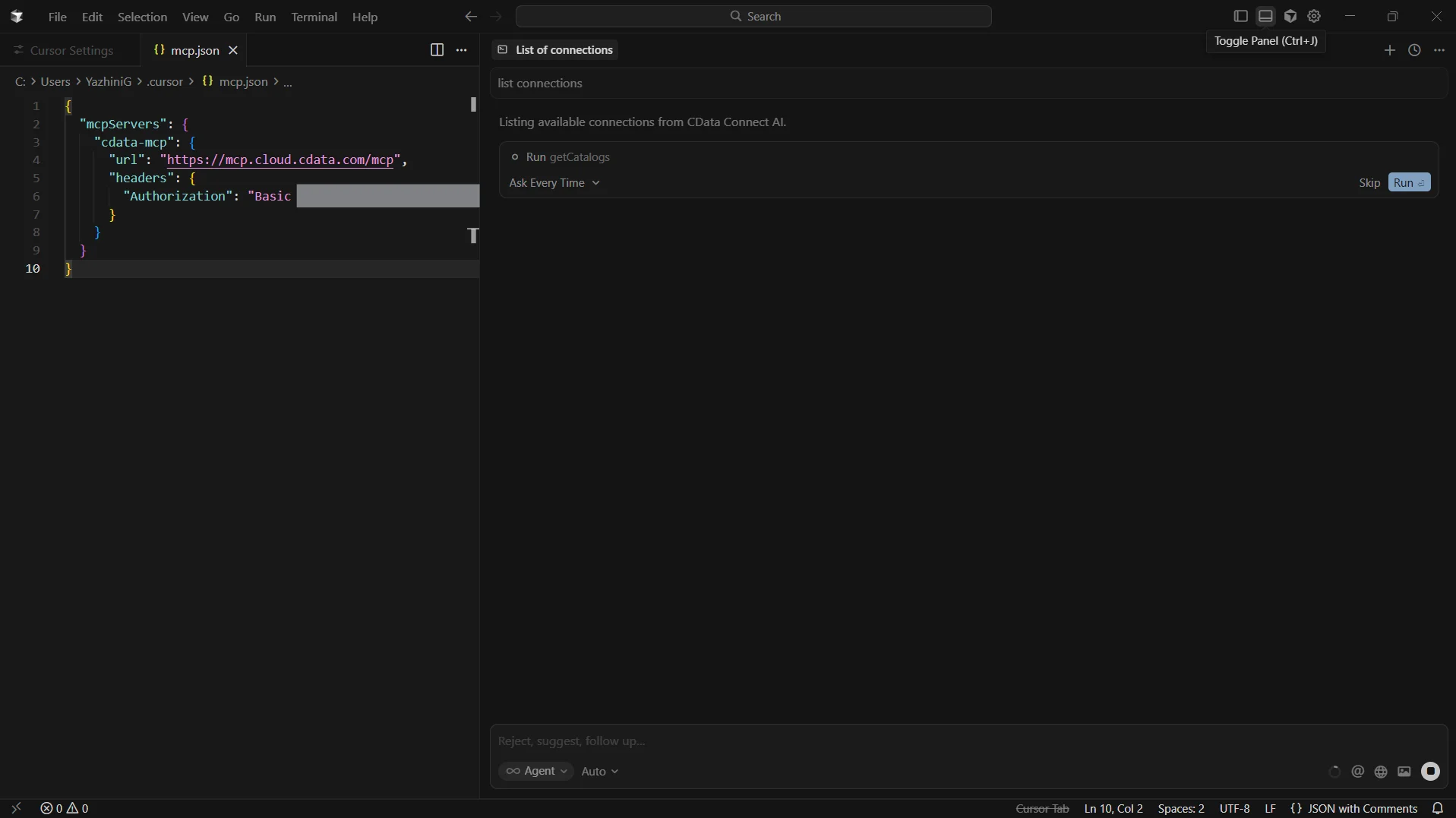
- 「List connections」 と入力して接続をテスト
-
「QueryAdobe Target のデータand list the high priority accounts」 のようなクエリも実行できます
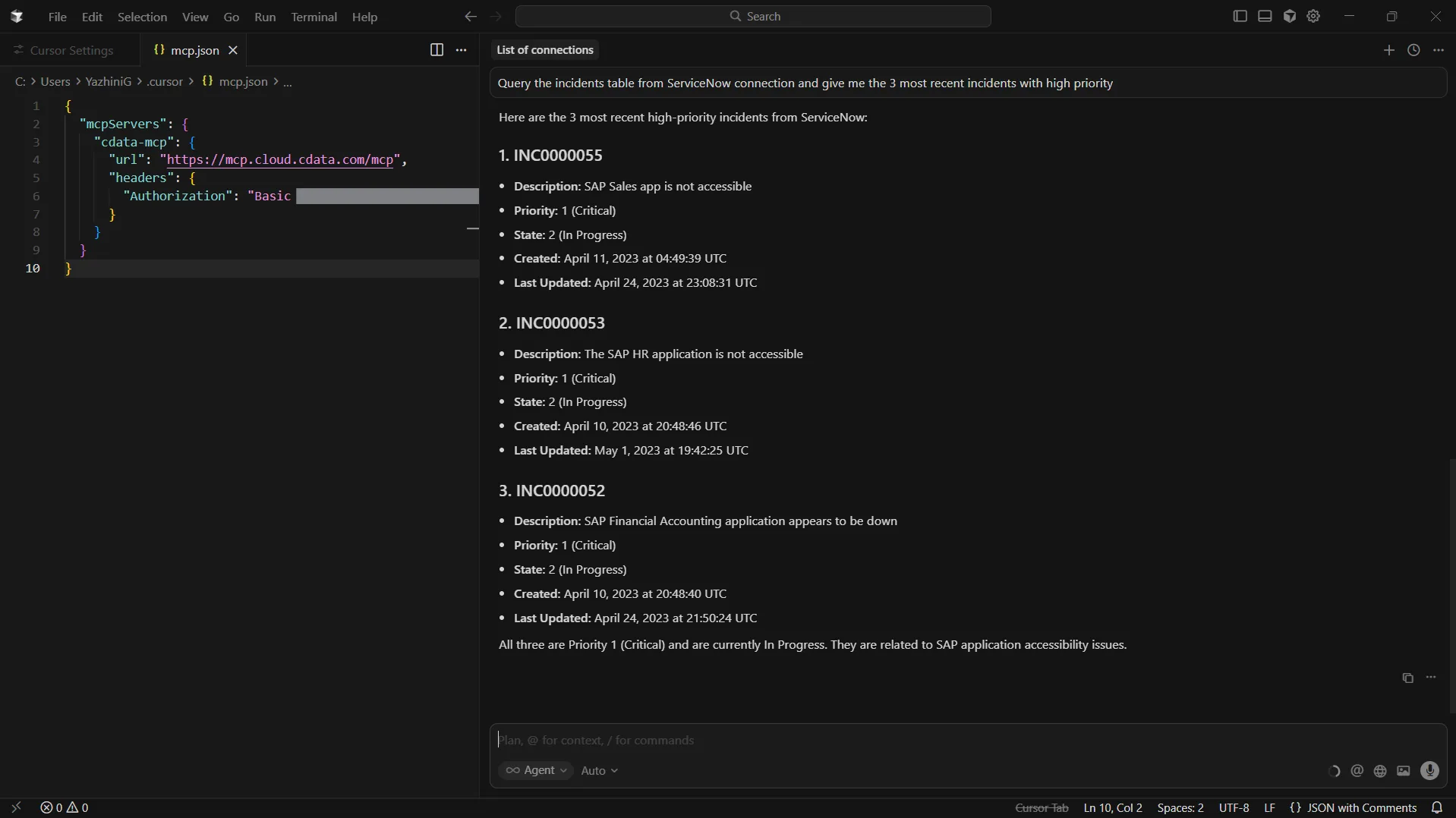
これで、Cursor と CData Connect AI MCP Server の統合が完了し、エディタから直接リアルタイムのAdobe Target のデータを操作できるようになりました。
CData Connect AI を入手
数百種類の SaaS、ビッグデータ、NoSQL ソースに開発ツールから直接アクセスするには、CData Connect AI をお試しください!