







Adobe Target のデータ を Microsoft Fabric の OneLake に自動で継続的にレプリケーションする方法

常時稼働のアプリケーションには、自動フェイルオーバー機能とリアルタイムのデータアクセスが欠かせません。CData Sync を使えば、Microsoft Fabric の OneLake インスタンスにAdobe Target のデータをリアルタイムで統合できます。すべてのデータを1カ所に集約し、アーカイブ、レポーティング、分析、機械学習、AI などさまざまな用途に活用できます。
OneLake を同期先として設定する
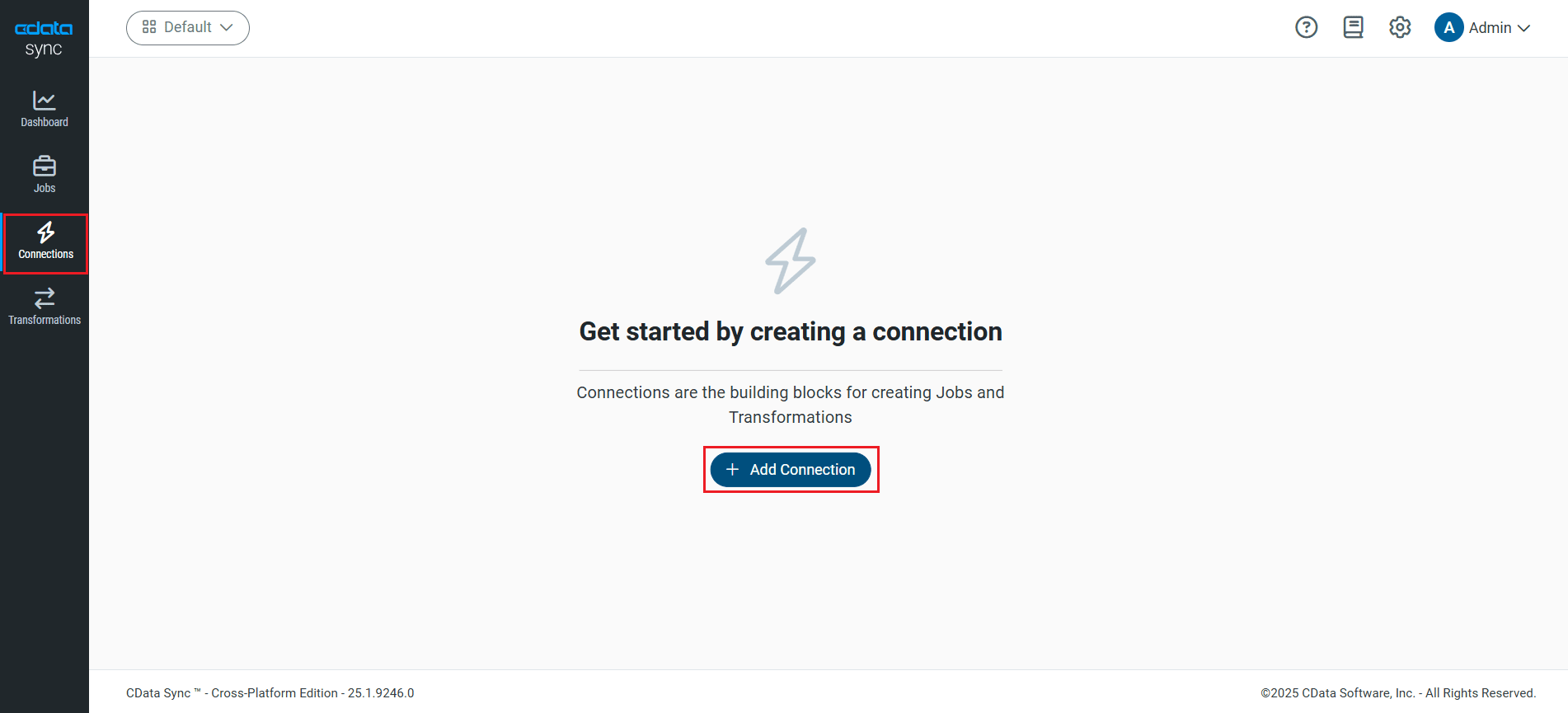
CData Sync を使って、Adobe Target のデータ を OneLake にレプリケーションできます。同期先を追加するには、接続タブに移動します。
- 接続の追加をクリックします。
- 同期先タブをクリックし、Azure OneLake コネクタを探します。
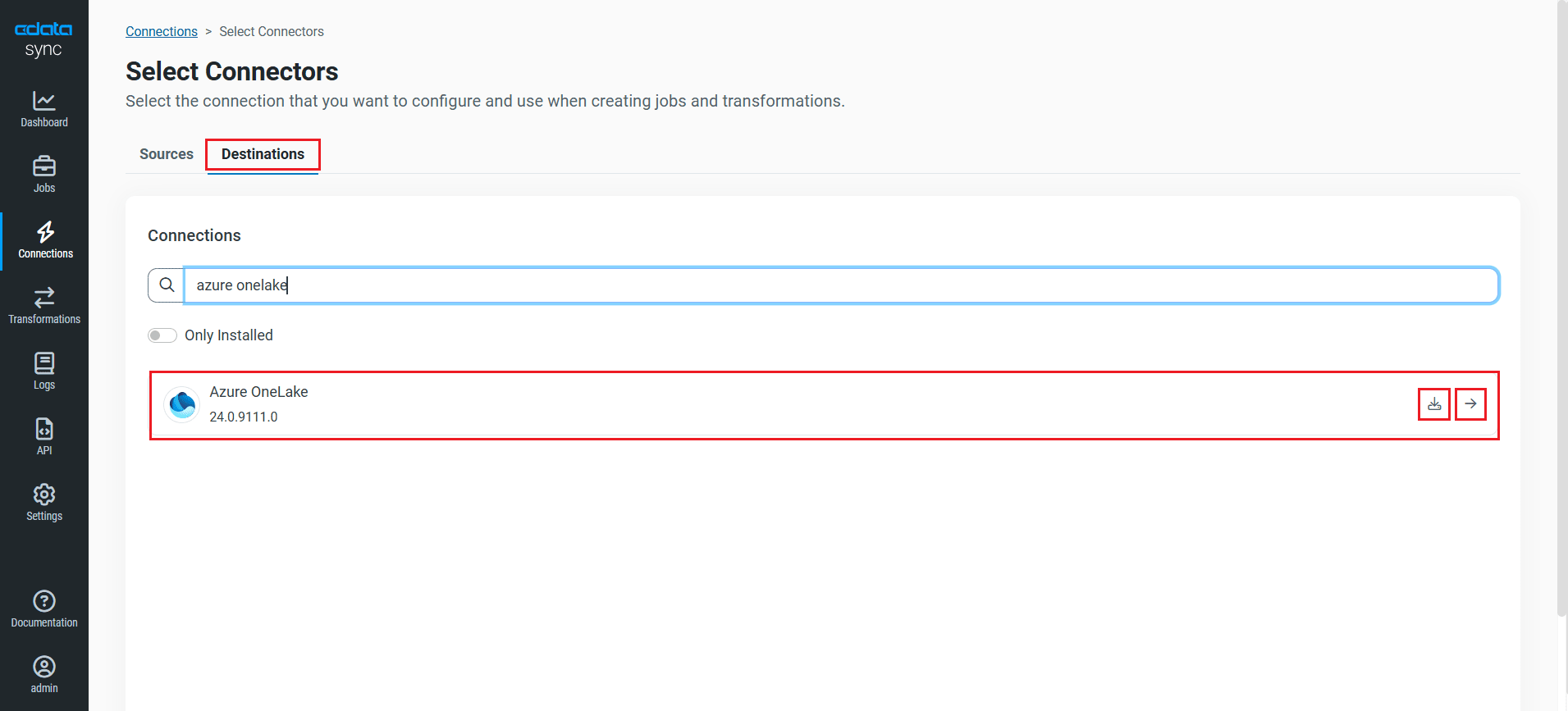
- 該当行の末尾にある接続の設定アイコンをクリックして、新しい接続ページを開きます。接続の設定アイコンが表示されていない場合は、コネクタのダウンロードアイコンをクリックして OneLake コネクタをインストールします。新しいコネクタのインストールについて詳しくは、ヘルプドキュメントの「接続」セクションをご覧ください。
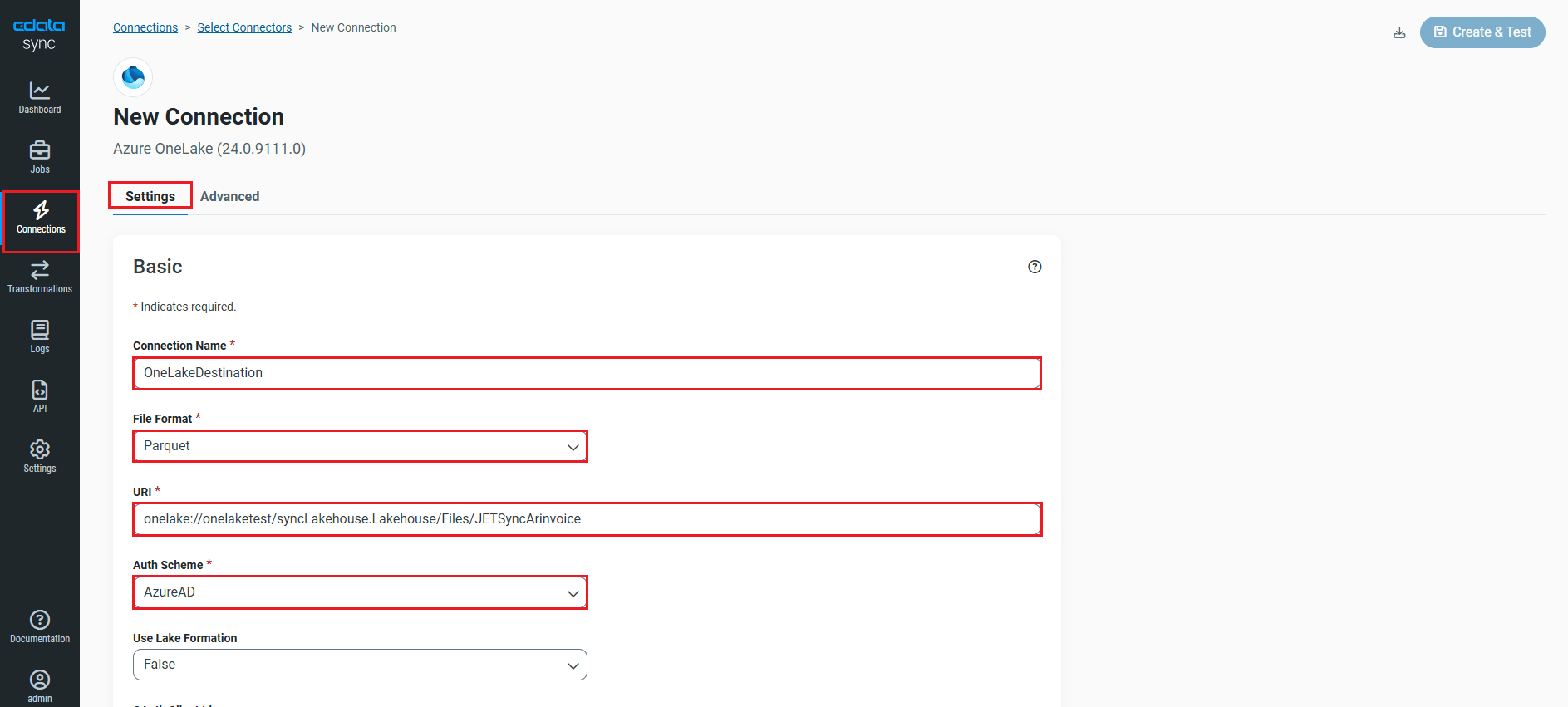
- コネクタが追加されたら、設定の基本タブで以下の接続プロパティを入力して OneLake に接続します:
- 接続名:任意の接続名を入力します。
- File Format:使用するファイル形式を選択します。Sync は CSV、PARQUET、AVRO ファイル形式をサポートしています。
- URI:ファイルを含むファイルシステムとフォルダのパスを入力します(例:onelake://Workspace/Test.LakeHouse/Files/CustomFolder)。
- Auth Scheme:Microsoft Entra ID ユーザーアカウントで接続する場合は、Auth Scheme にAzure ADを選択します。CData Sync には組み込みの OAuth アプリケーションが用意されているため、追加のプロパティ設定は不要です。
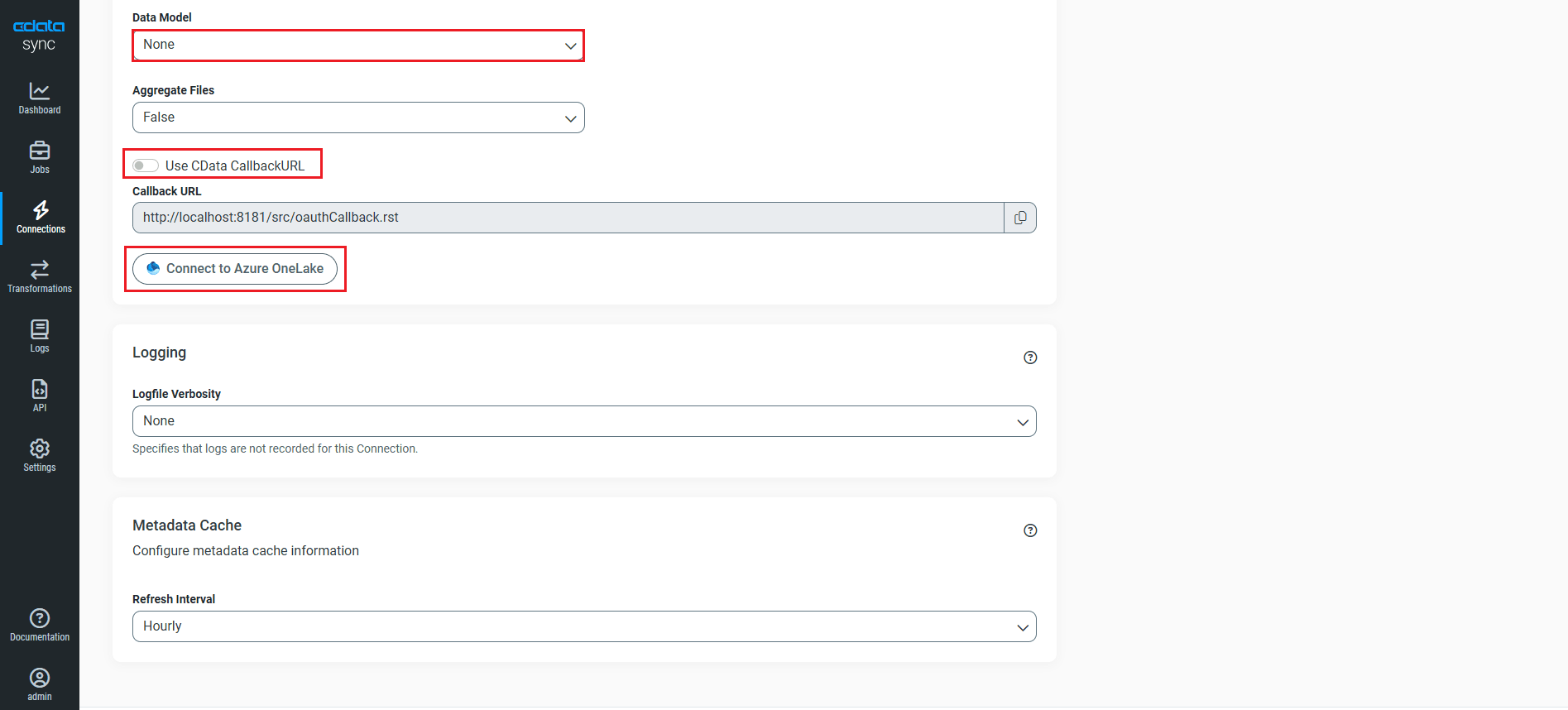
- Data Model:選択したファイル形式のドキュメントを解析し、データベースメタデータを生成する際に使用するデータ形式を指定します。
- CData Sync をホスティングしている場合(ローカルまたは独自のクラウド):
- Use CData CallbackURL:トグルを無効にします。
- Callback URL:コールバック URL を入力します。
- CData Sync Cloud を使用している場合は、Use CData CallbackURLトグルを有効のままにしてください。
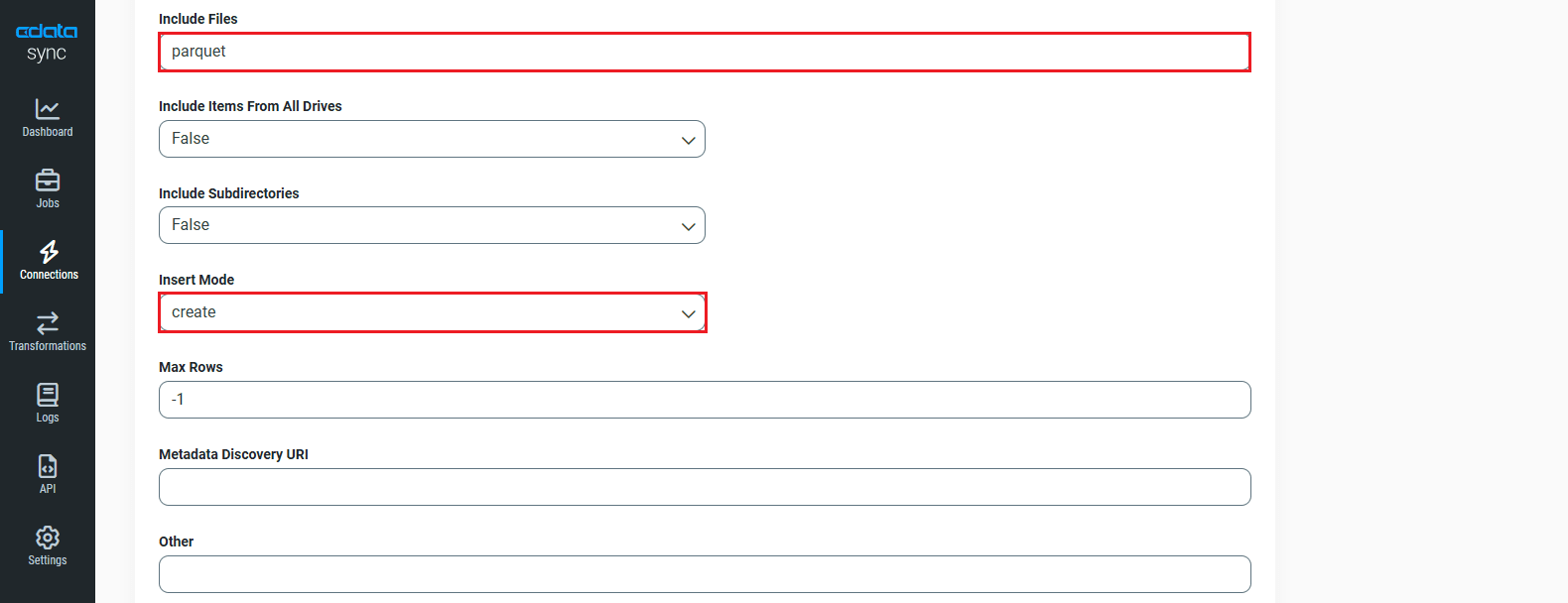
- 詳細タブに移動し、その他セクションまでスクロールします。
- Include Filesに、最初に選択したファイル形式を入力します。
- Insert ModeドロップダウンからCreateを選択します。その他の Insert Mode オプションにはOverwriteとBatchがあります。
- 基本設定に戻り、Azure OneLake に接続をクリックします。
- 接続が確立されたら、作成およびテストをクリックして接続を保存します。
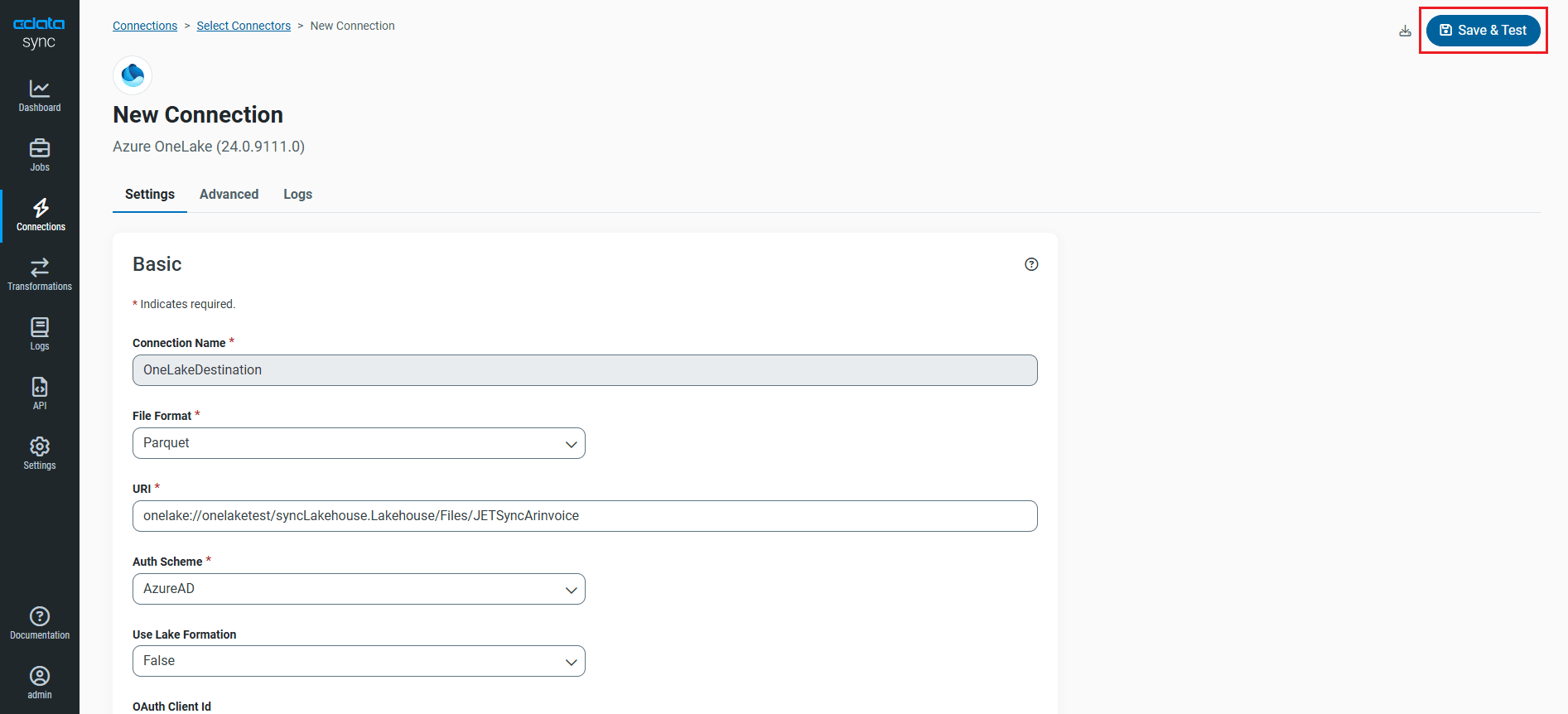
これで OneLake に接続され、データソースとしても同期先としても使用できるようになりました。
NOTE:ラベル機能を使って、データソースや同期先にラベルを追加できます。
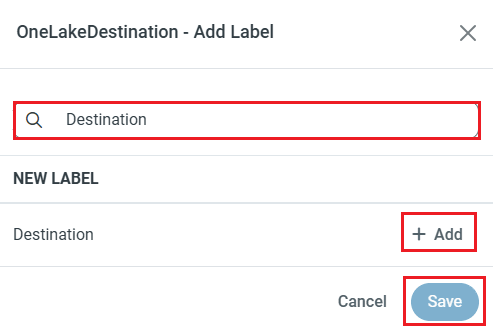
この記事では、Adobe Target のデータ を OneLake にロードし、同期先として活用する方法をご紹介します。
Adobe Target への接続を設定する
Adobe Target への接続は、接続タブから設定できます。Adobe Target アカウントへの接続を追加するには、接続タブに移動します。
- 接続の追加をクリックします。
- データソース(Adobe Target)を選択します。
- 接続プロパティを設定します。
Adobe Target に接続するには、以下に記載されているOAuth 接続プロパティとともにTenant プロパティを指定する必要があります。他の接続プロパティは処理動作に影響を与える可能性がありますが、接続には影響しません。
以下のステップでTenant 名を確認できます。
- Adobe Experience にログインします。URL は「https://experience.adobe.com/#/@mycompanyname/preferences/general-section」です。
- 「/#/@」の後の値を抽出します。この例では「mycompanyname」です。
- Tenant 接続プロパティをその値に設定します。
ユーザーアカウント(OAuth)
すべてのユーザーアカウントフローでAuthScheme をOAuthClient に設定する必要があります。
注意:OAuth を介したAdobe 認証では、2週間ごとにトークンを更新する必要があります。
すべてのアプリケーション
CData では、OAuth 認証を簡素化する組み込みOAuth アプリケーションを提供しています。または、カスタムOAuth アプリケーションを作成することもできます。詳細については、ヘルプドキュメントの「カスタムOAuthアプリの作成」をご確認ください。OAuth アクセストークンの取得
接続するには以下のプロパティを設定します:
- InitiateOAuth:GETANDREFRESH に設定して、OAuth 交換を自動的に実行し、必要に応じてOAuthAccessToken を更新します。
- OAuthClientId:アプリを登録した際に割り当てられたクライアントID に設定します。
- OAuthClientSecret:アプリを登録した際に割り当てられたクライアントシークレットに設定します。
- CallbackURL:アプリを登録した際に定義されたリダイレクトURI に設定します。例:https://localhost:3333
これらの設定により、プロバイダーはAdobe Target からアクセストークンを取得し、それを使用してデータを要求します。OAuth値はOAuthSettingsLocation で指定された場所に保存され、接続間で確実に保持されます。
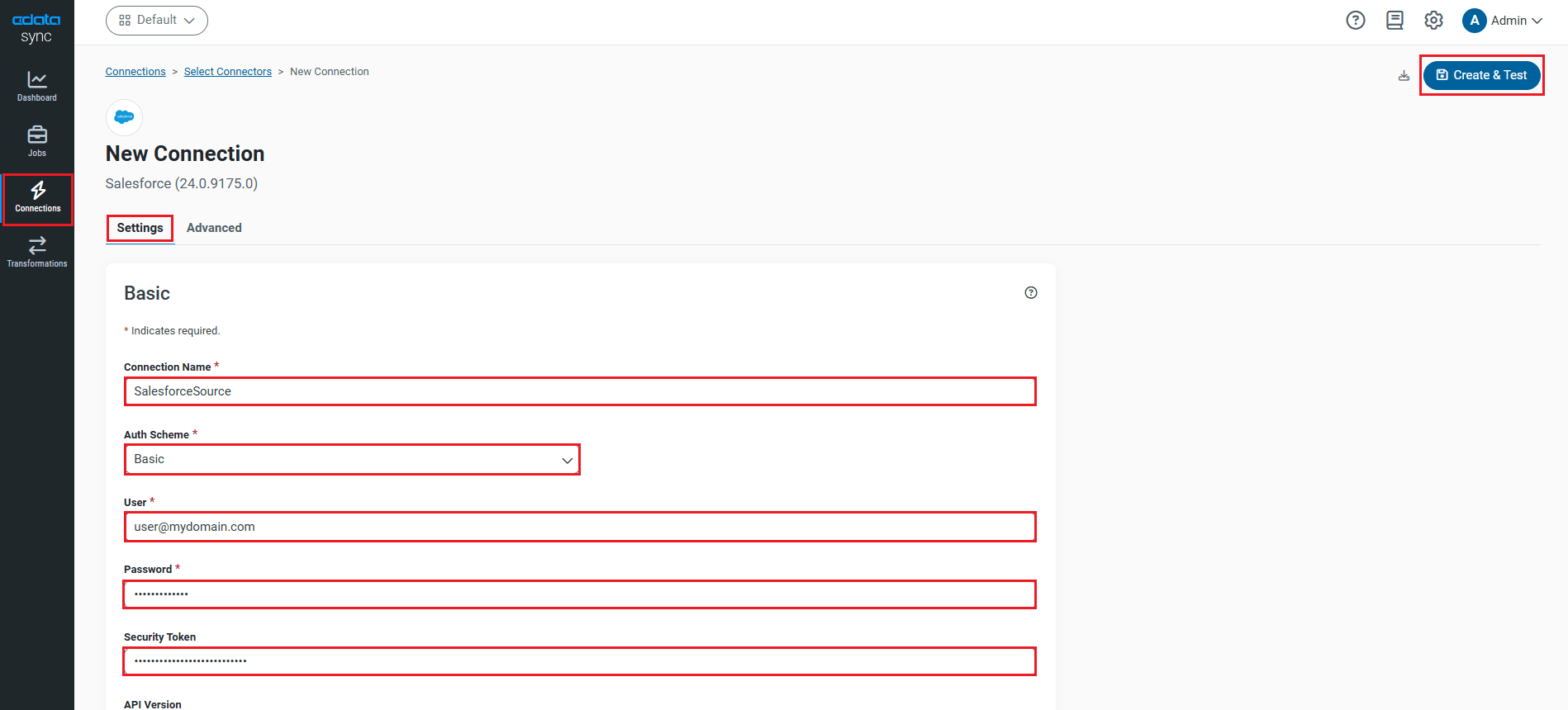
- Adobe Target に接続をクリックして、接続が正しく設定されていることを確認します。
- 作成およびテストをクリックして変更を保存します。
レプリケーションクエリの設定
CData Sync では、ポイント&クリック操作と SQL クエリの両方でレプリケーションを制御できます。レプリケーションを設定するには、ジョブタブに移動し、ジョブを追加をクリックします。レプリケーションのデータソースと同期先を選択します。
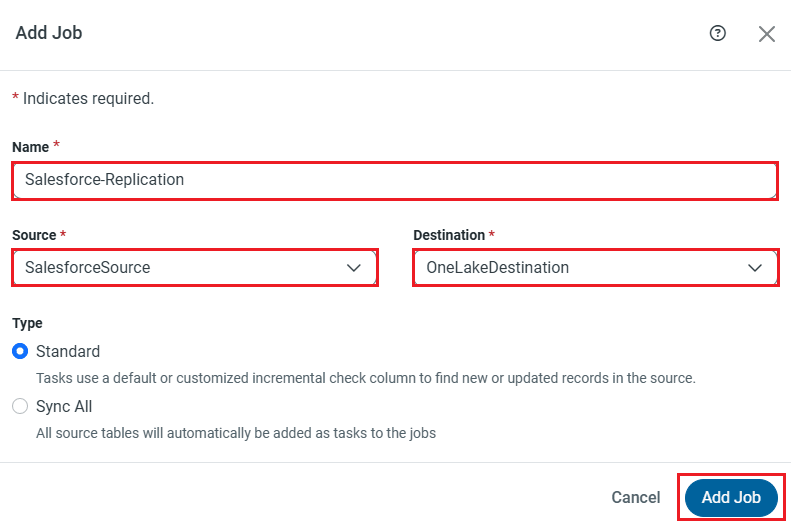
ジョブの編集
- ジョブの詳細タブで、レプリケーションオプションの編集をクリックし、Insert ModeをSingle Fileに設定します(OneLake コネクタで Insert Mode を「Create」に設定した場合)。
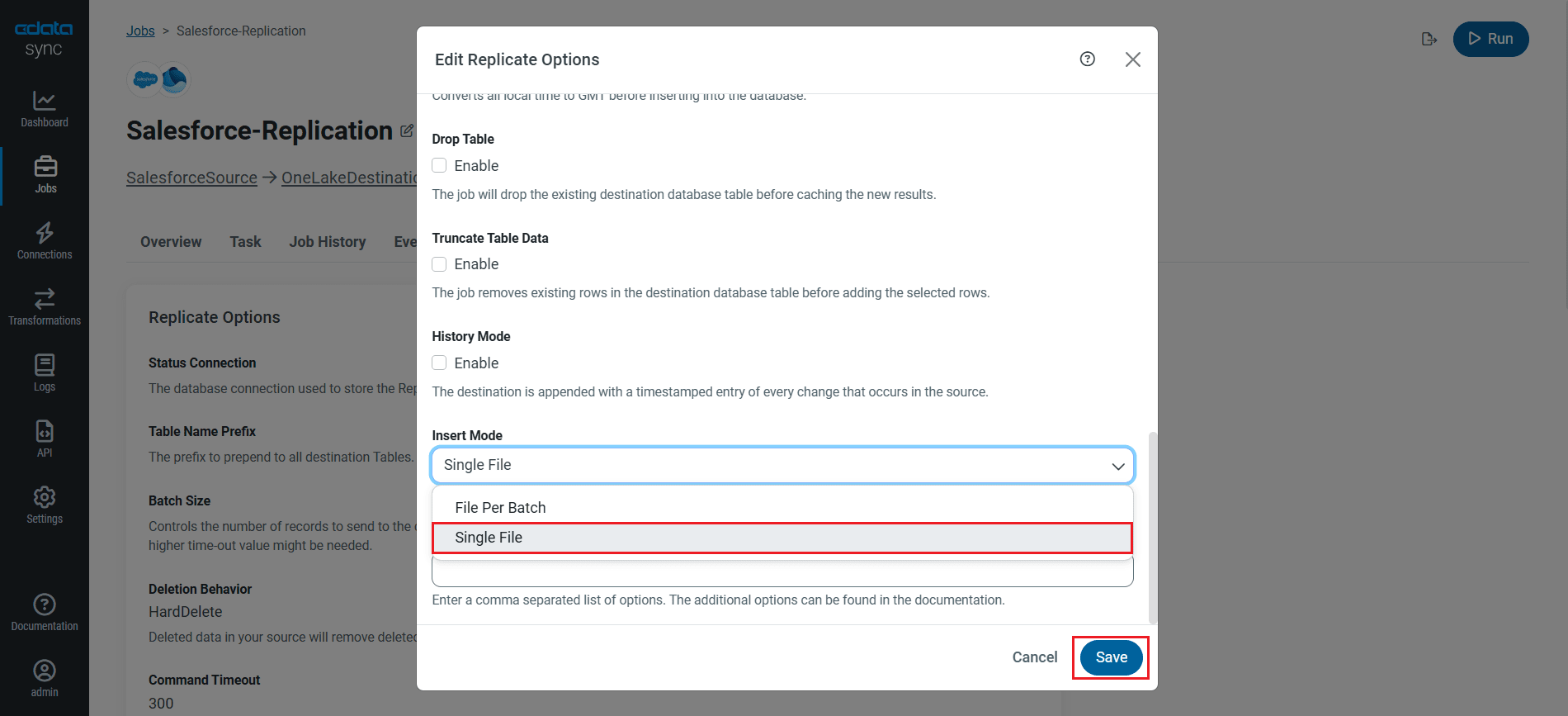
- 「Batch」モードの場合は、ジョブの Insert Mode をFile Per Batchに設定する必要があります。
- 「Overwrite」モードの場合は、Single FileとFile Per Batchのどちらも使用できます。
テーブル全体をレプリケーションする
テーブル全体をレプリケーションするには、ジョブのタスクタブでタスクを追加をクリックし、OneLake にレプリケーションしたい Adobe Target テーブルをリストから選択して、再度タスクを追加をクリックします。
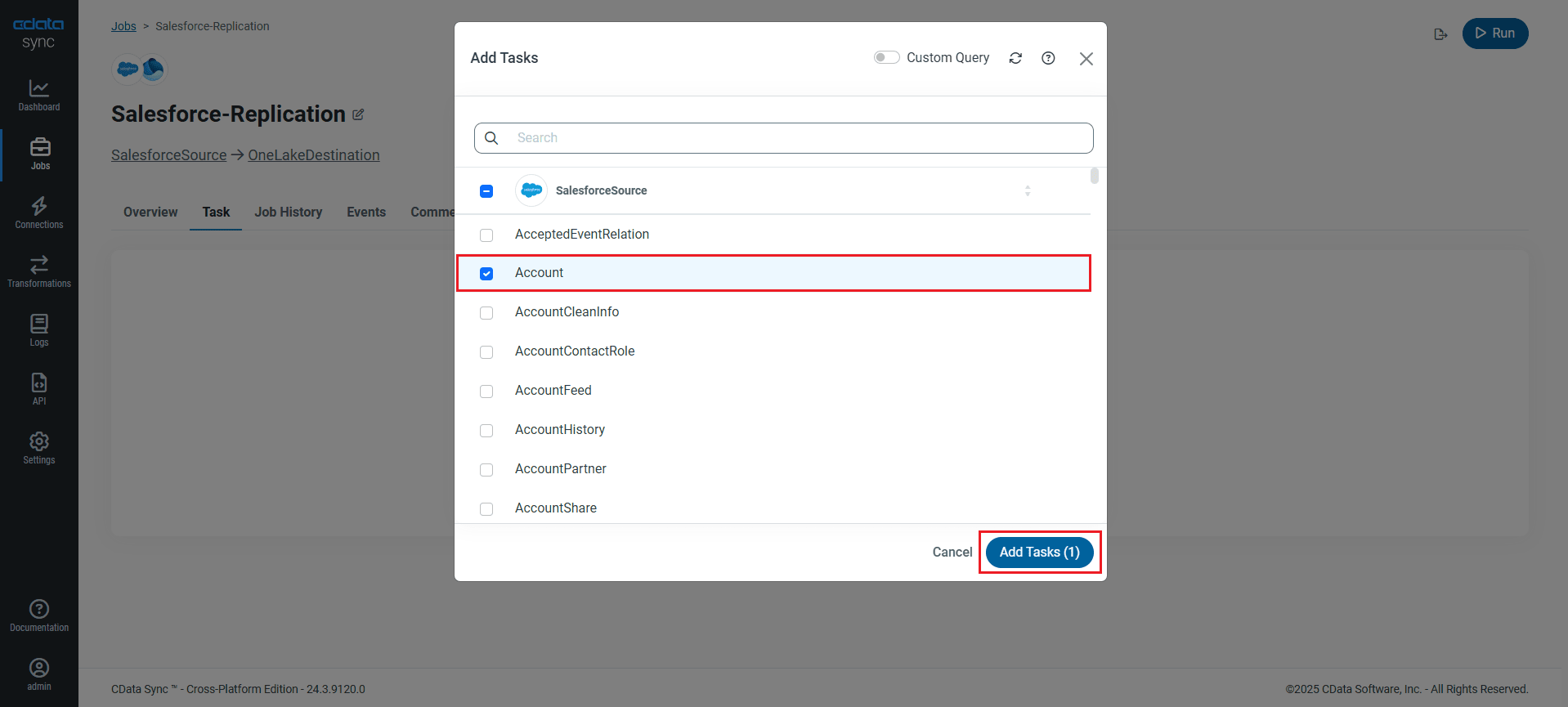
レプリケーションのカスタマイズ
タスクのカラムタブとクエリタブを使って、レプリケーションをカスタマイズできます。カラムタブでは、レプリケーションするカラムの指定、同期先でのカラム名の変更、レプリケーション前のデータ操作などが可能です。クエリタブでは、SQL クエリを使ってフィルタ、グループ化、ソートを追加できます。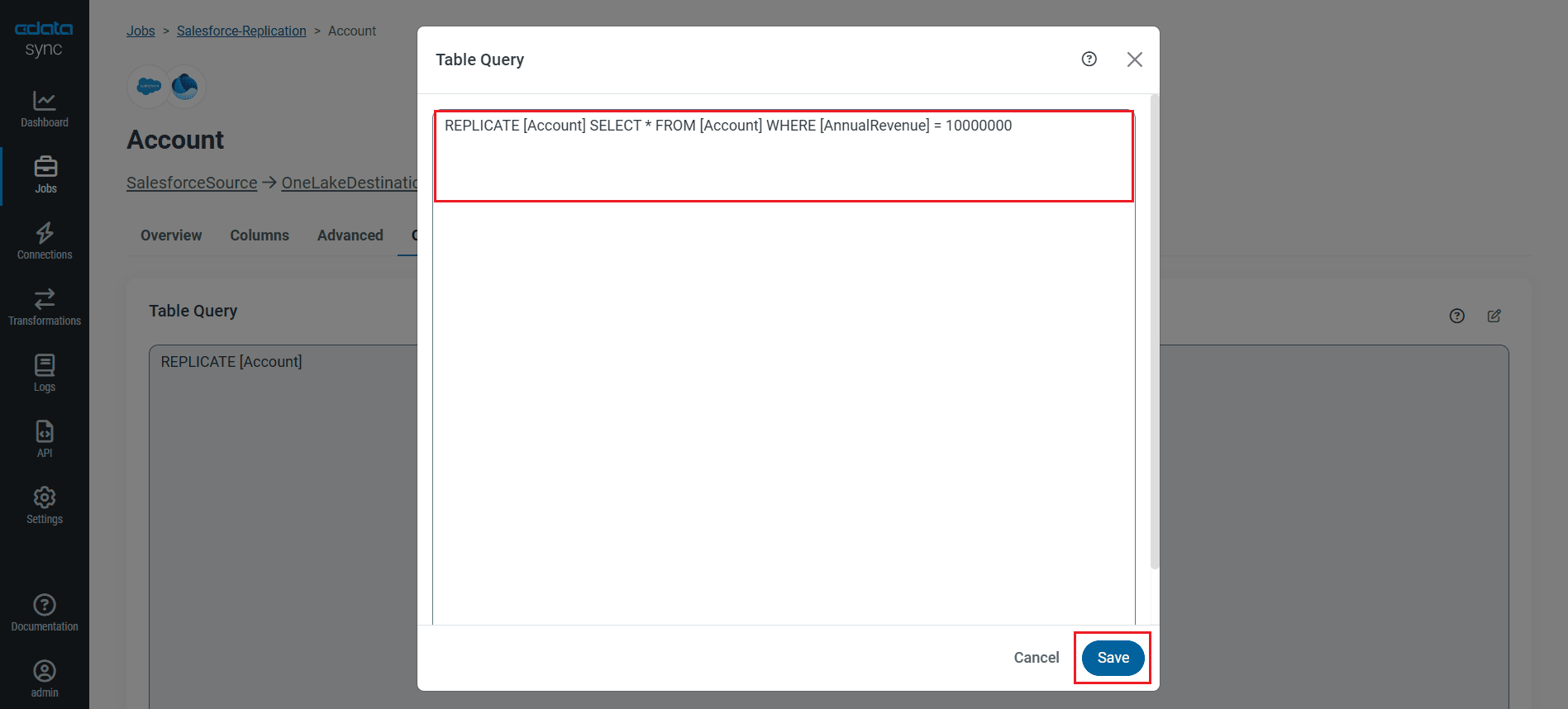
レプリケーションのスケジュール
ジョブの概要タブを選択し、スケジュールの下にある設定をクリックします。10分ごとから月1回まで、指定した間隔でジョブを自動実行するようにスケジュールできます。
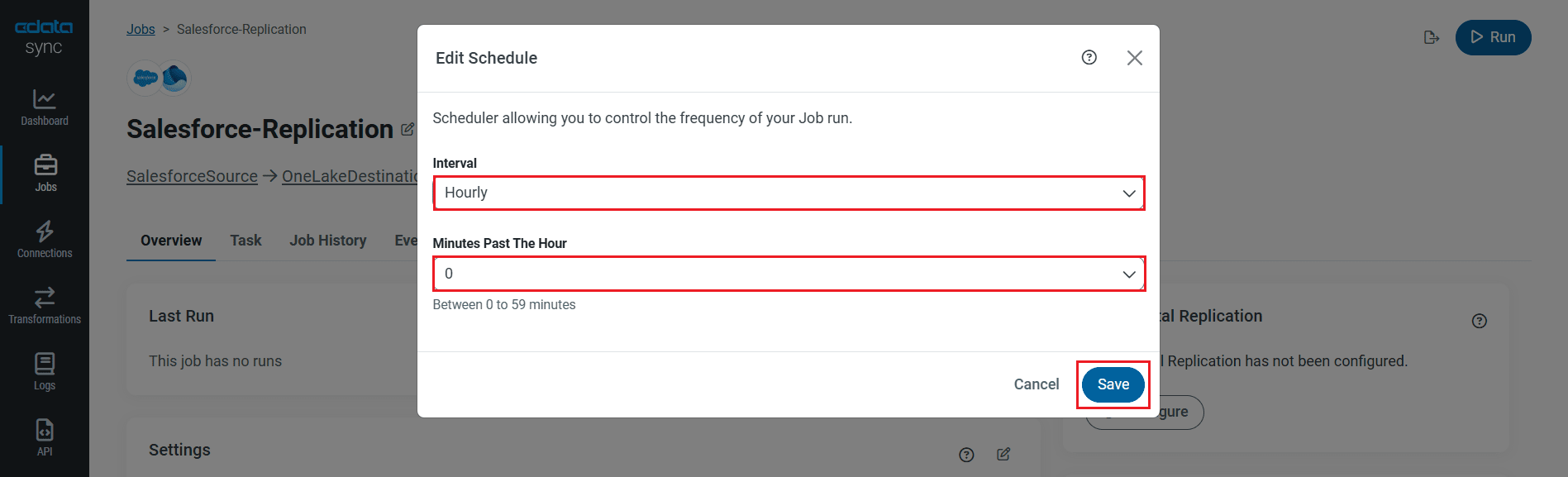
レプリケーションジョブを設定したら、変更を保存をクリックします。Adobe Target のデータ から OneLake へのレプリケーションを管理するジョブをいくつでも設定できます。
レプリケーションジョブの実行
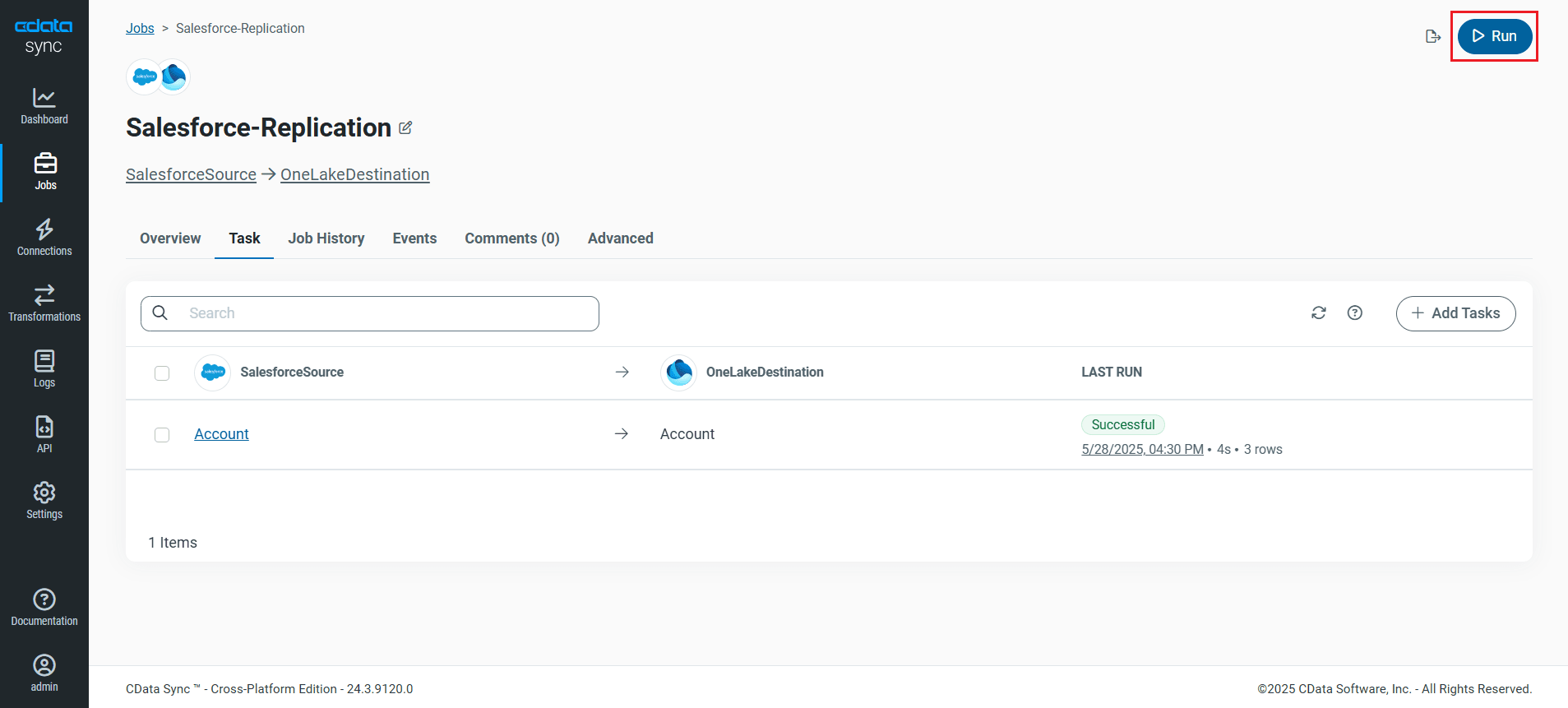
ジョブに必要なすべての設定が完了したら、レプリケーションしたい Adobe Target テーブルを選択し、実行をクリックします。レプリケーションが正常に完了すると、ジョブの実行時間とレプリケーションされた行数を示す通知が表示されます。
無料トライアル & 詳細情報
Adobe Target のデータ を OneLake にレプリケーションする方法をご覧いただきました。CData Sync ページで詳細をご確認いただき、30日間の無料トライアルをダウンロードして、エンタープライズデータの統合を始めましょう。
ご不明な点がございましたら、サポートチームがいつでもお手伝いいたします。